1、首先,打开文件内容。如图:

2、点击“文件”选项卡。如图:

3、在下侧点击“选项”。如图:

4、在PPT选项中,点击“常规”选项。如图:

5、在用户界面选项中,勾选“启用实时预览”选项即可。如图:

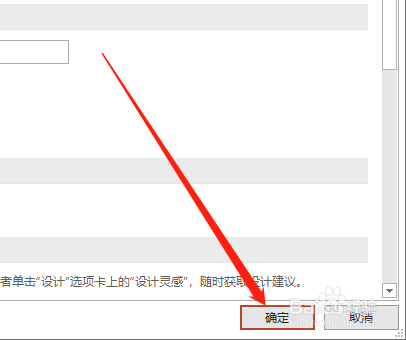
6、然后,点击确定按钮即可。如图:
7、此时,在没有选功能时,鼠标悬停即可看到效果。如图:

1、1.打开PPT,进入PPT选项中。
2.在“常规”下的用户界面选项中,勾选“启用实时预览”选项即可。
时间:2026-04-24 04:25:54
1、首先,打开文件内容。如图:
2、点击“文件”选项卡。如图:
3、在下侧点击“选项”。如图:
4、在PPT选项中,点击“常规”选项。如图:
5、在用户界面选项中,勾选“启用实时预览”选项即可。如图:
6、然后,点击确定按钮即可。如图:
7、此时,在没有选功能时,鼠标悬停即可看到效果。如图:
1、1.打开PPT,进入PPT选项中。
2.在“常规”下的用户界面选项中,勾选“启用实时预览”选项即可。
