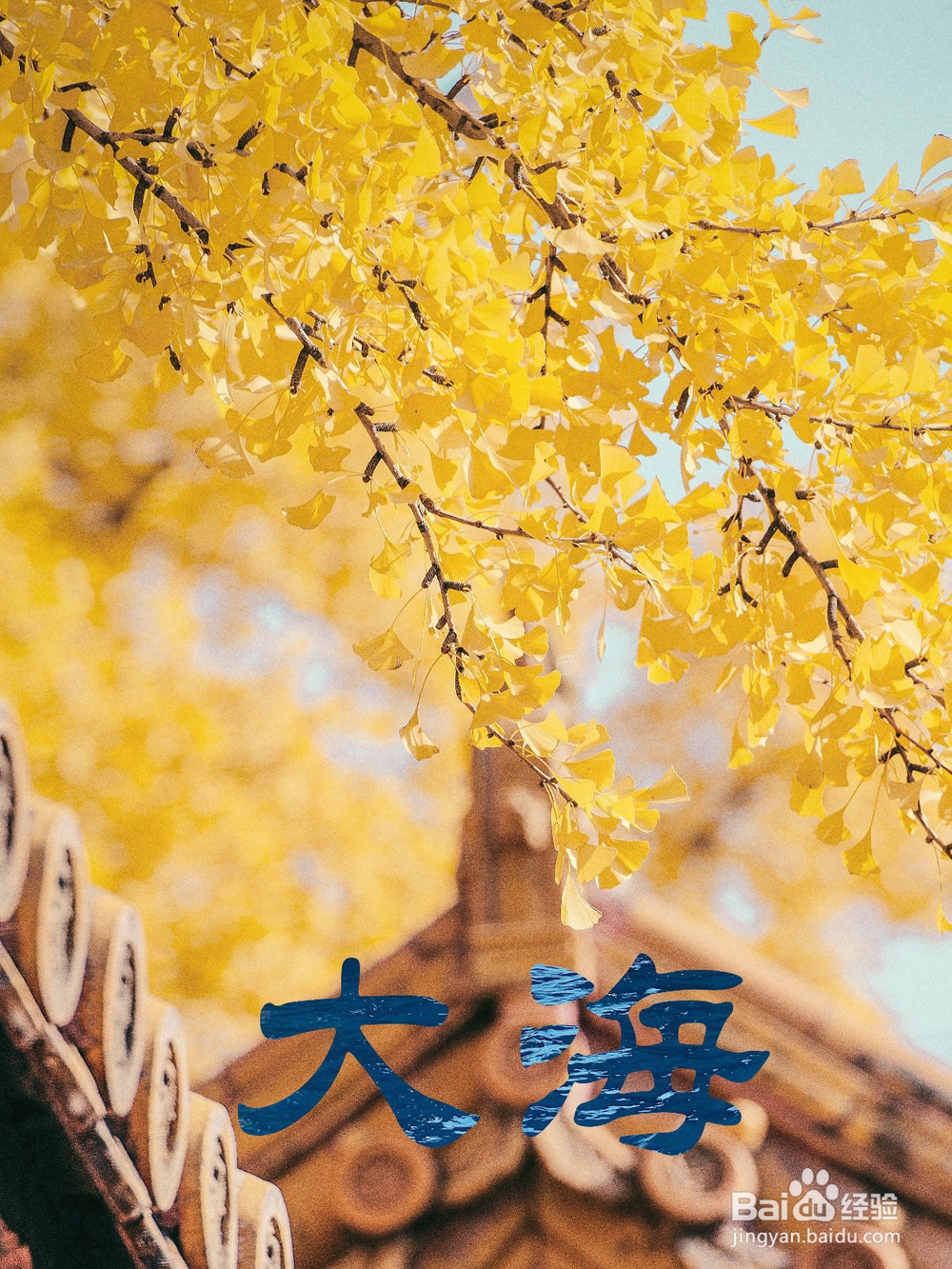
PS中挖空图层为何显示透明,而不是背景图层

 时间:2024-10-13 11:34:31

1、打开PS,新建两个层,随便填充点颜色,或者导入些图片素材,但两个图层不要一样,以免看不见效果。

PS中挖空图层为何显示透明,而不是背景图层

2、本例中使用的素材,下层一张大海的图片,上面一棵树,如下图

PS中挖空图层为何显示透明,而不是背景图层

3、新建第三个层,随便写点字,或者做点形状都行,双击图层缩略图打开图层混合选项。将高级混合选项的“填充不透明度”设为0或很小,“挖空”选项选择为“深”(浅为挖到编组图层底部,深为挖到背景层),点击确定。
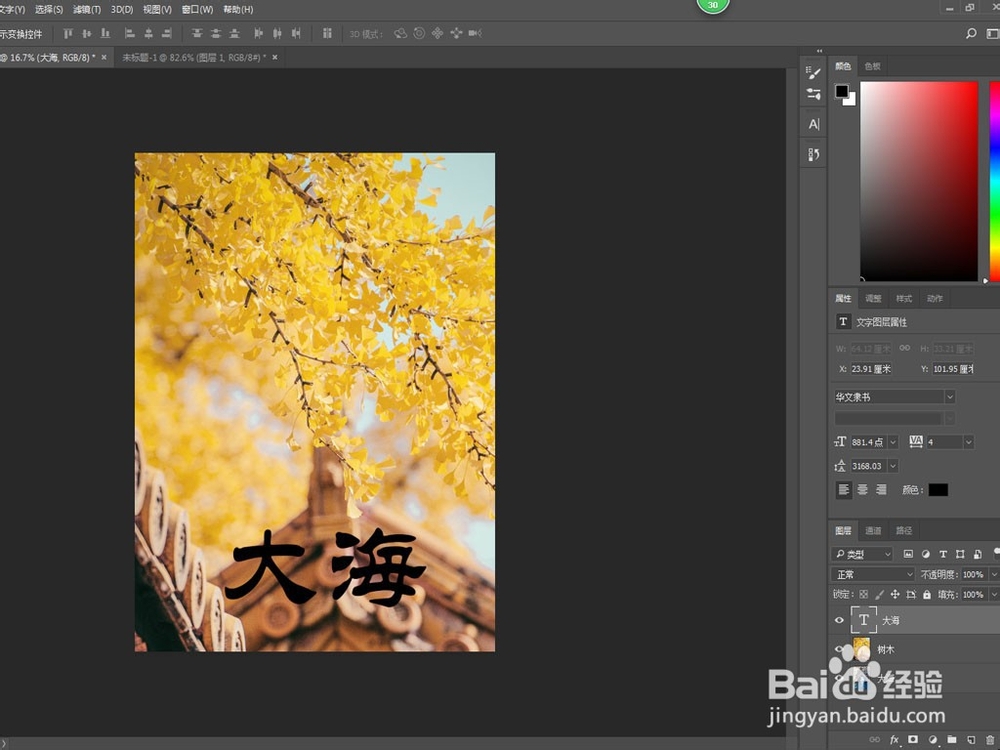
PS中挖空图层为何显示透明,而不是背景图层

4、此时挖空区域应该显示的是背景图层的内容

PS中挖空图层为何显示透明,而不是背景图层

5、如果挖空区域显示为透明,那就证明背景层被删除,或者没有设置背景层。选中最下层,点击“图层→新建→背景图层”,效果就出来了。

PS中挖空图层为何显示透明,而不是背景图层PS中挖空图层为何显示透明,而不是背景图层
  • PS怎么设置图片进行对齐呢?
  • ps怎么抠出想要的部分
  • PS如何绘制缺口圆环矢量图
  • PS对象选择工具在哪里
  • ps怎样制作一个有空间感的文字效果
  • 热门搜索
    健康减肥早餐食谱 seo攻略 喝什么茶减肥 蓝牙适配器怎么用 最减肥的运动 电脑一键还原怎么操作 电脑上的时间怎么调 睡眠不好该怎么办 耳朵热是怎么回事 男人减肥