1、启动PPT,点击“插入”-“图片”。
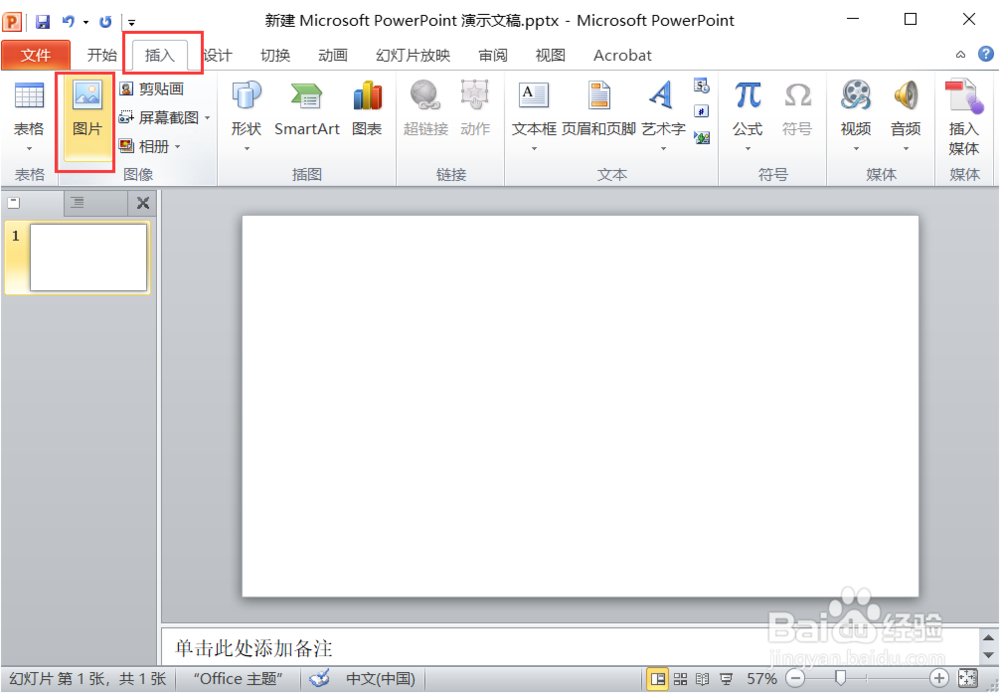
2、选择多张要导入的照片,点击“插入”。

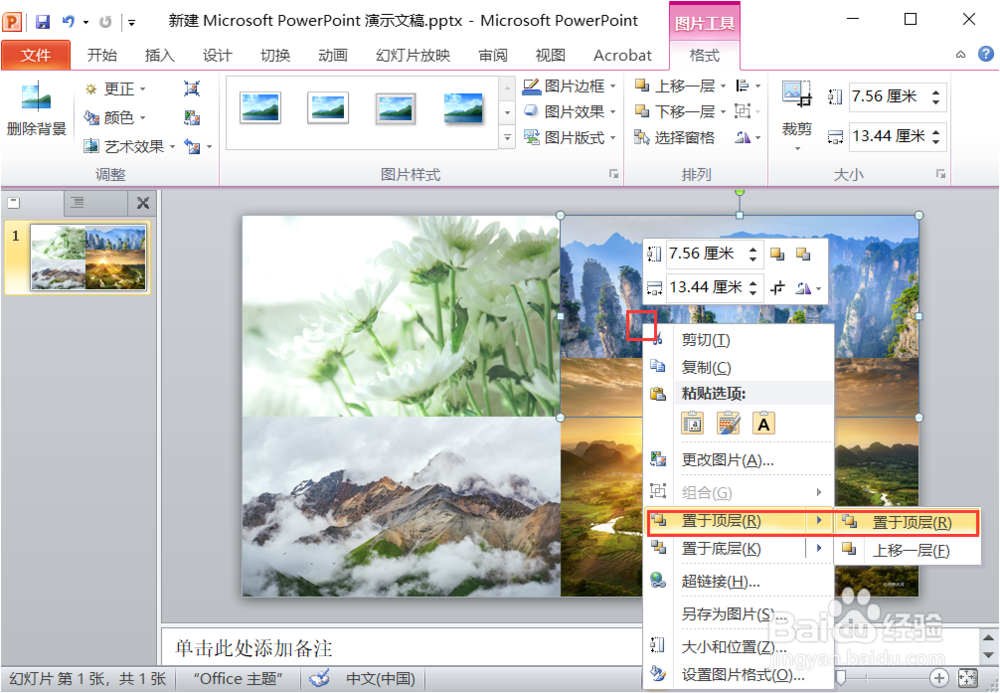
3、调整好图片的位置和大小后,右键点击“置于顶层”-“置于顶层或上移一层”,调整图片的前后顺序。
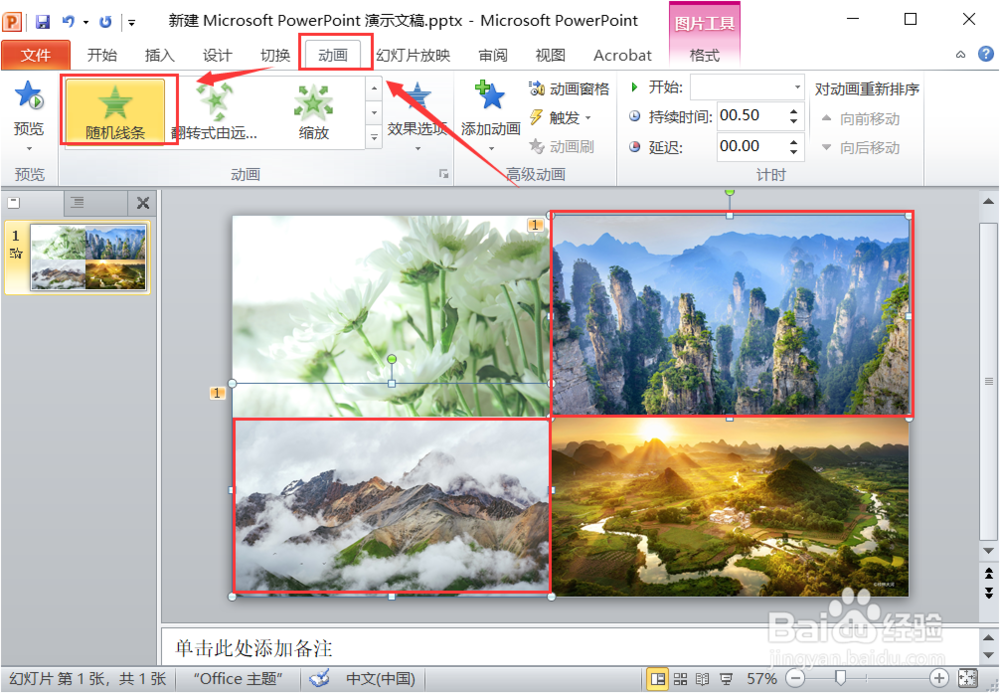
4、按CTRL键选择多张要做动画的图片,点击 “动画”,选择一个“动画效果 ”。
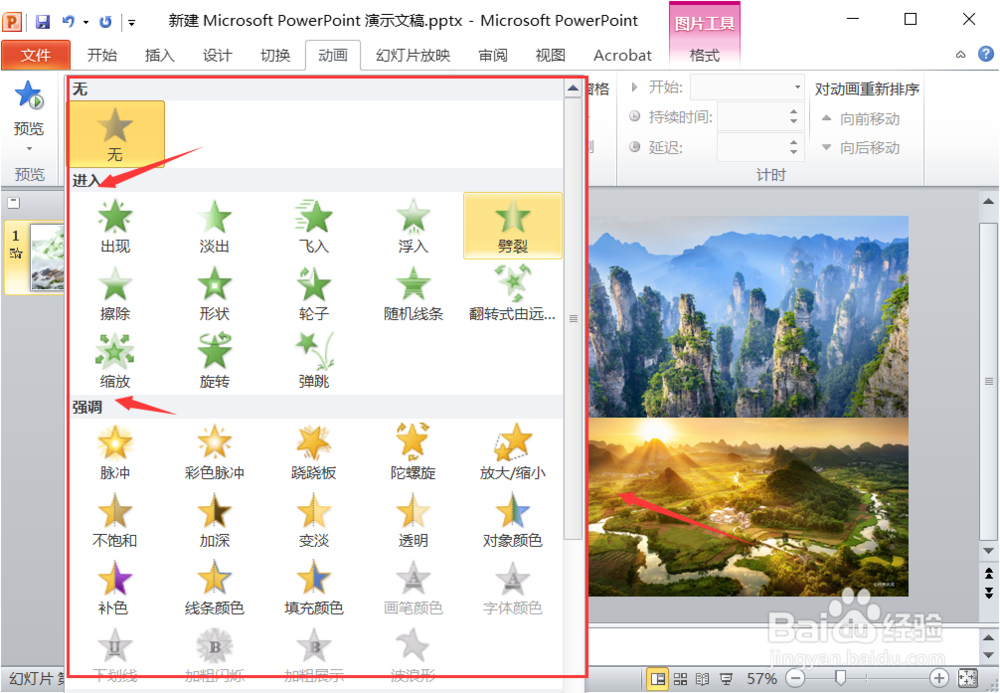
5、也可以展开“动画效果”,可以再窗口中选择“进入动画”和“强调动画”等细节。
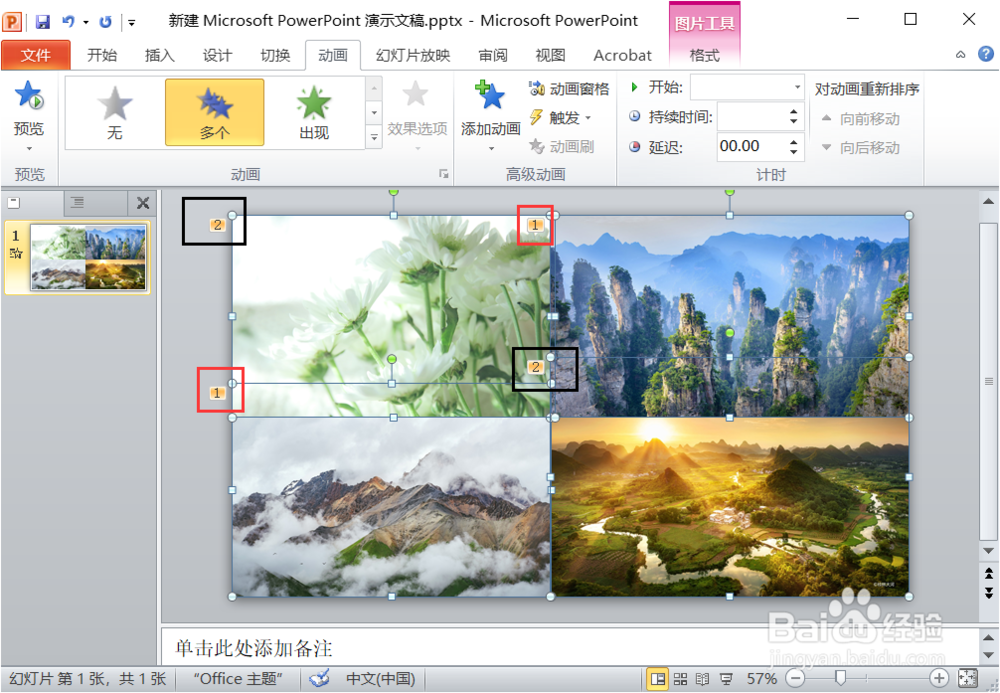
6、选中图标后可以看到动画的序号,序号一致的动画效果也是相同的。
1、启动PPT,点击“插入”-“图片”。选择多张要导入的照片,点击“插入”。
2、调整图片位置和大小,右键点击“置于顶层”-“置于顶层或上移一层”,调整图片的前后顺序。
4、按CTRL键选择多张要做动画的图片,点击 “动画”,选择一个“动画效果 ”。
5、也可以展开“动画效果”,可以再窗口中选择“进入动画”和“强调动画”等细节。