1、打开PicPick,并使用PicPick截图多张图片。此时图片处于未保存状态。
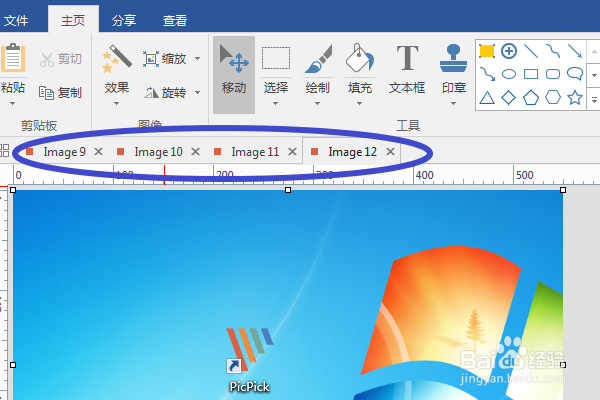
2、然后我们点击PicPick左上角的文件。

3、接下来我们点击如下图所示的保存(或者另存为)。

4、然后我们看到并点击“全部保存”。
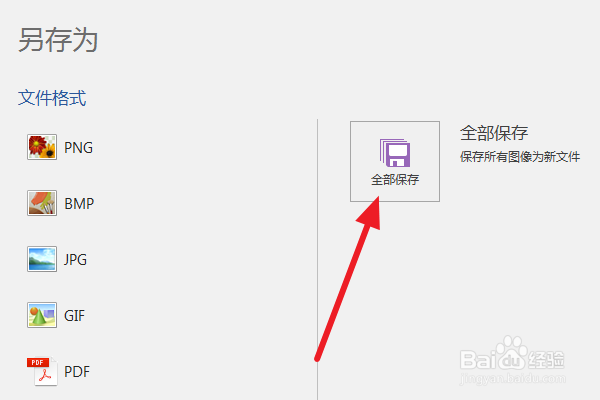
5、在弹出的保存窗口中,点击三个点的图标,找到你的图片要保存的位置。
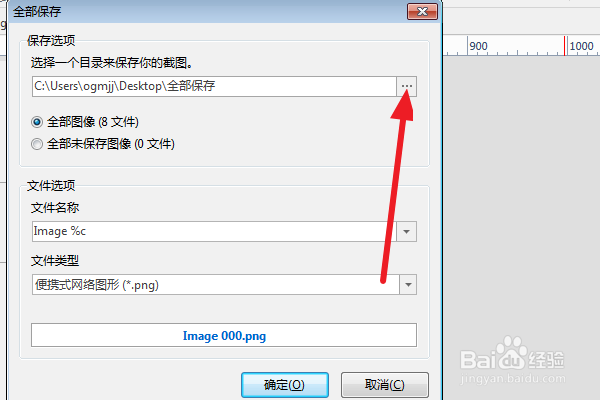
6、之后点击确定,即可完成批量保存。

7、完成之后,在相应的位置,你可以看得到所保存的图片了。

时间:2026-04-25 13:23:06
1、打开PicPick,并使用PicPick截图多张图片。此时图片处于未保存状态。
2、然后我们点击PicPick左上角的文件。
3、接下来我们点击如下图所示的保存(或者另存为)。
4、然后我们看到并点击“全部保存”。
5、在弹出的保存窗口中,点击三个点的图标,找到你的图片要保存的位置。
6、之后点击确定,即可完成批量保存。
7、完成之后,在相应的位置,你可以看得到所保存的图片了。
