1、打开Photoshop CS2,新建一个剪贴板。

2、在剪贴板内置入一张需要制作的照片。

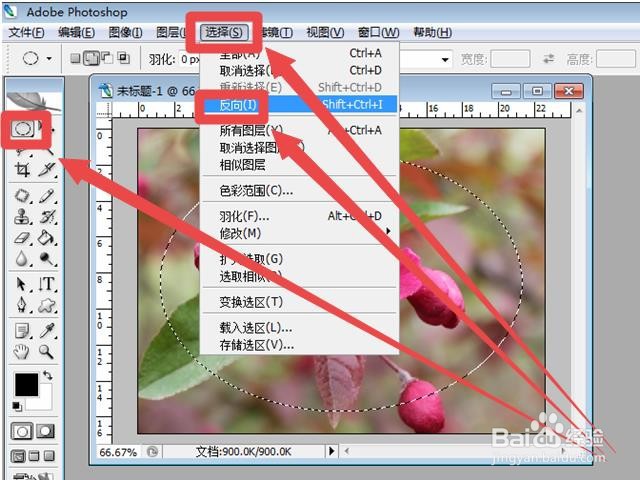
3、点击左边椭圆选框工具,在图片上进行选择;接着点击上方“选择”图标,拉开对话框选择“反向”。
4、点击“滤镜”图标打开对话框,选择“模糊”;右滑鼠标,选择“平均”。

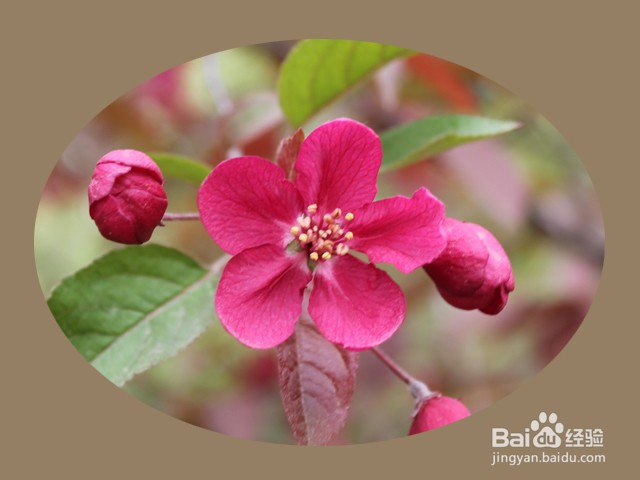
5、点击确定图标,被选择部分已经出现“平均模糊”结果;合并图层,图片特效制作完成,可以直接应用或存储备用。
时间:2026-04-23 07:04:37
1、打开Photoshop CS2,新建一个剪贴板。
2、在剪贴板内置入一张需要制作的照片。
3、点击左边椭圆选框工具,在图片上进行选择;接着点击上方“选择”图标,拉开对话框选择“反向”。
4、点击“滤镜”图标打开对话框,选择“模糊”;右滑鼠标,选择“平均”。
5、点击确定图标,被选择部分已经出现“平均模糊”结果;合并图层,图片特效制作完成,可以直接应用或存储备用。
