1、首先,下软件到电脑,如图示。

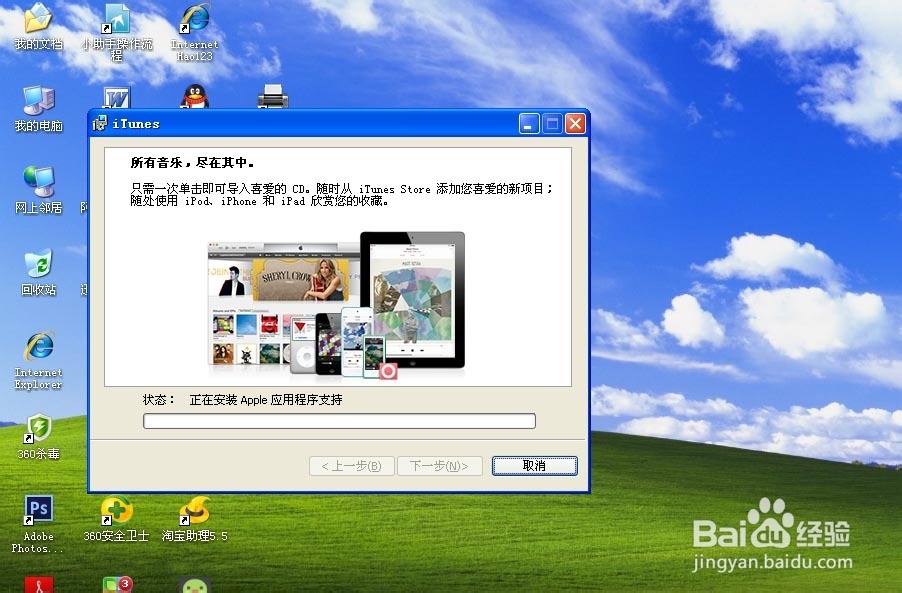
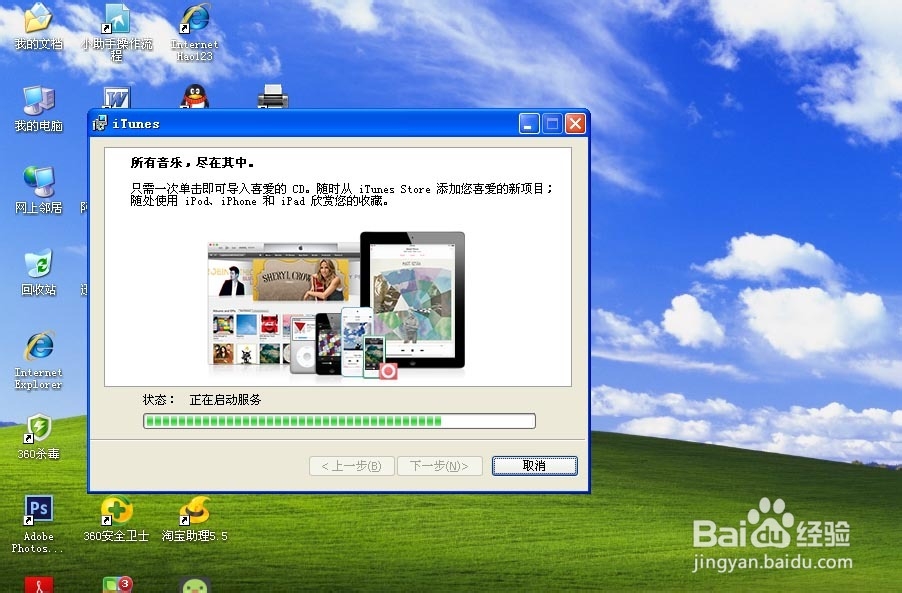
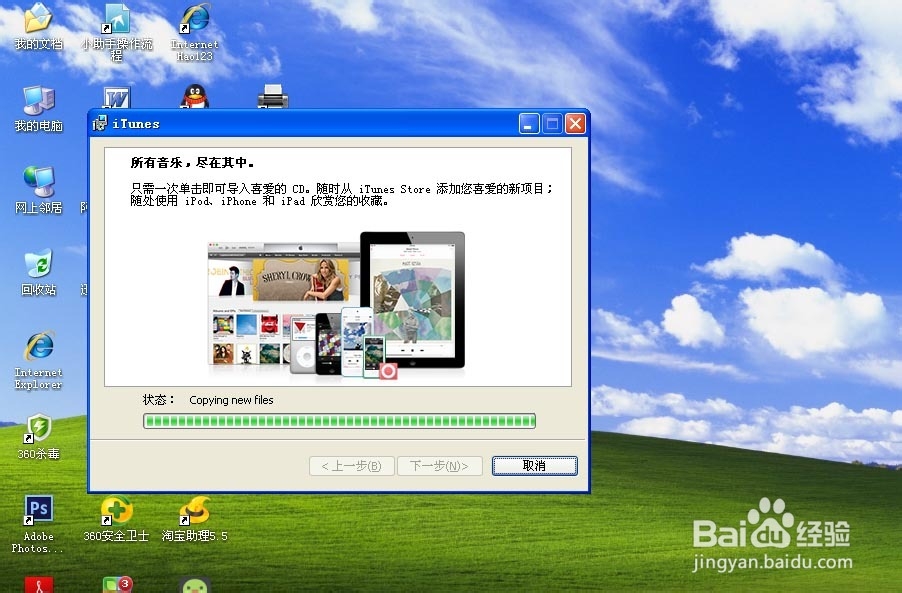
2、然后安装,将出现如图所示的进度条。

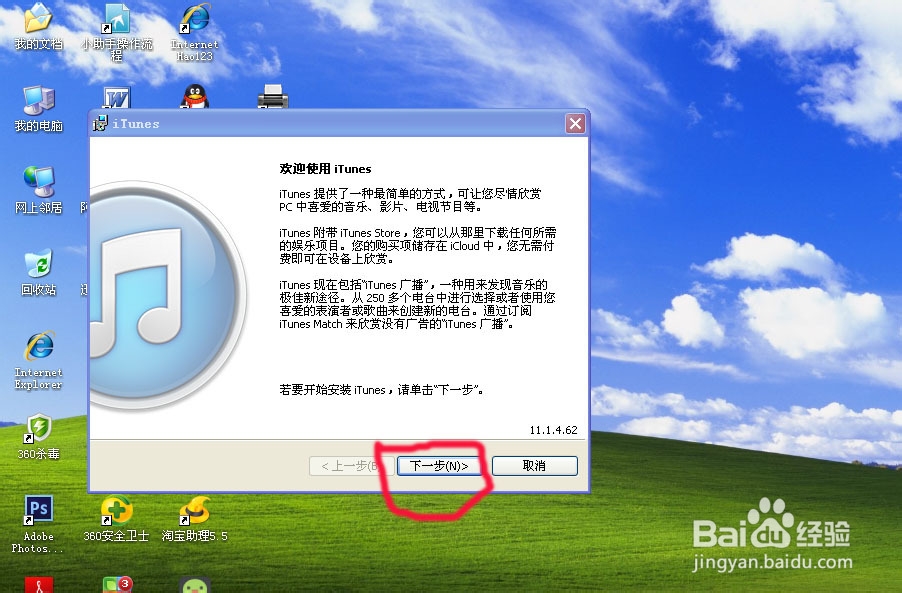
3、点下一步,默认安装或更改位置。

4、完成安装如图。
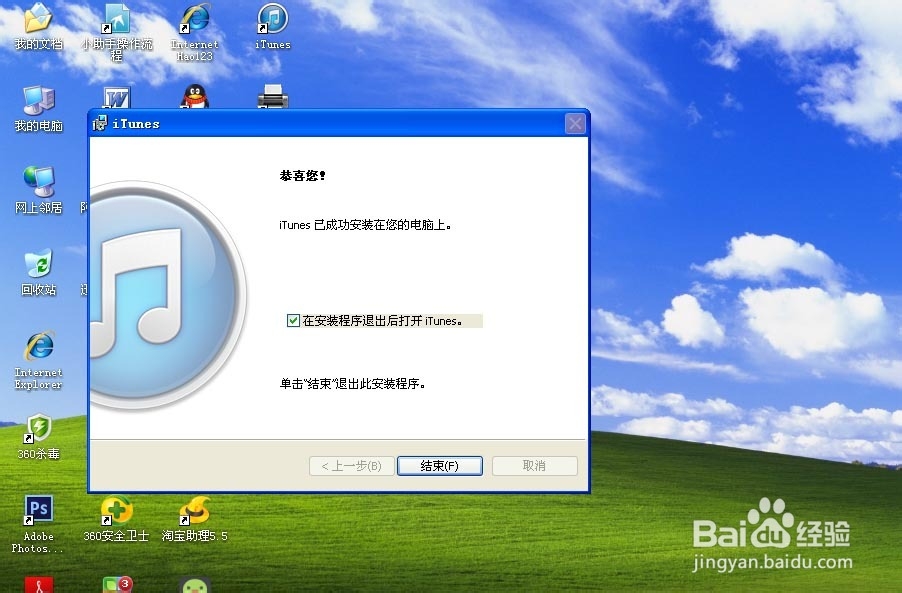
5、启动,如图所示。


6、点同意开始使用,如图。


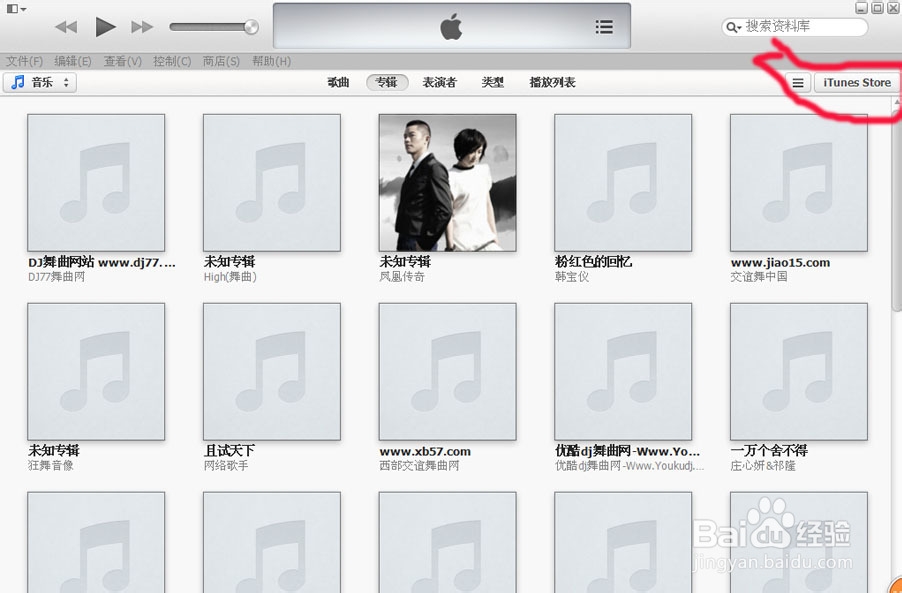
7、点右上角图示画圈处开始使用。
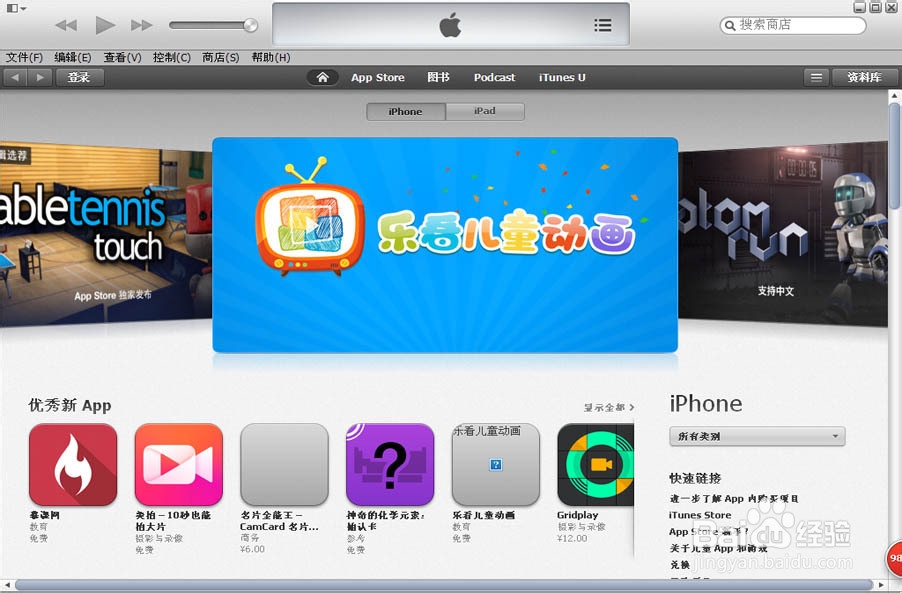
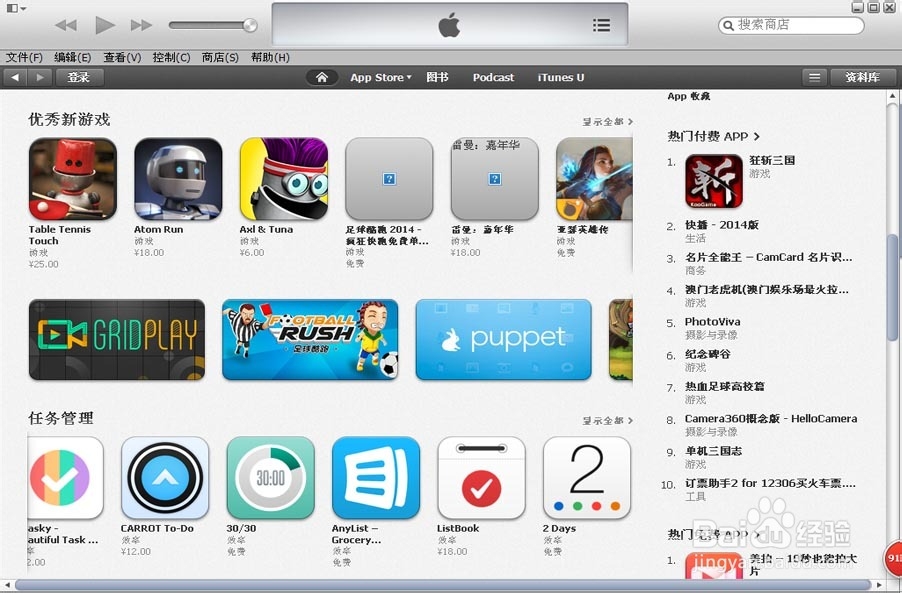
8、选择相应的软件,如是手机就点如图画圈所示的左圈,如是平板,就点右边的右边。

9、用ID帐号登录,没有的可以自己注册一个,如图示。

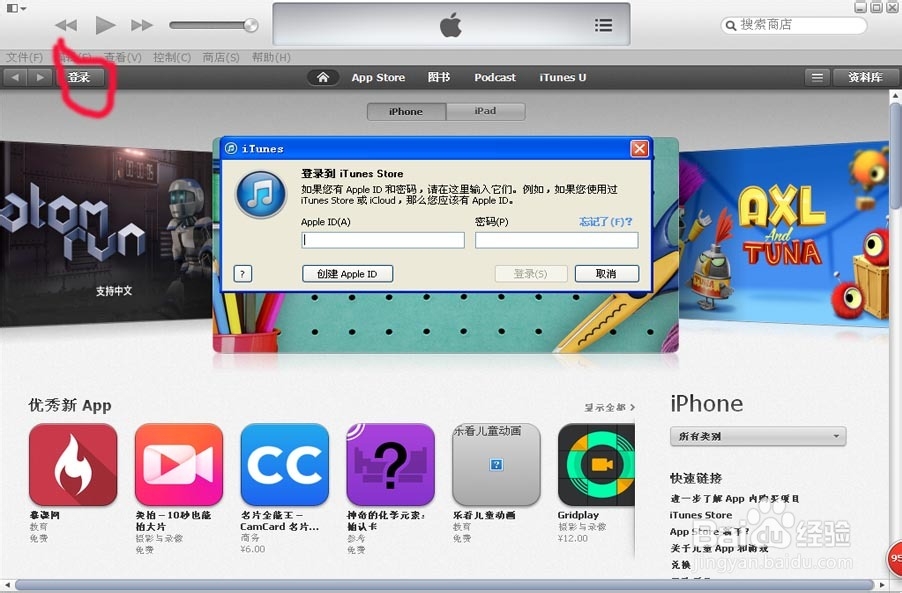

10、用数据线连接手机或平板,电脑会自动识别,登录后,就可以选择更新了。

时间:2026-04-23 08:05:09
1、首先,下软件到电脑,如图示。
2、然后安装,将出现如图所示的进度条。
3、点下一步,默认安装或更改位置。
4、完成安装如图。
5、启动,如图所示。
6、点同意开始使用,如图。
7、点右上角图示画圈处开始使用。
8、选择相应的软件,如是手机就点如图画圈所示的左圈,如是平板,就点右边的右边。
9、用ID帐号登录,没有的可以自己注册一个,如图示。
10、用数据线连接手机或平板,电脑会自动识别,登录后,就可以选择更新了。
