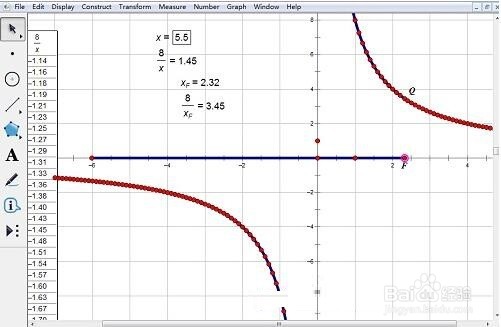
1、“数据”——“新建参数”设置参数x=7.0,“数据”——“计算”,计算出“8/x=1.14”,选中x=7和计算值“8/x=1.14”,“数据”——“制表”得到表。选中“x=7.0”和表,用小键盘上的“—”键将x减少到“-7”;单击小键盘中的“+”键,直到x=5.5。

2、选中表,单击鼠标右键,单击“绘制表中数据”,在弹出的对话框单击“绘制”按钮,得到的图如图所示。

3、假设我们演示的是在[-6,8]区间的双曲线图像。在曲线[-6,8]上取一点F,“度量”——“横坐标”,得到xF=2.28,“数据”——“计算”计算出8/xF=3.51,选中(2.28,3.51)绘制点Q。

4、 选定点F和点Q,“变换”——“创建自定义变换”,自定义变换名称为“F—Q变换”,单击确定按钮。
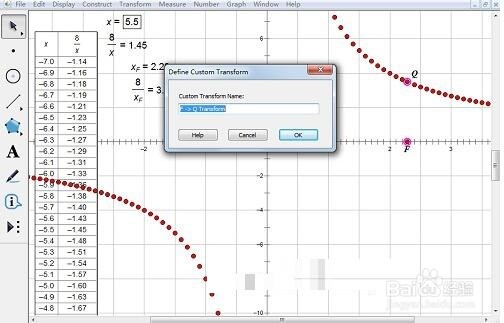
5、 选中点(-6,0)和点F构造线段,选定刚才构造的线段,“变换”——“F—Q变换”。拖动点F,点Q走过路径呈现轨迹,就是双曲线函数图像,如图所示。