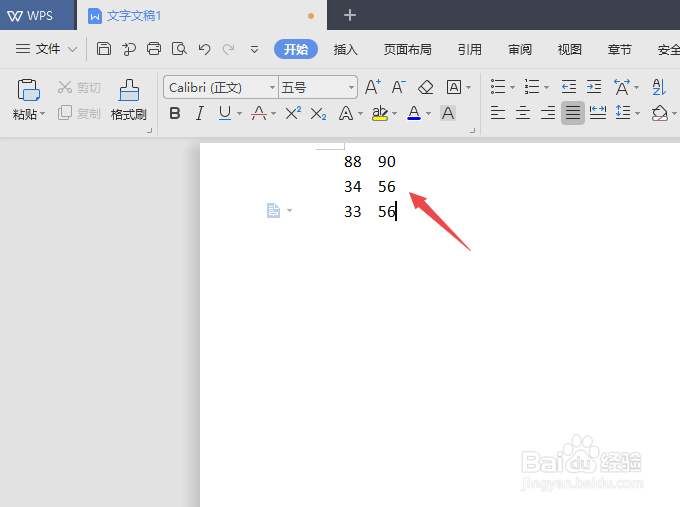
1、先打开我们电脑上面的WPS2019文字,之后我们先在里面输入一些内容,需要注意的中间是需要用空格来隔开的,隔开的空间需要一致;
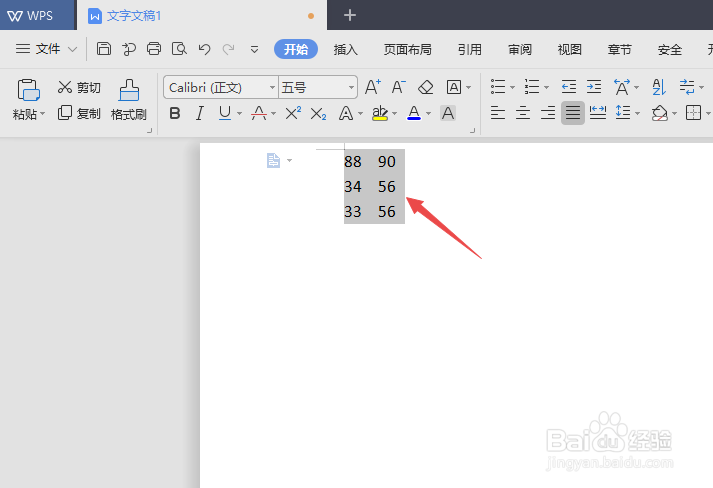
2、然后选中里面的这些内容;
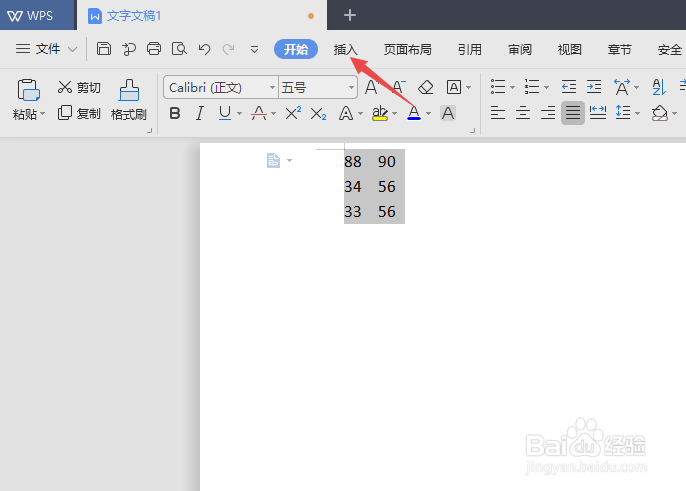
3、之后点击工具栏中的插入;
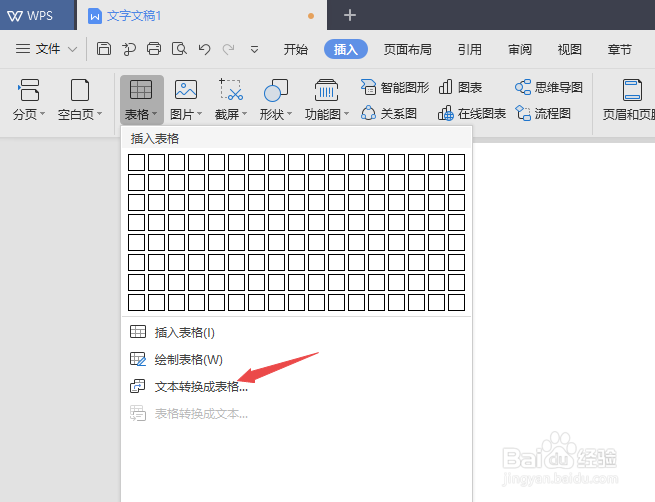
4、然后点击表格边上的下拉箭头;

5、然后点击文本转化成表格;
6、弹出的界面,我们可以看到2列3行,正好和我们的内容是一致的,直接点击确定按钮;

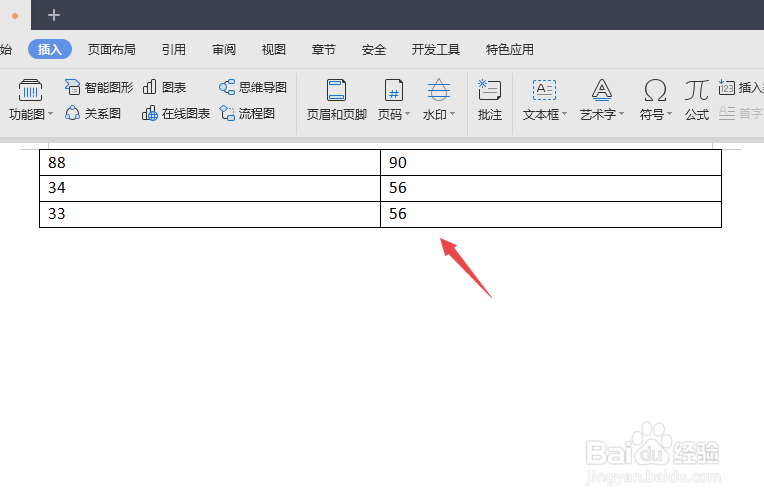
7、结果如图所示,这样就将内容直接转化成表格了。相信大家现在都会了。
时间:2026-04-24 11:16:12
1、先打开我们电脑上面的WPS2019文字,之后我们先在里面输入一些内容,需要注意的中间是需要用空格来隔开的,隔开的空间需要一致;
2、然后选中里面的这些内容;
3、之后点击工具栏中的插入;
4、然后点击表格边上的下拉箭头;
5、然后点击文本转化成表格;
6、弹出的界面,我们可以看到2列3行,正好和我们的内容是一致的,直接点击确定按钮;
7、结果如图所示,这样就将内容直接转化成表格了。相信大家现在都会了。
