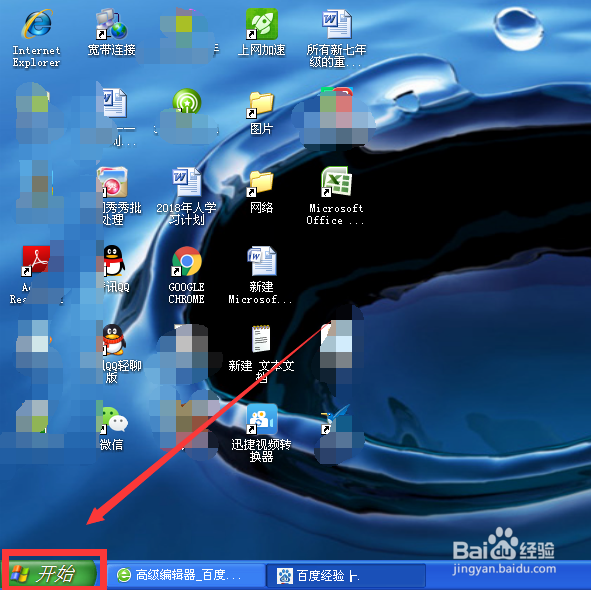
1、在电脑桌面左下角找到“开始”单击
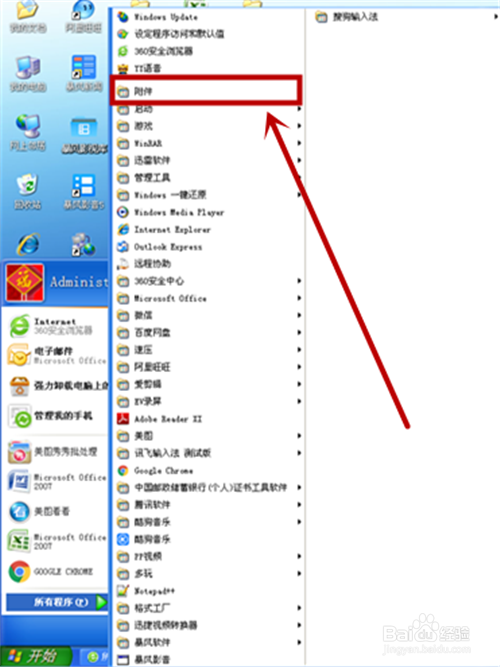
2、在“所有程序”中找到“附件”,把鼠标指针放在上面
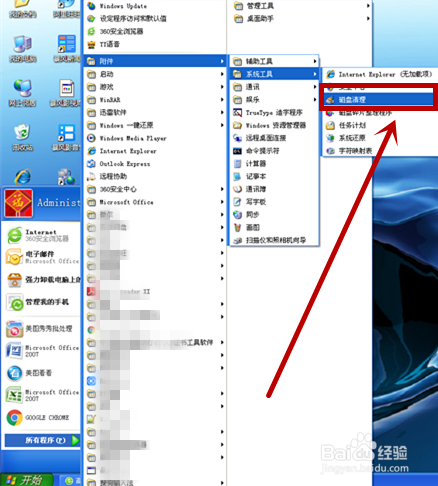
3、在附件下面的功能中找到“系统工具”——“磁盘清理”,单击
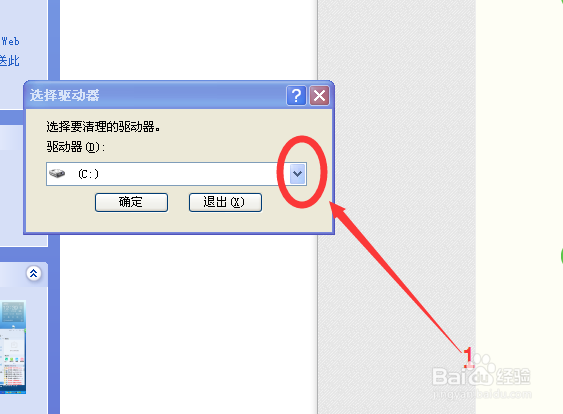
4、单击下拉箭头,选择要清理的驱动器
5、选择好要清理的磁盘目标之后,单击确定

6、系统会告诉你清理后可以获得的磁盘空间数量。在“要删除的文件”下面选择那些要删除,前面打钩
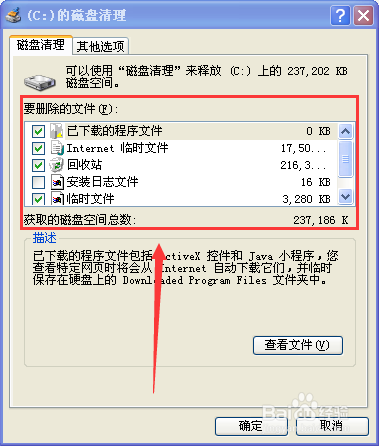
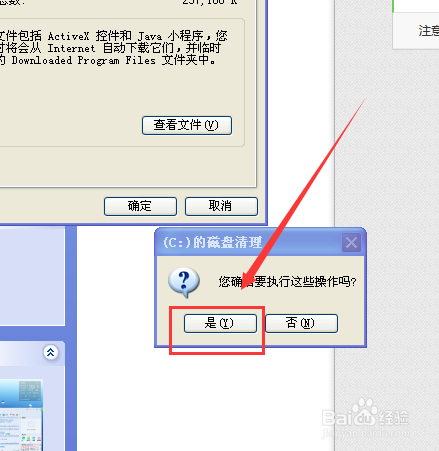
7、选择完成后,单击“确定”。在弹出确认菜单中,单击“是”。经过一点时间,磁盘上的空间就变大了,系统运转会加速。

时间:2026-05-10 17:37:44
1、在电脑桌面左下角找到“开始”单击
2、在“所有程序”中找到“附件”,把鼠标指针放在上面
3、在附件下面的功能中找到“系统工具”——“磁盘清理”,单击
4、单击下拉箭头,选择要清理的驱动器
5、选择好要清理的磁盘目标之后,单击确定
6、系统会告诉你清理后可以获得的磁盘空间数量。在“要删除的文件”下面选择那些要删除,前面打钩
7、选择完成后,单击“确定”。在弹出确认菜单中,单击“是”。经过一点时间,磁盘上的空间就变大了,系统运转会加速。
