Excel替换函数法隔行提取指定列中的数据技巧

 时间:2024-10-14 11:17:36

1、本教程以新建的Excel电子表格为例来介绍如何运用替换函数法实现隔行提取数据技巧。

Excel替换函数法隔行提取指定列中的数据技巧

2、鼠标左键双击Excel图标即可打开电子表格。

Excel替换函数法隔行提取指定列中的数据技巧

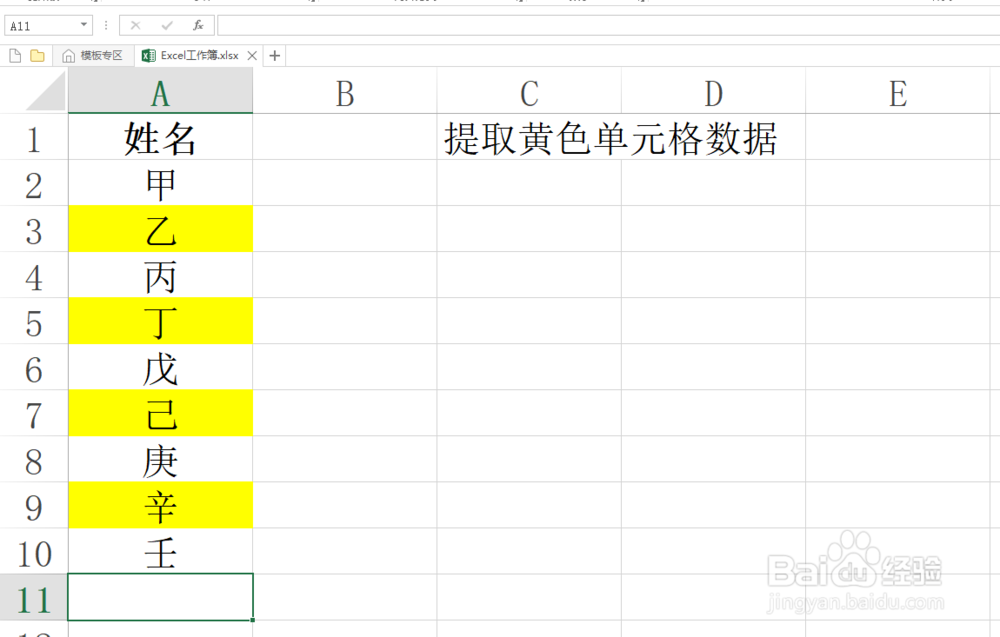
3、教程以下列数据为例,提取A列中黄色填充单元格数据。

Excel替换函数法隔行提取指定列中的数据技巧

4、选择C2单元格。

Excel替换函数法隔行提取指定列中的数据技巧

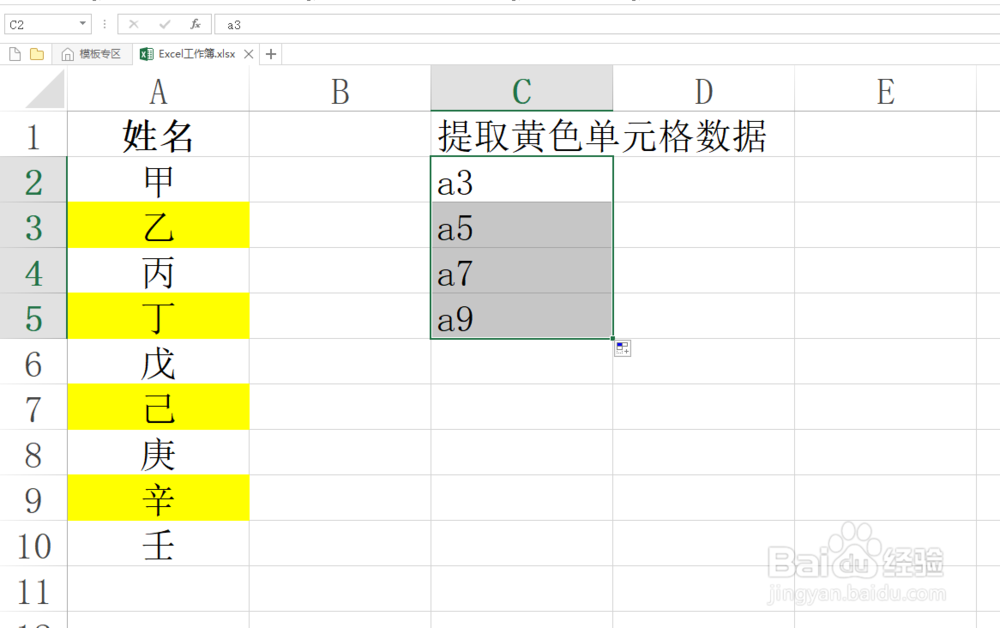
5、在C列中输入需要提取的数据所在行号,在数字前面任意加一个字母,只要输入前面两个,就可以实现拖曳填充。
Excel替换函数法隔行提取指定列中的数据技巧

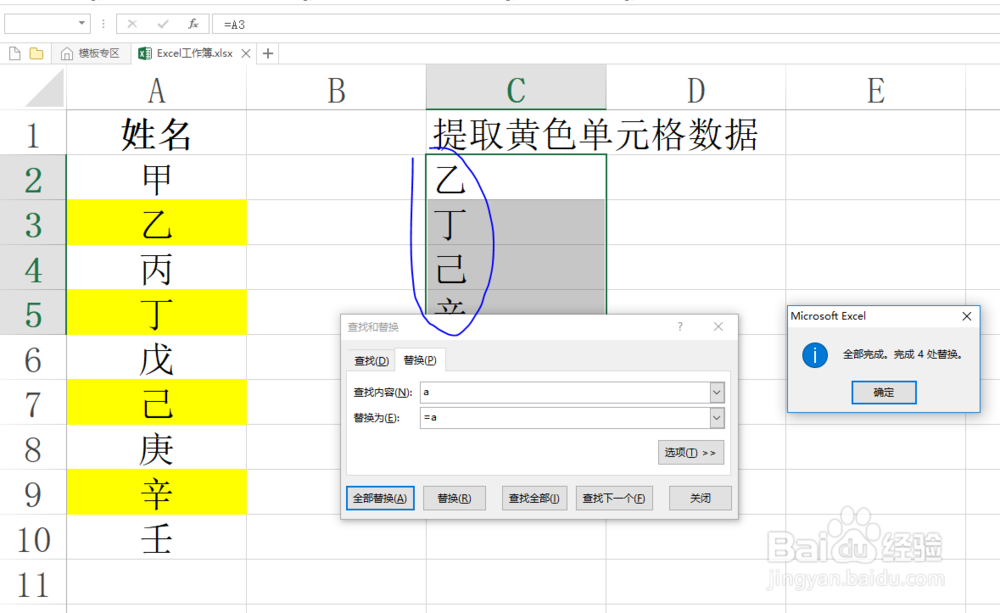
6、选中C列中输入的字母加数字单元格区域,然后按下Ctrl+H调出替换窗口,将选区中的a替换成=a,然后按下全部替换即可。

Excel替换函数法隔行提取指定列中的数据技巧

7、最终结果如图所示,C列中的字母加数字就变成了函数,然后就得到了我们指定列中隔行的数据。
Excel替换函数法隔行提取指定列中的数据技巧
  • Excel中isna函数的使用方法
  • EXCEL中对年龄进行分段统计
  • Excel透视表如何插入切片器
  • 如何在Excel中给函数应用辅助列?
  • 在Excel中mod函数怎么用?
  • 热门搜索
    操纵的意思 孕酮高是什么意思 mask是什么意思 玫红配什么颜色好看 凌乱的意思 结婚纪念日祝福语 爱祝福 storm是什么意思 荆棘是什么意思 爱慕虚荣的意思