Visual Studio中如何设置文本字体

 时间:2026-05-12 10:29:20

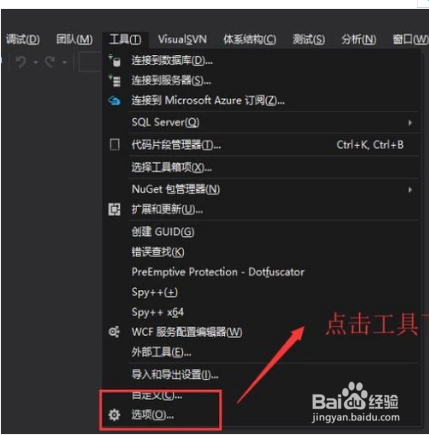
1、首先打开Visual Studio软件,点击顶部的工具菜单,然后选择最下面的选项,如下图所示
Visual Studio中如何设置文本字体

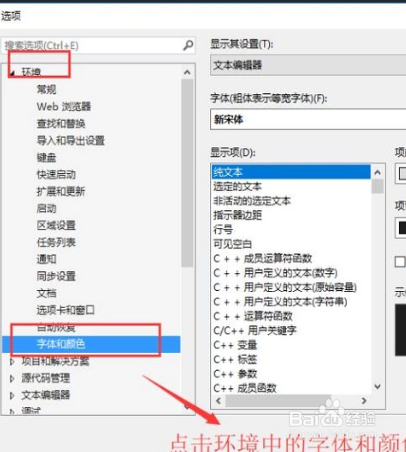
2、接下来在弹出的选项界面中单击环境下面的字体和颜色选项,如下图所示

Visual Studio中如何设置文本字体

3、在右侧出现的界面中点击显示设置下拉框,选择要设置字体的目标对象,如下图所示

Visual Studio中如何设置文本字体

4、接下来在显示项中选择文本的类型,这里大多数是选择纯文本类型,如下图所示

Visual Studio中如何设置文本字体

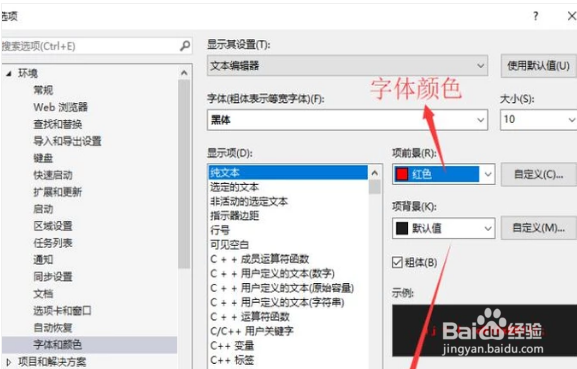
5、显示项右侧的项前景表示的是字体的颜色,项背景代表的是字体的背景颜色,如下图所示
Visual Studio中如何设置文本字体

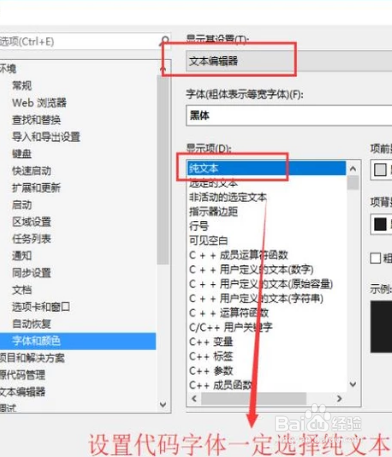
6、如果要设置代码文本字体则需要选择文本编辑器,然后显示项选择纯文本,这样就可以设置代码的字体样式了,如下图所示
Visual Studio中如何设置文本字体

7、最后如果你的Visual Studio中没有想用的字体,那么你需要去网上下载好字体放到Fonts目录下面,在重新打开Wisual Studio即可,如下图所示

Visual Studio中如何设置文本字体

  • HTML表单教程 多选项的详解
  • java swing 图片轮播教程
  • 如何在IntelliJ IDEA中导入mysql的驱动jar包
  • Bootstrap中如何制作下拉菜单
  • Android Studio导入项目
  • 热门搜索
    微信语音怎么转发 those怎么读 兔宝宝板材怎么样 火箭少女101为什么解散 tastes怎么读 醴怎么读 student怎么读 熊猫怎么画 丨怎么读 麻辣香锅的做法视频