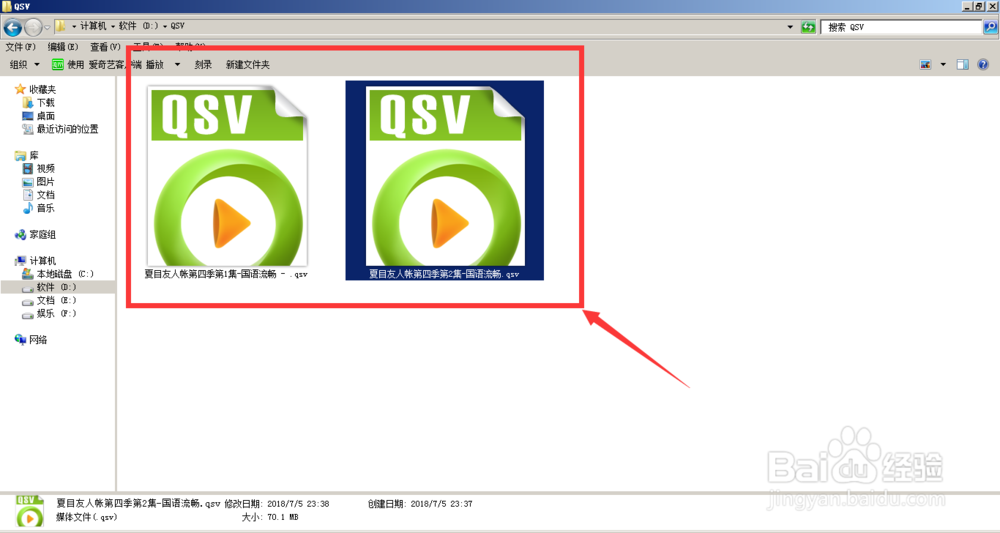
1、准备好需要转换的QSV视频
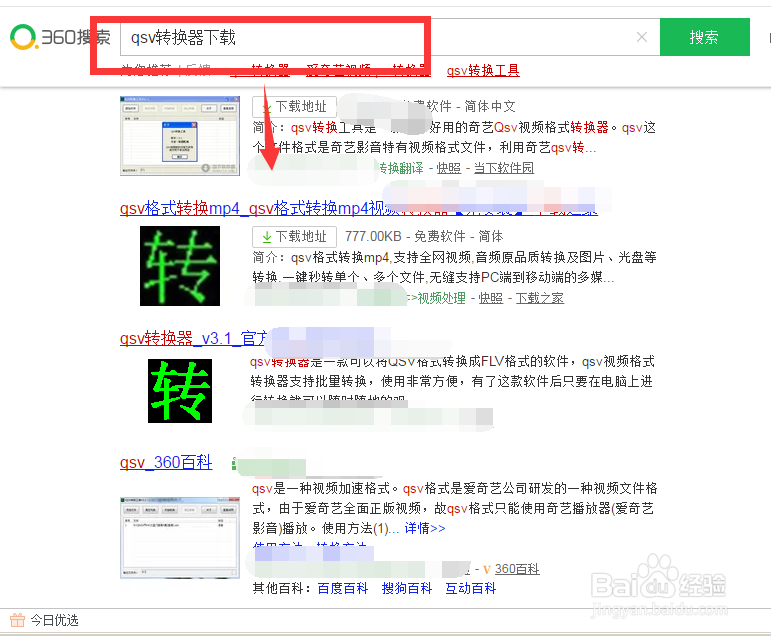
2、然后下载一款QSV格式转换器,在浏览器中搜索就可以找到相关下载
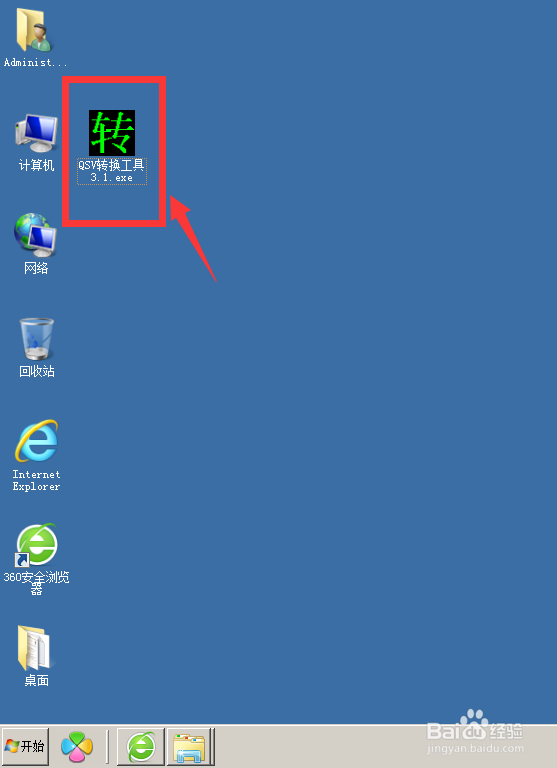
3、将其下载下来,如图,不需要安装,直接双击即可打开
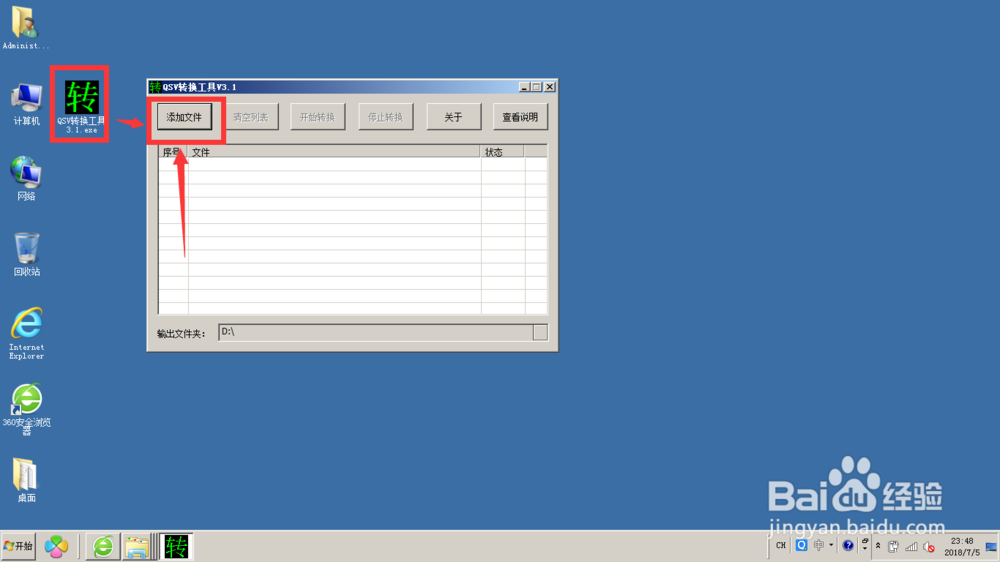
4、打开格式转换器后,点击添加文件添加视频
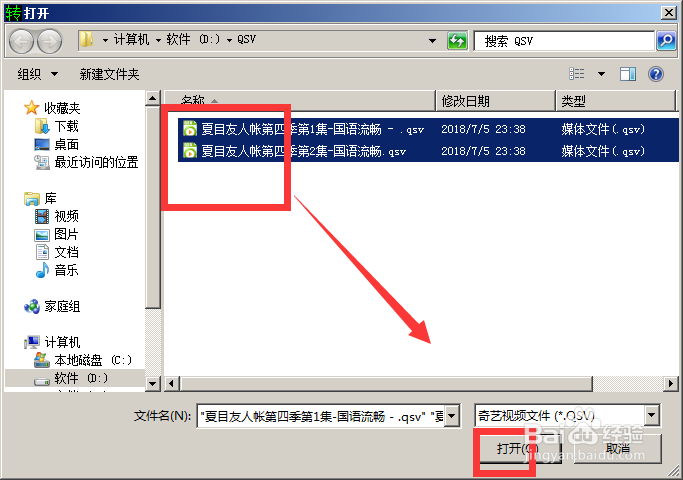
5、找到准备好的视频位置,选中视频然后选择打开
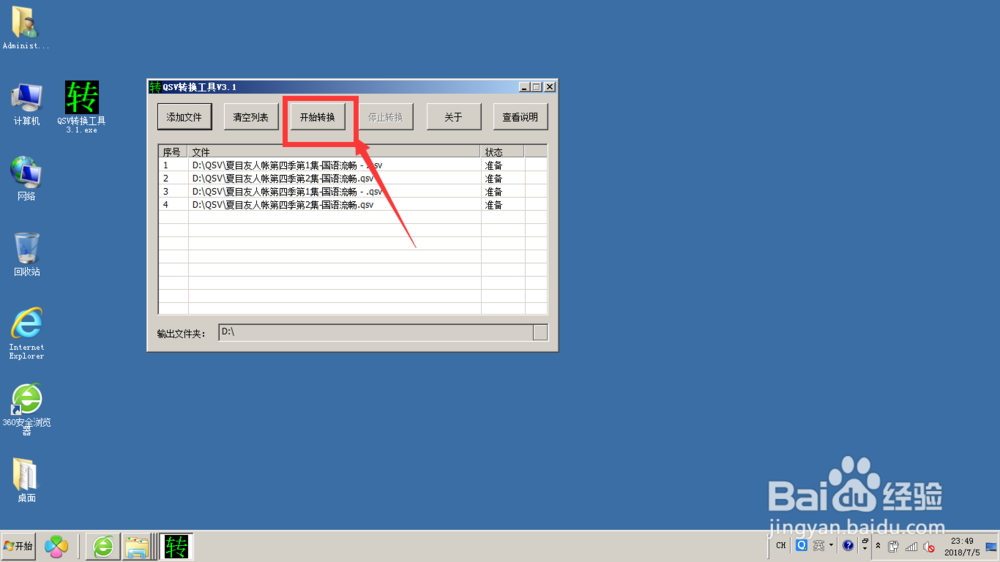
6、将视频添加到了转换工具后,点击上方的开始转换菜单
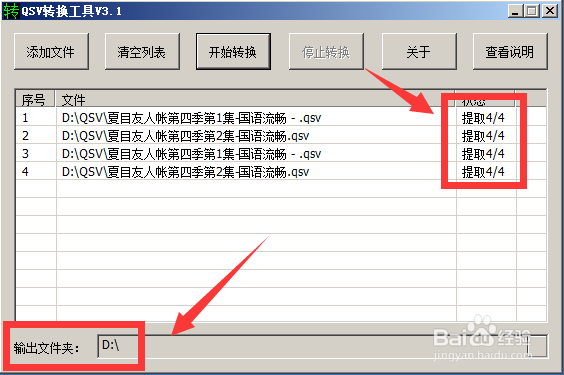
7、等待文件读取完成,然后去输入文件夹位置查看转换后的文件
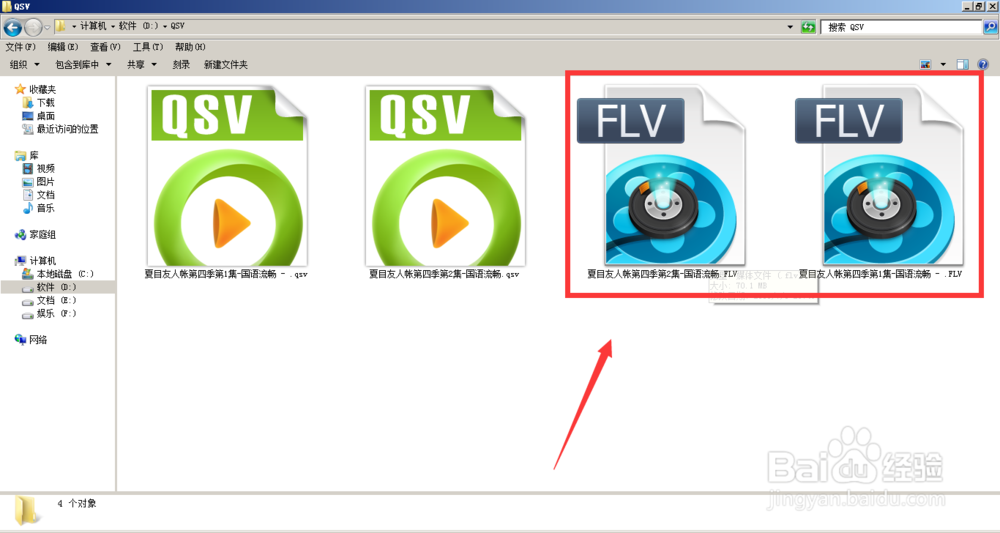
8、如图,已经将QSV格式转换为了FLV格式的视频,FLV视频格式是大多数播放器所支持的。
时间:2026-04-22 01:53:35
1、准备好需要转换的QSV视频
2、然后下载一款QSV格式转换器,在浏览器中搜索就可以找到相关下载
3、将其下载下来,如图,不需要安装,直接双击即可打开
4、打开格式转换器后,点击添加文件添加视频
5、找到准备好的视频位置,选中视频然后选择打开
6、将视频添加到了转换工具后,点击上方的开始转换菜单
7、等待文件读取完成,然后去输入文件夹位置查看转换后的文件
8、如图,已经将QSV格式转换为了FLV格式的视频,FLV视频格式是大多数播放器所支持的。
