PS如何制作散射文字

 时间:2026-05-01 04:01:46

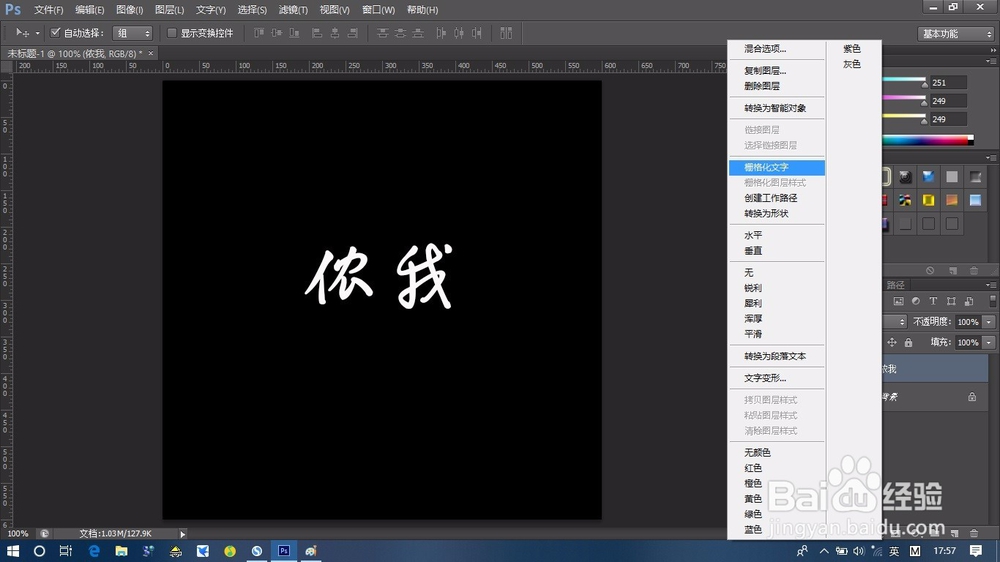
1、首先新建一个黑色的画布。

PS如何制作散射文字

2、输入自己的想要制作的文案,并将输入的文案栅格化,点击文字图层,右键栅格化。
PS如何制作散射文字

3、菜单栏执行滤镜--扭曲--极坐标。

PS如何制作散射文字

4、选择极坐标到平面坐标,这样我们才能开始做以下的操作。

PS如何制作散射文字

5、菜单栏执行图像--图像旋转--顺时针选择90°。

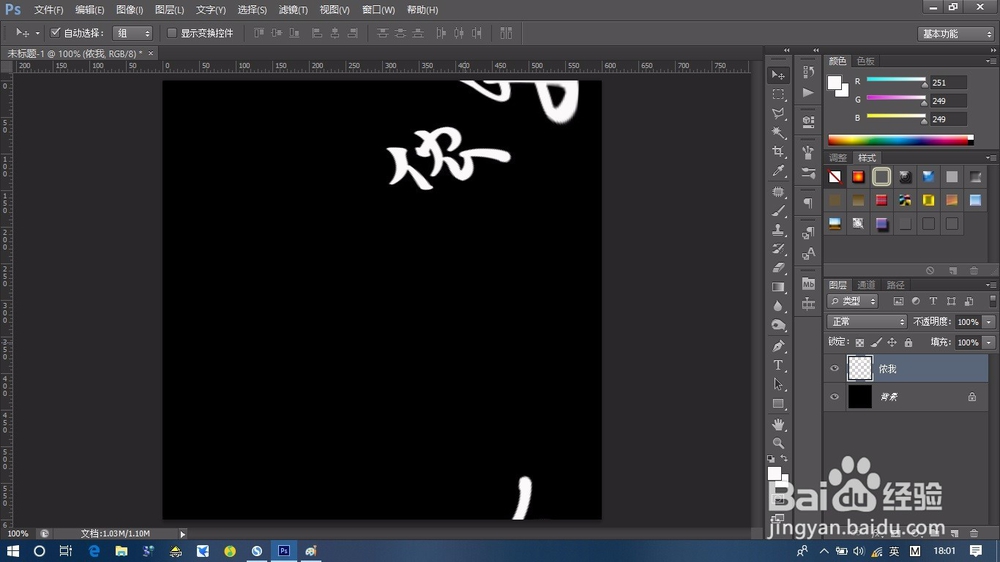
PS如何制作散射文字

6、点击菜单滤镜--风格化--风。

PS如何制作散射文字

7、选择风,在效果里选择从右,按确定。

PS如何制作散射文字

8、将此滤镜复制一层,按住快捷键ctrl+alt+F,复制滤镜,让风的效果加强。

PS如何制作散射文字

9、再把图像旋转回来,在菜单栏中选择图像--旋转--逆时针90°。

PS如何制作散射文字

10、再把极坐标调回来,菜单栏滤镜--扭曲--极坐标,选择极坐标到平面坐标。

PS如何制作散射文字

11、这样我们的散射文字就做好了,在制作一些冲击力高的图片或者海报上,这种字体可以考虑一下。

PS如何制作散射文字

  • 【PS基础技巧】怎样制作燃烧火焰字体
  • 如何用PS制作奶牛斑点字效?
  • 如何利用ps绘制消息图标
  • Ps操作解析:选区-通道-蒙版间的运用
  • Photoshop如何载入渐变样式
  • 热门搜索
    阅读心得怎么写 阳光保险公司怎么样 真人cs怎么玩 青岛滨海学院怎么样 机油怎么洗 电脑蓝牙怎么开 怎么查wifi密码 蒸鱼豉油怎么用 小传怎么写 地狱传送门怎么做