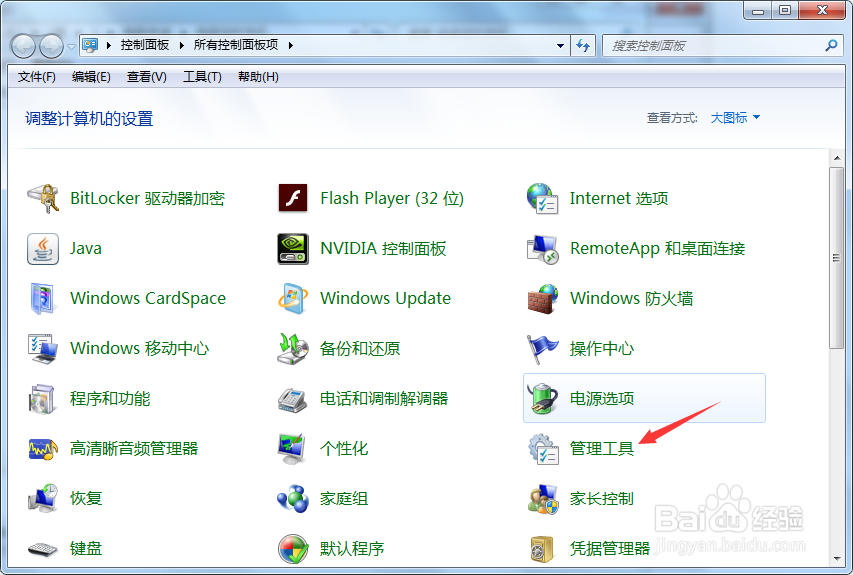
1、打开电脑的控制面板窗口,找到管理工具,如图
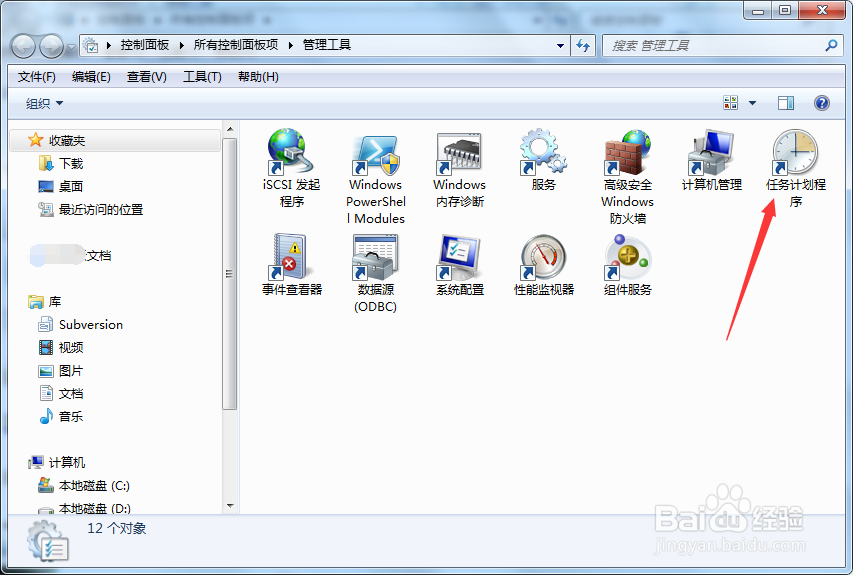
2、按下管理工具切换窗口到管理工具窗口,如图
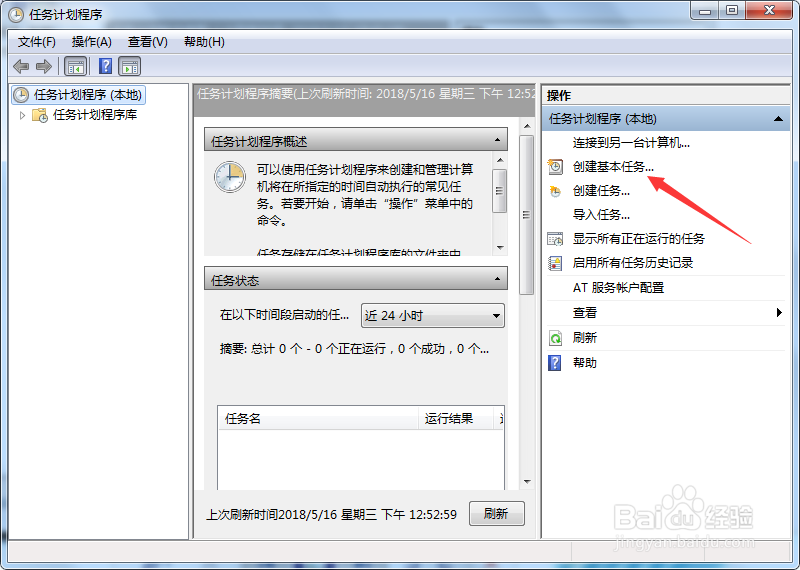
3、双击打开管理工具窗口中的任务计划程序,打开任务计划程序窗口,如图
4、按下创建基本任务,打开创建基本任务向导窗口,如图
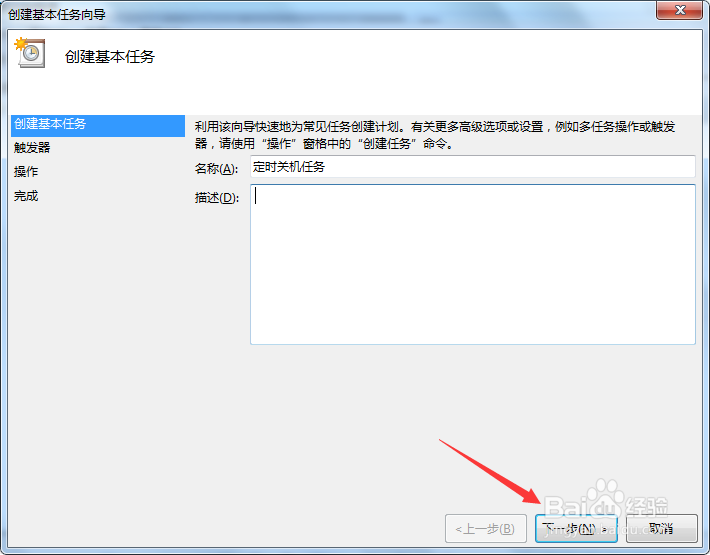
5、设置名称按下下一步,进入任务触发器界面选择时间,如图
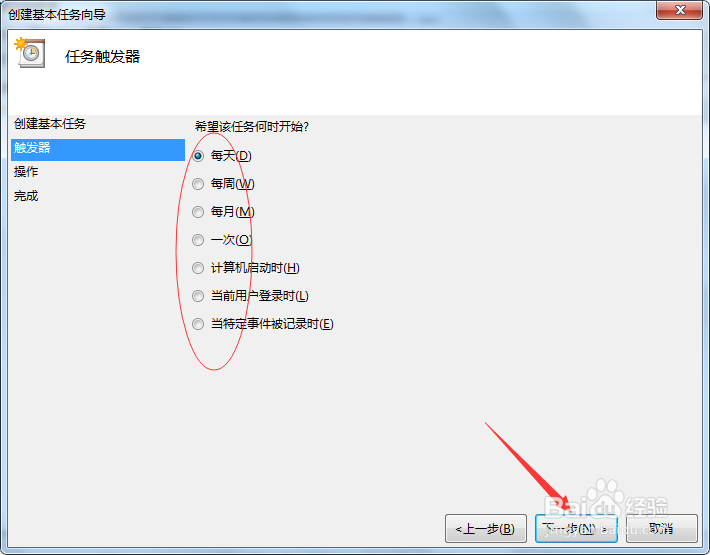
6、按下下一次进入一次界面设置时间,如图
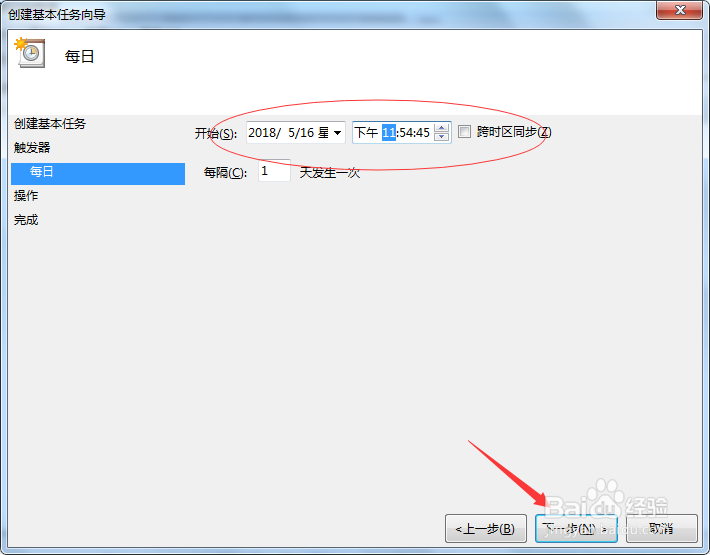
7、按下下一步进入操作界面选择任务执行什么操作,这里看自己,如图
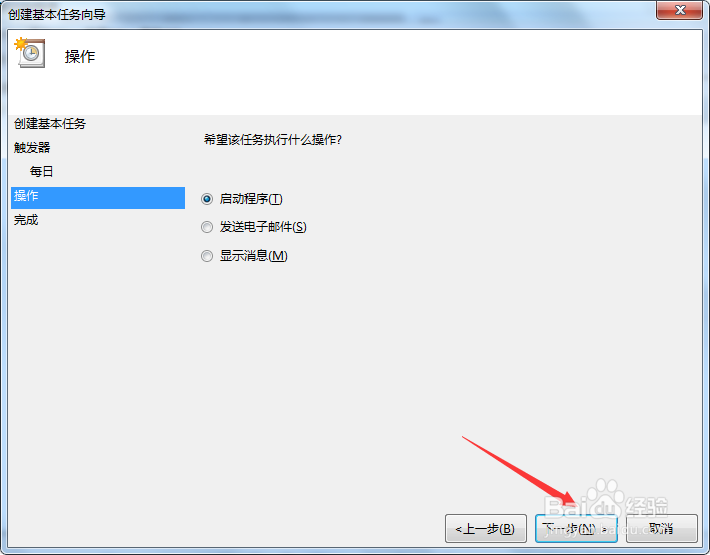
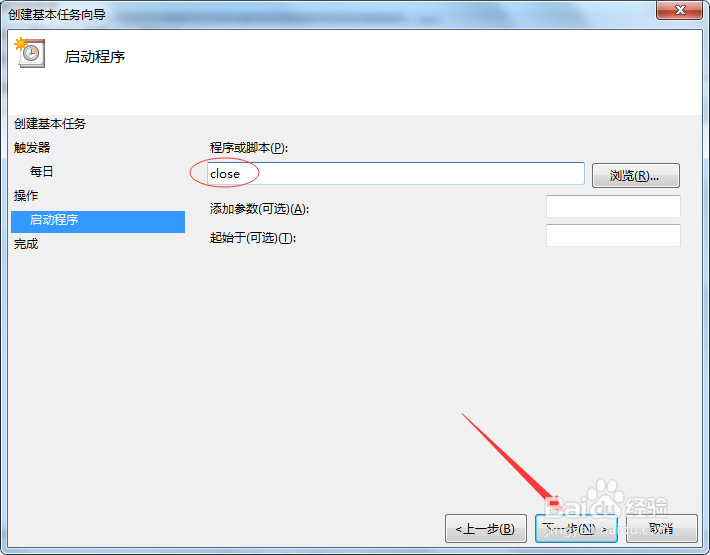
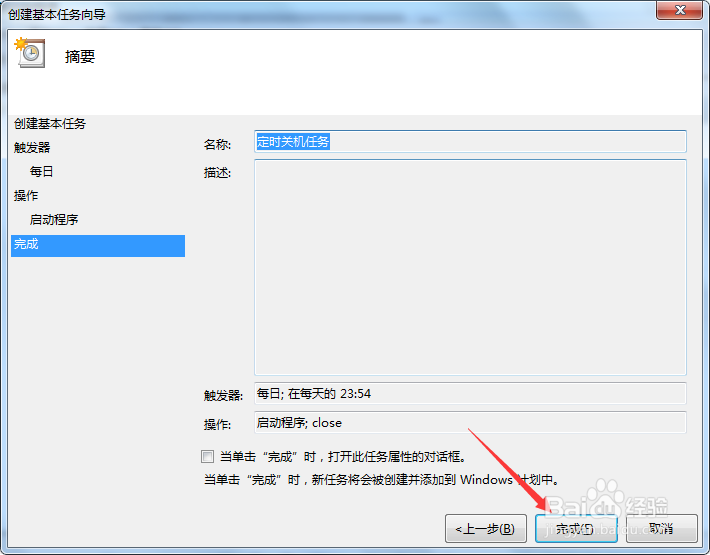
8、按下下一步进入启动程序界面设置脚本,再次按下下一步就设置完成了,如图
时间:2026-04-23 00:57:33
1、打开电脑的控制面板窗口,找到管理工具,如图
2、按下管理工具切换窗口到管理工具窗口,如图
3、双击打开管理工具窗口中的任务计划程序,打开任务计划程序窗口,如图
4、按下创建基本任务,打开创建基本任务向导窗口,如图
5、设置名称按下下一步,进入任务触发器界面选择时间,如图
6、按下下一次进入一次界面设置时间,如图
7、按下下一步进入操作界面选择任务执行什么操作,这里看自己,如图
8、按下下一步进入启动程序界面设置脚本,再次按下下一步就设置完成了,如图
