Excel 2016 怎么自定义快速访问工具栏

 时间:2026-05-02 07:39:20

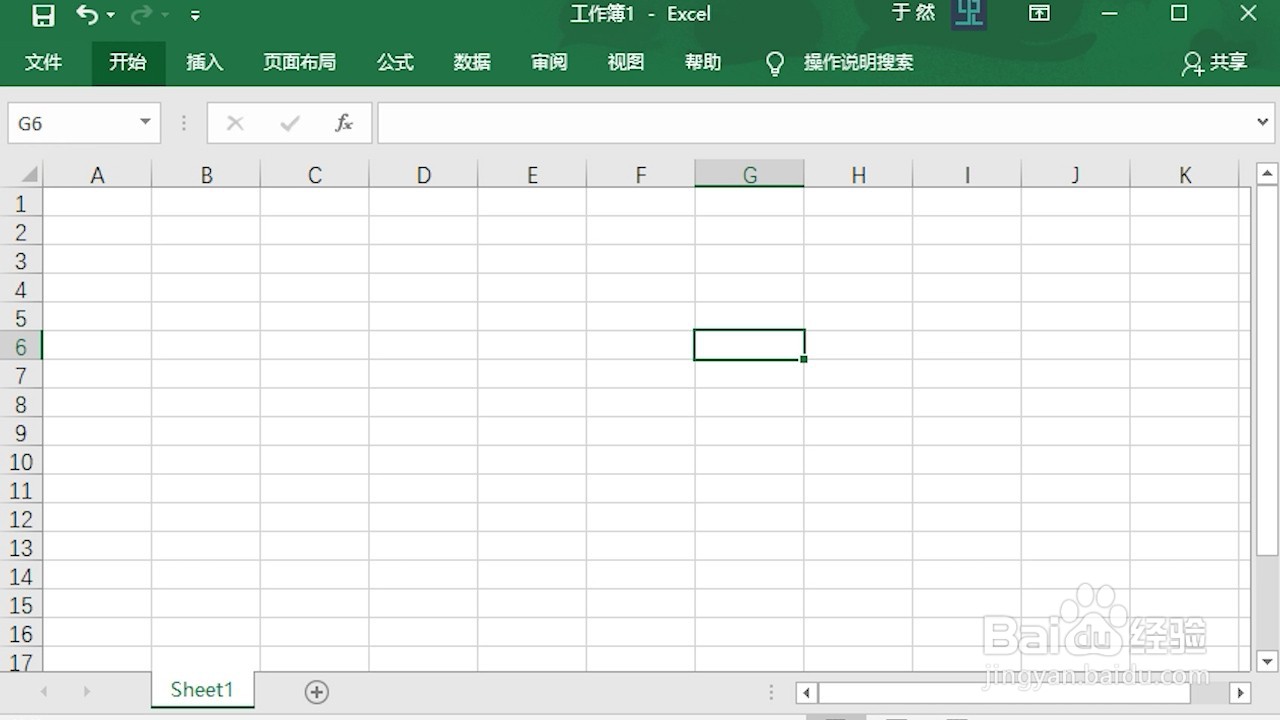
1、打开Excel 2016软件,切换到“开始”选项卡
Excel 2016 怎么自定义快速访问工具栏

Excel 2016 怎么自定义快速访问工具栏

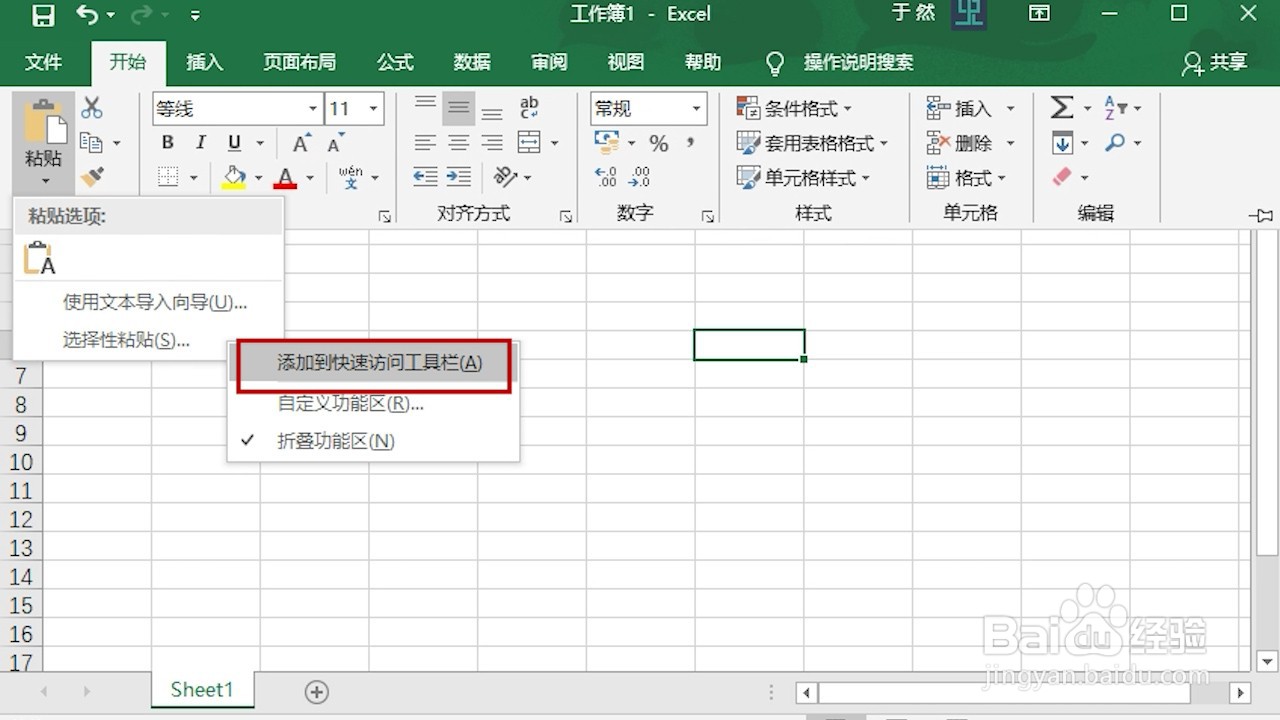
2、点击“粘贴”下拉列表。在下拉列表中找到“选择性粘贴”选项

Excel 2016 怎么自定义快速访问工具栏

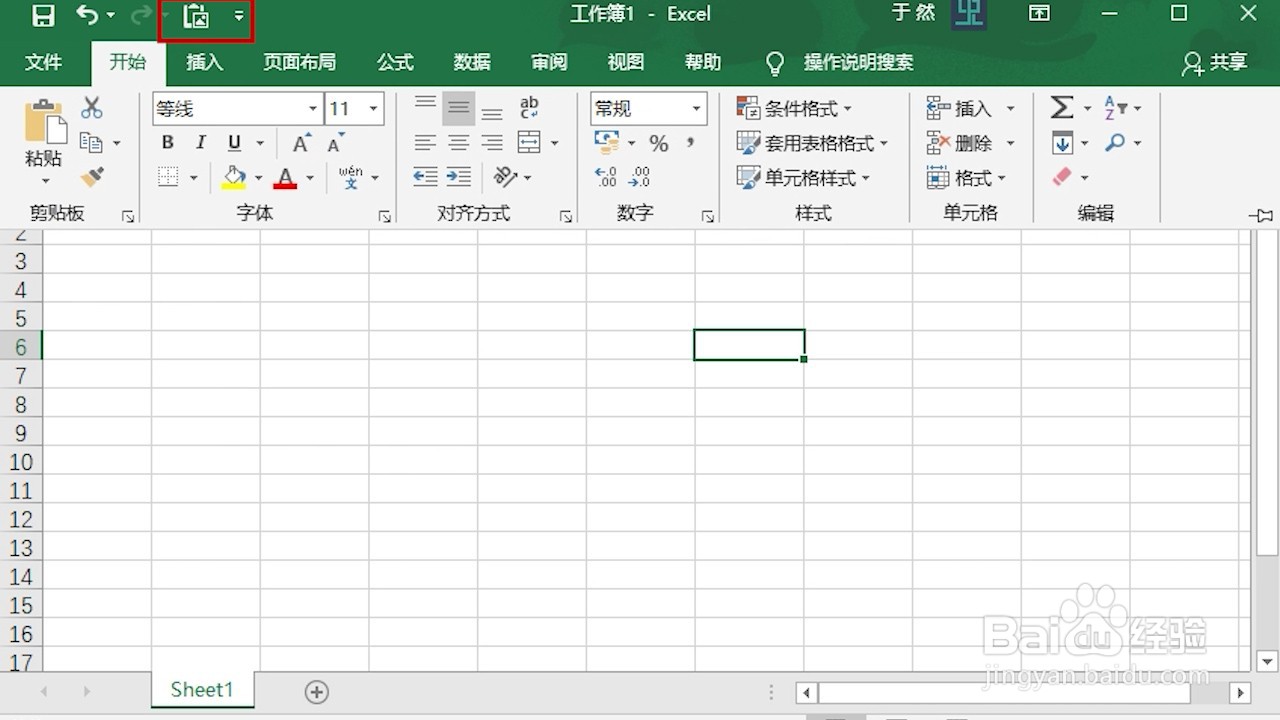
3、右键点击“选择性粘贴”。再选择“添加到快速访问工具栏”。此时就能将“选择性粘贴”命令,添加到快速访问工具栏中
Excel 2016 怎么自定义快速访问工具栏

Excel 2016 怎么自定义快速访问工具栏

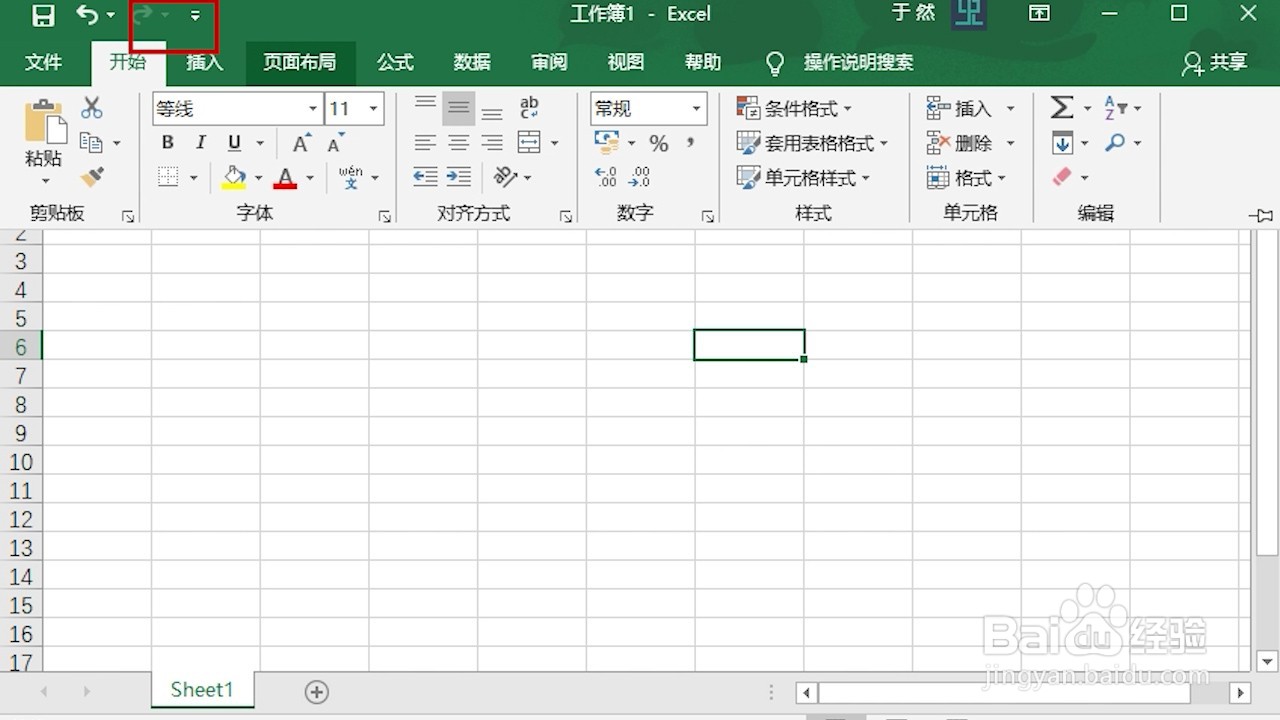
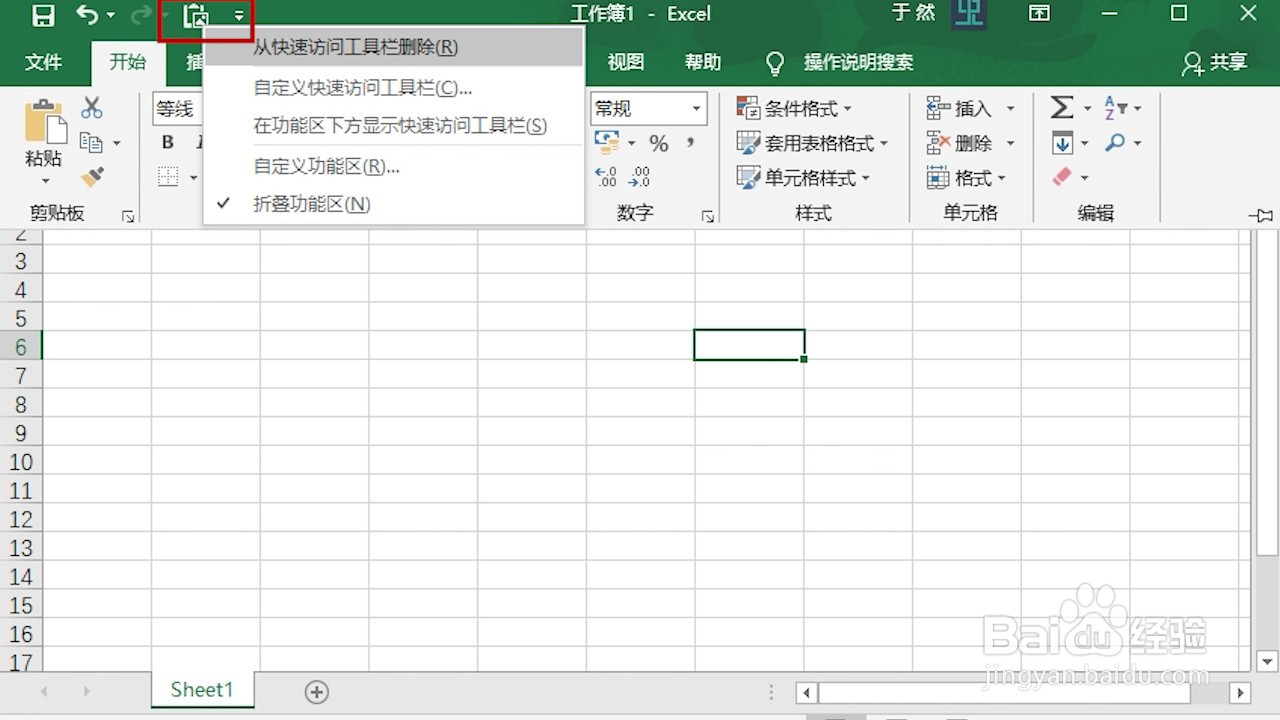
4、如果要删除,可以右键点击,快速访问工具栏中的功能。在弹出的菜单中选择,“从快速访问工具栏中删除”即可
Excel 2016 怎么自定义快速访问工具栏

Excel 2016 怎么自定义快速访问工具栏

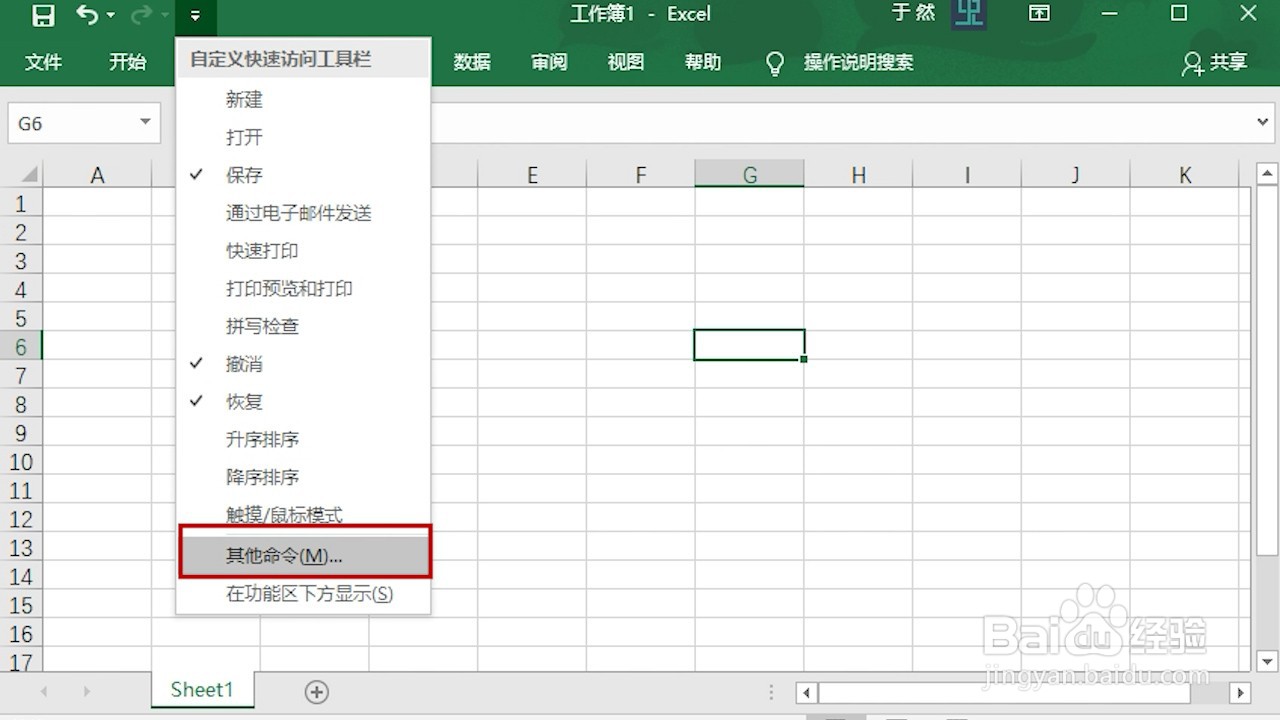
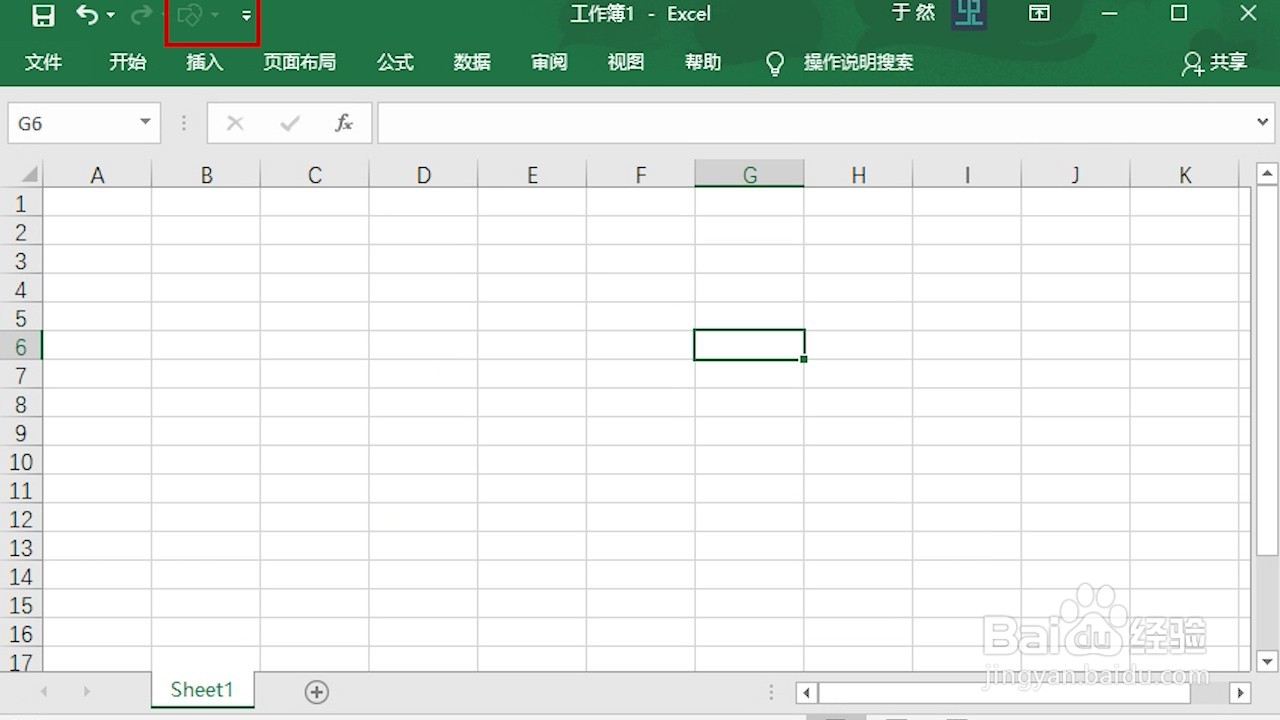
1、点击快速访问工具栏下拉列表。选择“其它命令”

Excel 2016 怎么自定义快速访问工具栏

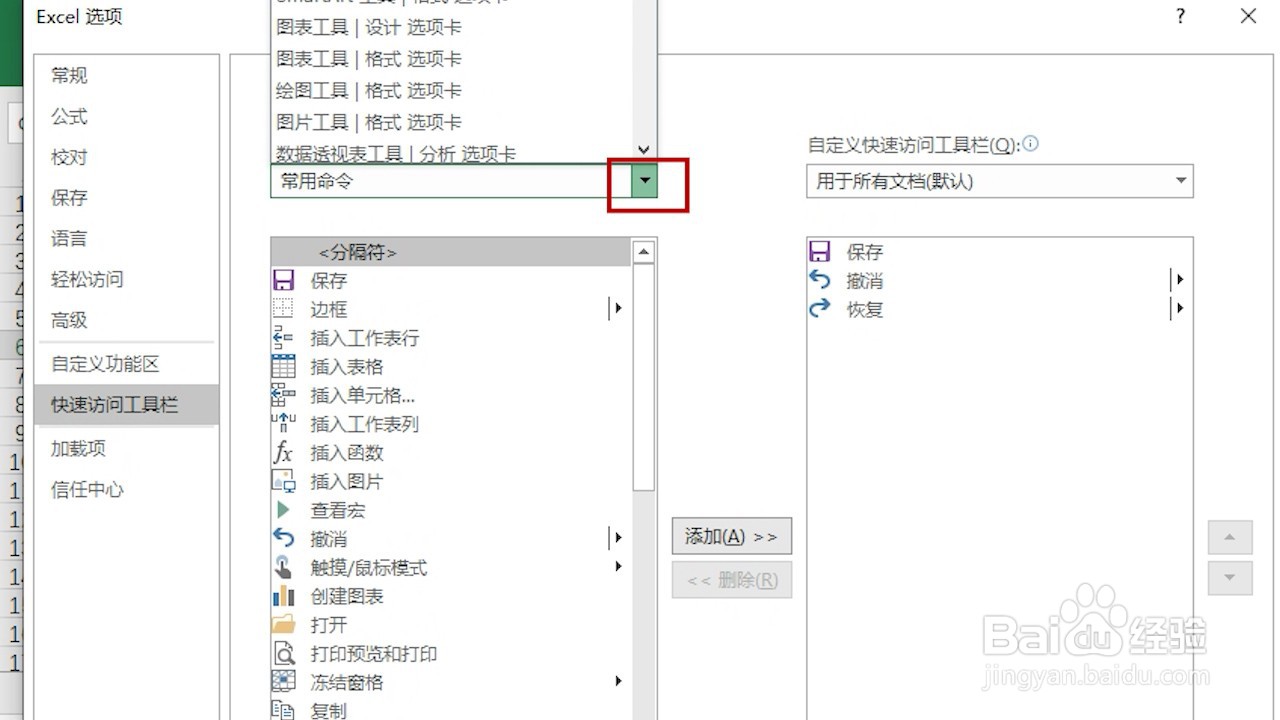
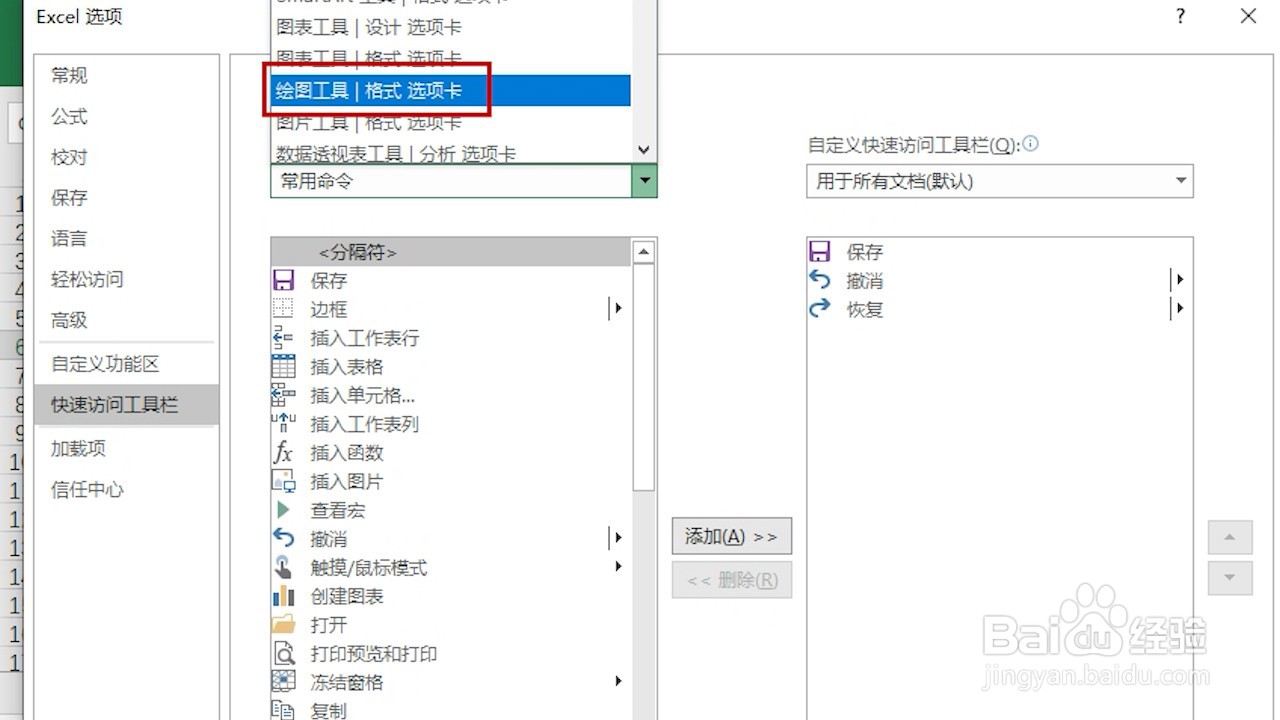
2、在弹出的面板中,点击“选择命令”下拉列表。选择“绘图工具”

Excel 2016 怎么自定义快速访问工具栏

Excel 2016 怎么自定义快速访问工具栏

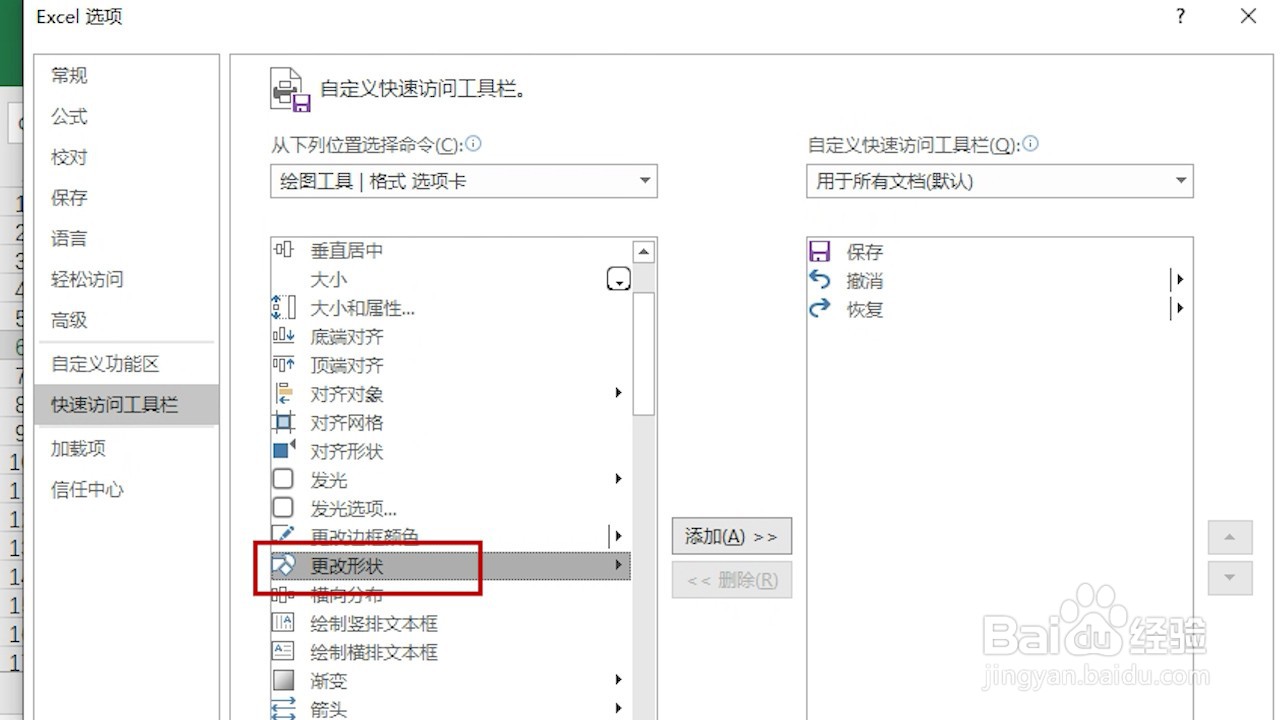
3、找到并选中“更改形状”选项。当然也可以根据自己需要选择其它命令

Excel 2016 怎么自定义快速访问工具栏

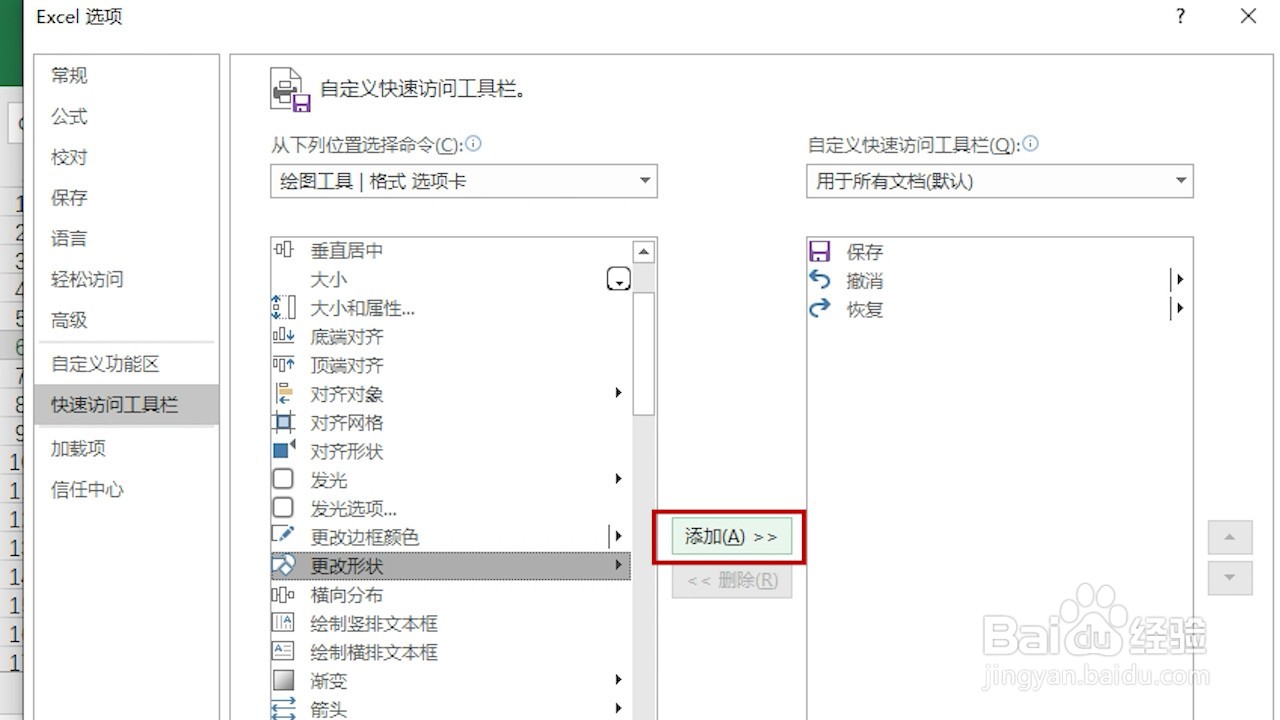
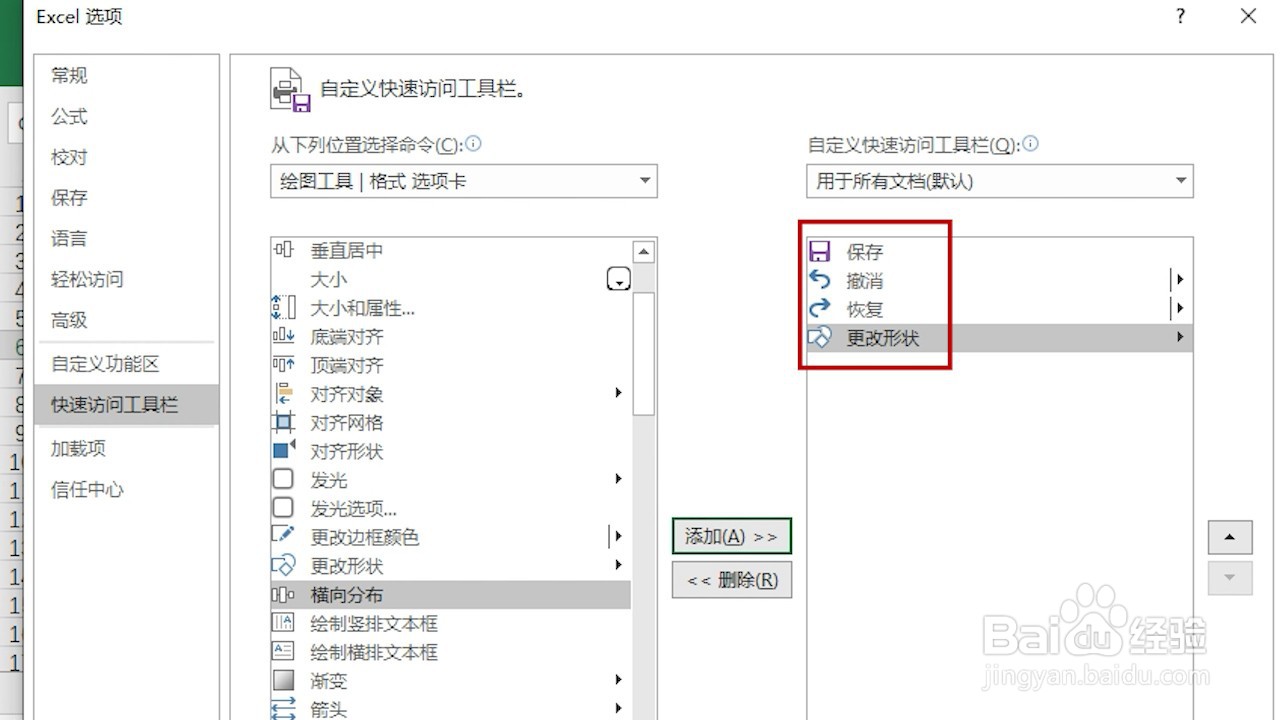
4、再点击“添加”按钮,将“更改形状”命令添加到快速访问工具栏命令列表中
Excel 2016 怎么自定义快速访问工具栏

Excel 2016 怎么自定义快速访问工具栏

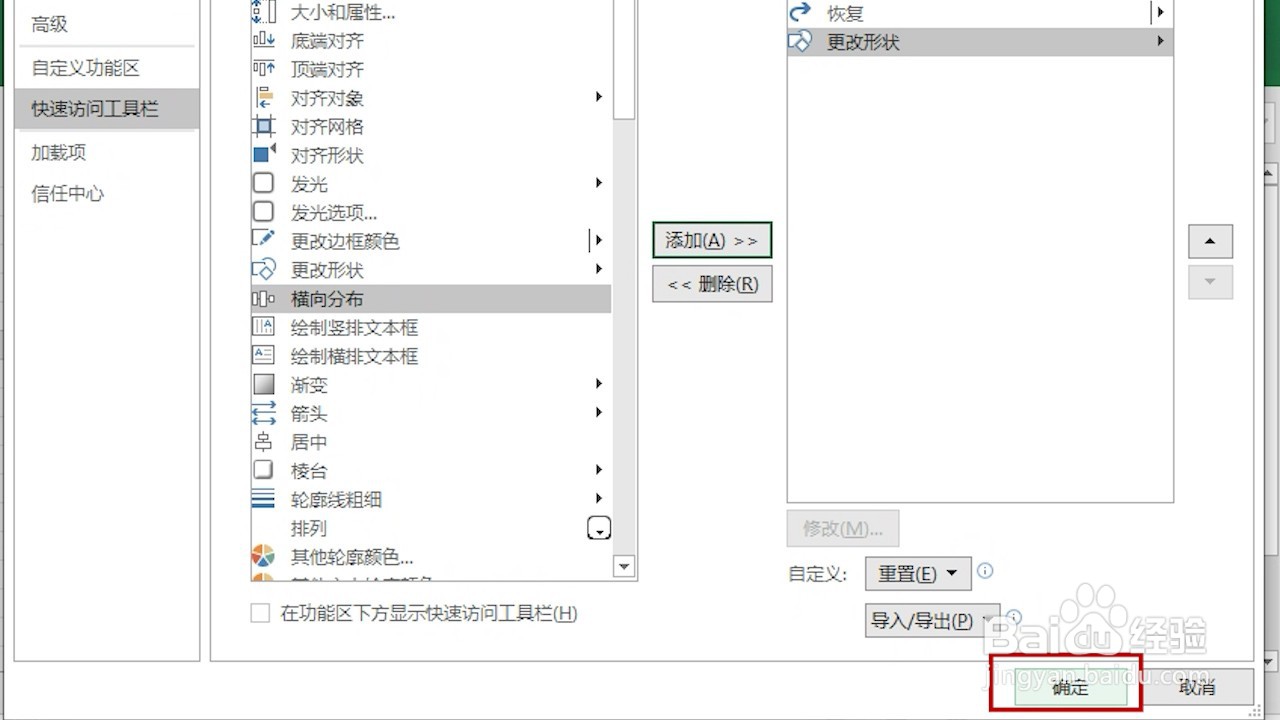
5、点击确定。就能将“更改形状”功能添加到“快速访问工具栏”中

Excel 2016 怎么自定义快速访问工具栏

Excel 2016 怎么自定义快速访问工具栏

  • 在word中,什么是打印在文档每页顶部的
  • Word怎么用insert粘贴
  • 用Word制作简单的艺术字
  • word如何制作个性化模板?
  • 学会用word:[34]快速段落重排
  • 热门搜索
    怎么打造爆款 石家庄科技信息职业学院怎么样 如何成为基金经理 竞彩足球怎么玩 绅宝汽车怎么样 剑灵龙骨卷轴怎么获得 微信公众平台怎么申请 低碳生活英语作文 如何提高执行力 男生如何瘦大腿