1、word文档
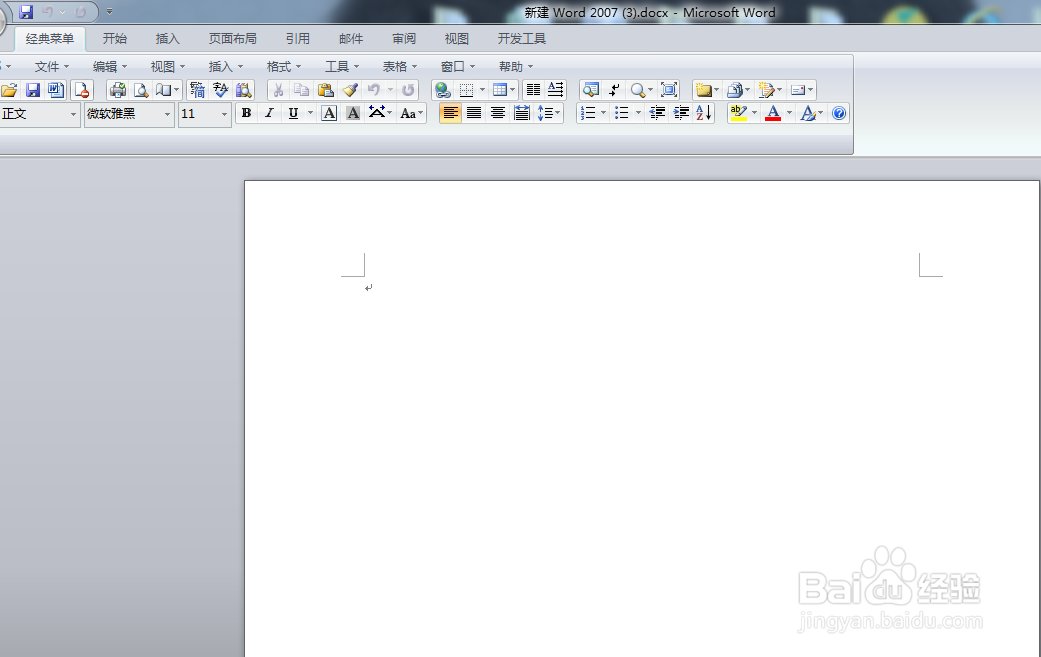
首先打开一张空白的word文档,如下图所示。
2、插入选项卡
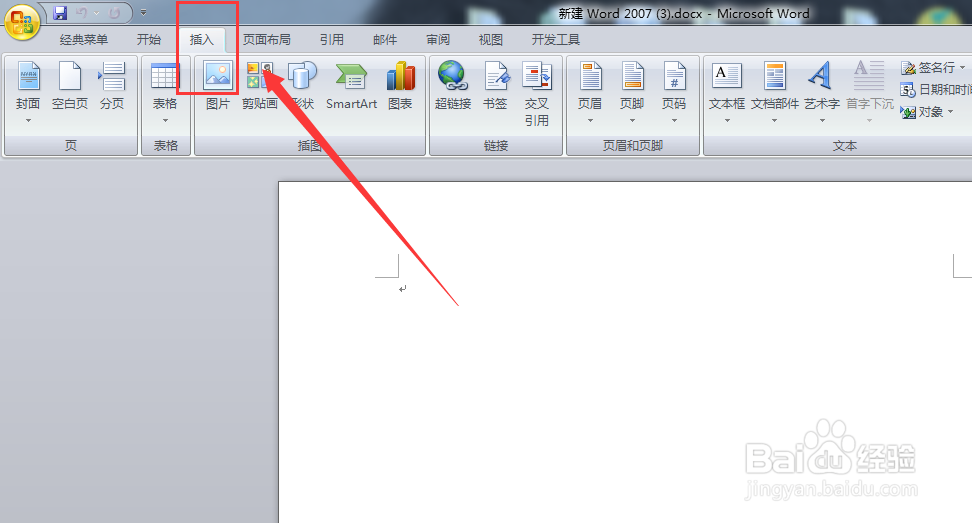
然后再点击上方的【插入】选项卡,如下图所示。
3、艺术字
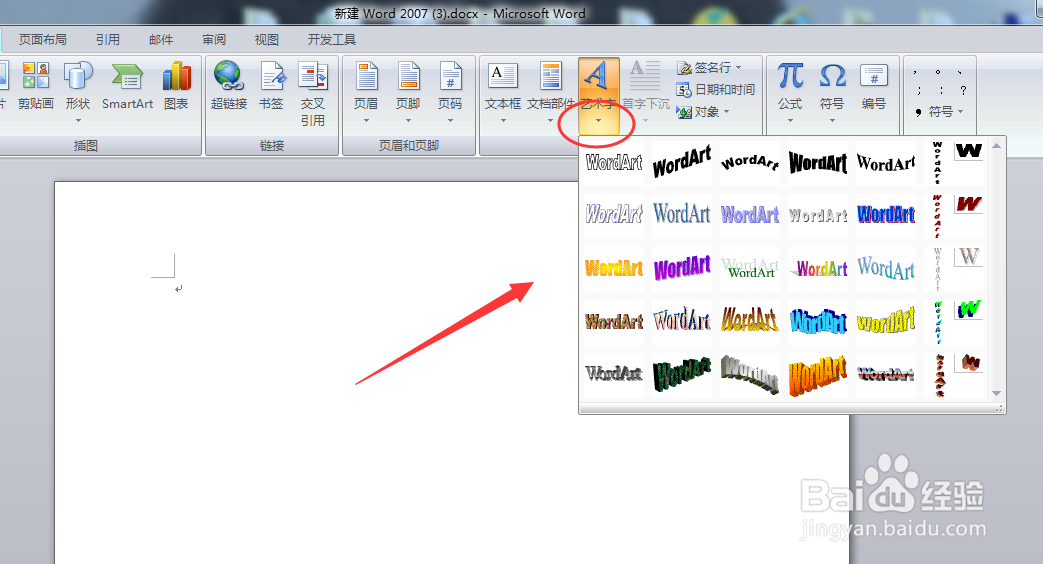
然后在下方找到【艺术字】,如下图所示。

4、艺术字类型
然后再点击倒立三角形,选择你喜欢的艺术字类型,如下图所示。
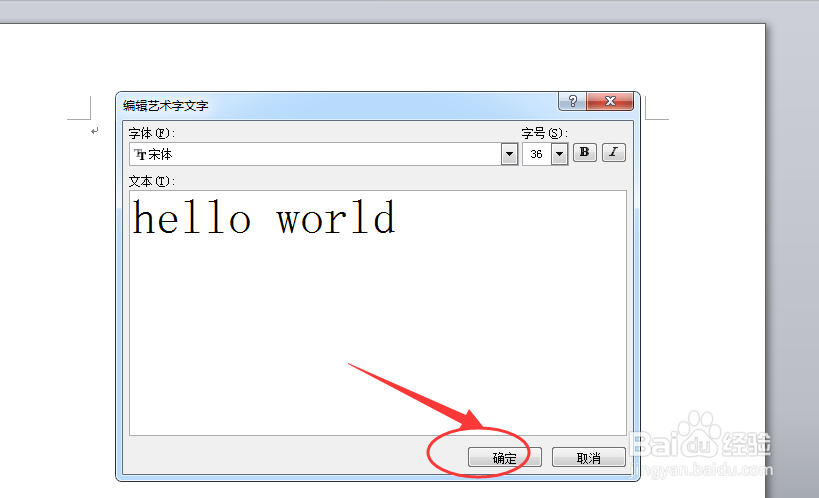
5、编辑艺术字文字
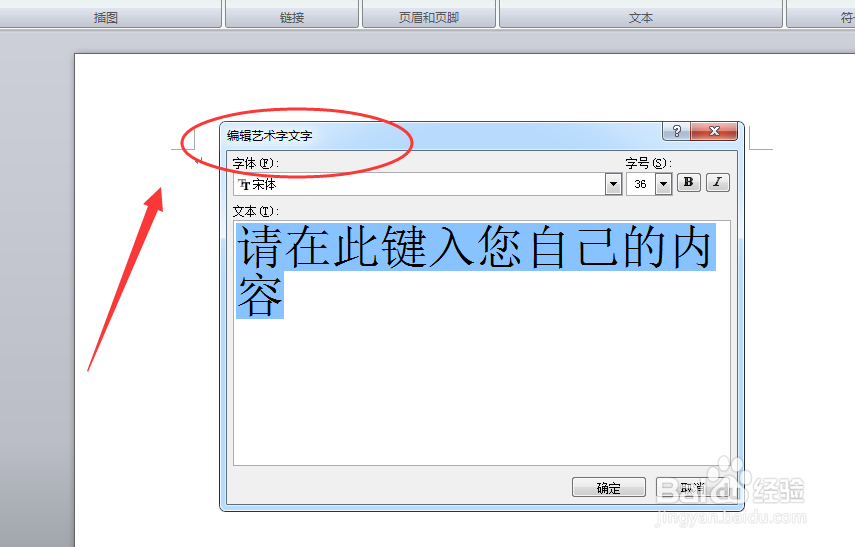
然后会弹出一个窗口【编辑艺术字文字】,如下图所示。
6、确定
输入相关的内容之后,再点击下方的【确定】按钮,如下图所示。
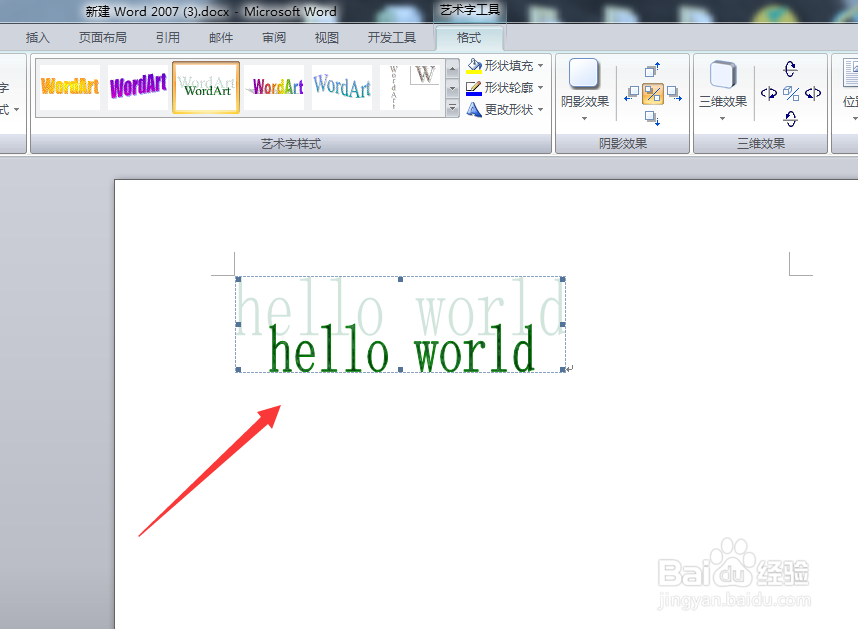
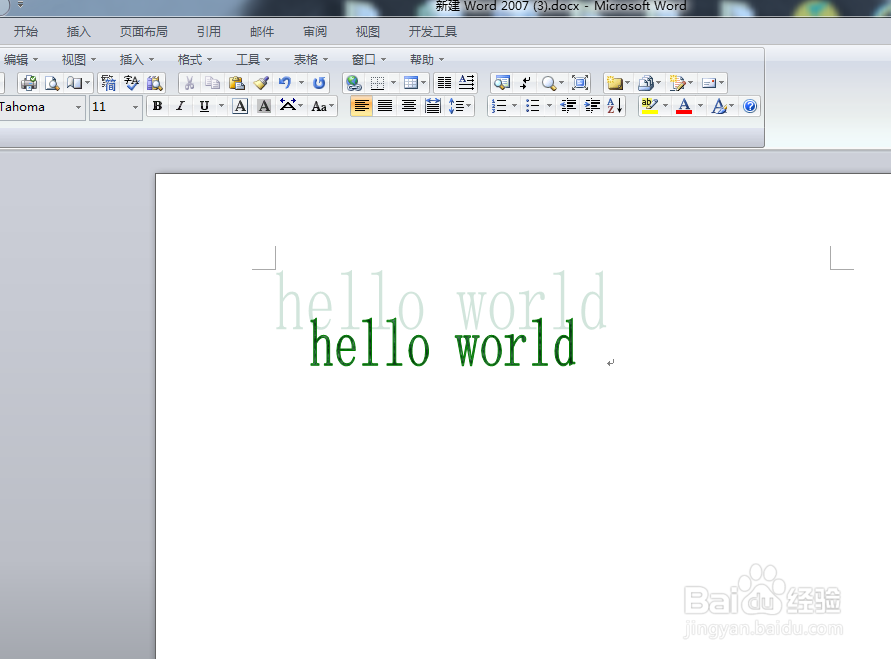
7、显示结果
最后艺术字的显示结果如下图所示。
时间:2026-04-22 20:09:15
1、word文档
首先打开一张空白的word文档,如下图所示。
2、插入选项卡
然后再点击上方的【插入】选项卡,如下图所示。
3、艺术字
然后在下方找到【艺术字】,如下图所示。
4、艺术字类型
然后再点击倒立三角形,选择你喜欢的艺术字类型,如下图所示。
5、编辑艺术字文字
然后会弹出一个窗口【编辑艺术字文字】,如下图所示。
6、确定
输入相关的内容之后,再点击下方的【确定】按钮,如下图所示。
7、显示结果
最后艺术字的显示结果如下图所示。
