AutoCAD二维绘图训练二百零二之合并圆角矩形

 时间:2026-04-22 11:40:10

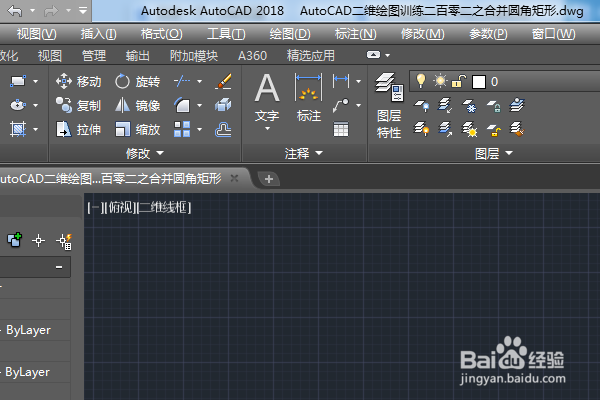
1、如下图所示,

 打开AutoCAD2018软件,新建一空白的CAD文件,

另存为:AutoCAD二维绘图训练二百零二之合并圆角矩形
AutoCAD二维绘图训练二百零二之合并圆角矩形

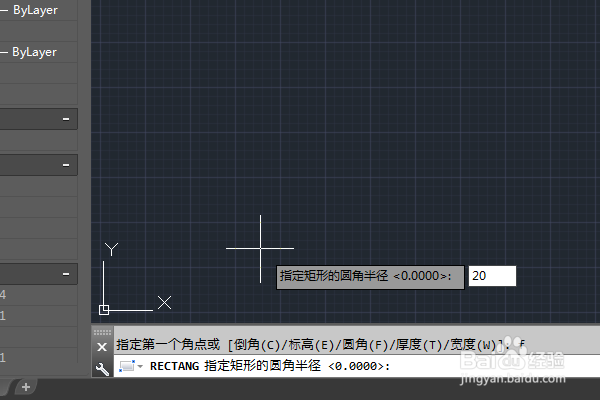
2、如下所示,

输入rec,回车,输入f,回车,输入20,回车,

完成矩形的圆角尺寸设置,。
AutoCAD二维绘图训练二百零二之合并圆角矩形

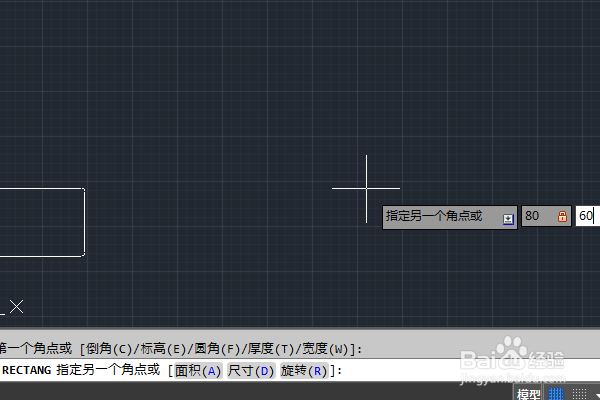
3、如下所示,

随意点击一点,输入80,60,回车,完成圆角矩形的绘制。

AutoCAD二维绘图训练二百零二之合并圆角矩形

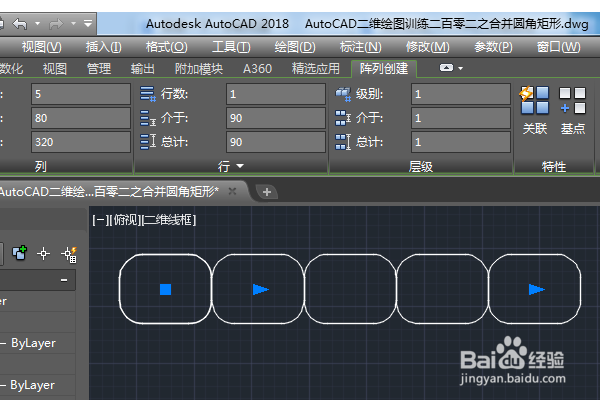
4、如下所示,

输入ar,回车,激活阵列命令,

选择矩形命令,

选中圆角矩形,回车,

在上边工具栏输入列数5,行数1,介于80,

回车,完成矩形阵列。
AutoCAD二维绘图训练二百零二之合并圆角矩形

5、如下所示,

输入reg,回车,激活面域命令,

选中所有的图形,回车,完成面域的创建。
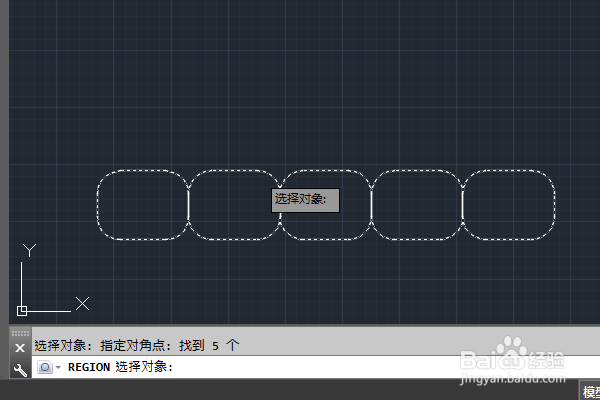
AutoCAD二维绘图训练二百零二之合并圆角矩形

6、如下所示,

输入union,回车,激活并集命令,

选中所有的面域,回车,完成并集操作。
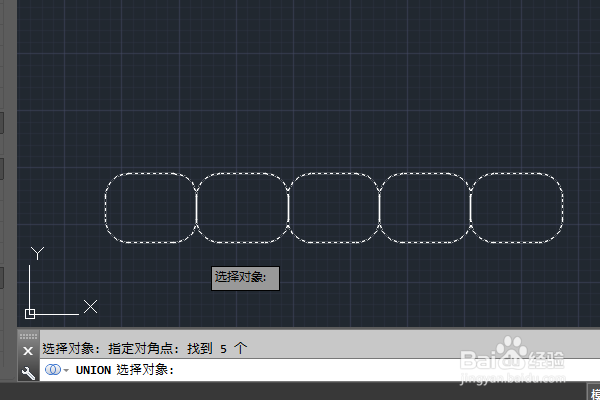
AutoCAD二维绘图训练二百零二之合并圆角矩形

7、如下所示,

输入h,回车,激活填充命令,

填充洋红色,

至此,

这个二维图形就绘制完成,

本次训练结束。
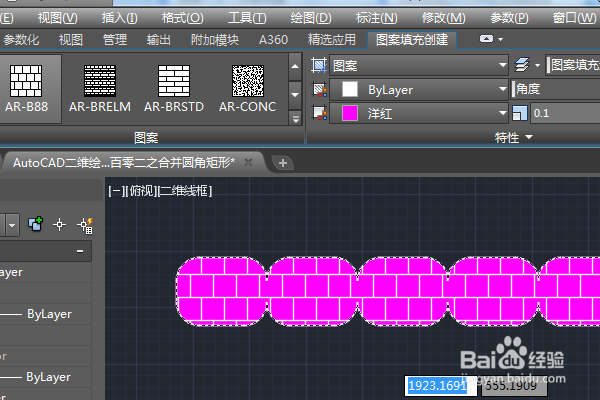
AutoCAD二维绘图训练二百零二之合并圆角矩形

  • CAD中插入表格及修改表格样式技巧
  • cad2020如何设置标注字体
  • AutoCAD如何设置标注引线
  • cad多重引线设置
  • CAD 机械制图中设置图层、线型、线宽及颜色
  • 热门搜索
    适合发朋友圈的奶茶图片 幻速s3怎么样 中山大学在哪里 结婚旅游 泰国清迈旅游 炎魔的珠宝怎么获得 滴滴打车顺风车怎么用 怎么在word里画图 去哪里拍婚纱照 眼睑内是哪里