wpsppt中如何制作简约红色系过渡页面

 时间:2026-02-14 01:04:48

1、鼠标右键设置背景格式,在弹出的属性设置窗格中,勾选纯色填充,选择黑色进行填充。

wpsppt中如何制作简约红色系过渡页面

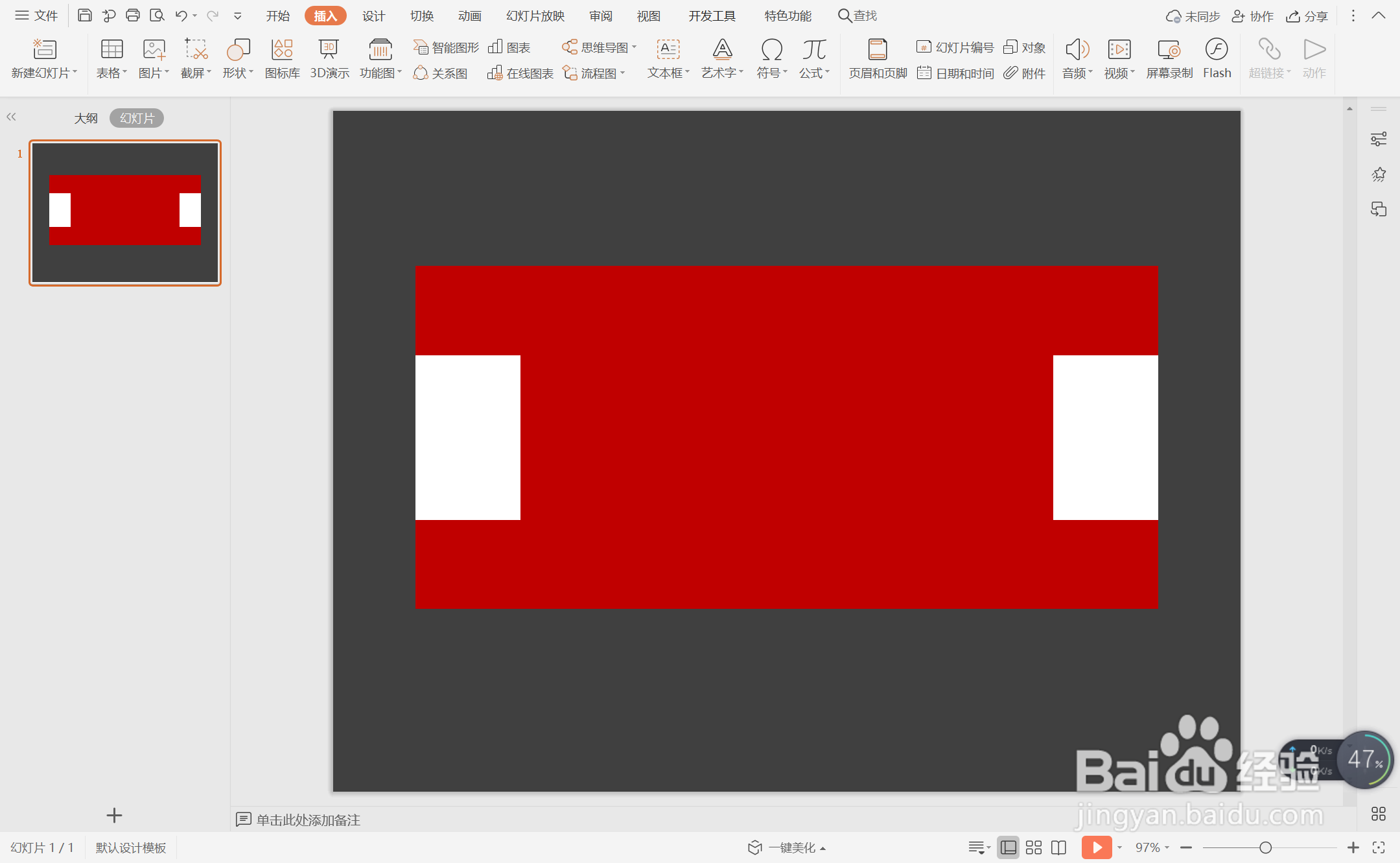
2、在插入选项卡中点击形状,选择其中的矩形,在页面上绘制出形状,位置位置和大小如图所示。

wpsppt中如何制作简约红色系过渡页面

3、选中矩形,在绘图工具中点击填充,选择红色进行填充,并设置为无轮廓。

wpsppt中如何制作简约红色系过渡页面

4、接着再插入两个大小相等的矩形,放置在红色矩形的左右两侧,效果如图所示。

wpsppt中如何制作简约红色系过渡页面

5、选中两个小矩形,颜色填充为白色,并设置为无轮廓。

wpsppt中如何制作简约红色系过渡页面

6、在白色小矩形中输入序号,字体颜色填充为红色。

wpsppt中如何制作简约红色系过渡页面

7、在红色矩形中输入页面的标题,字体同样填充为白色,这样简约红色系过渡页面就制作完成了。

wpsppt中如何制作简约红色系过渡页面

  • 幻灯片添加动画效果【翻转式由远及近】的方法
  • Excel重命名工作表名的两种操作!
  • PPT 2016做文字部分笔画虚化效果
  • 提高记忆效率,小技巧让你记得更牢固
  • PPT2007怎么做打字机动画效果?
  • 热门搜索
    蘑菇怎么种植 肛周湿疹怎么治疗 凌乱近义词 口臭怎么去除 生气了怎么办 邮费怎么算 空调不制冷了怎么回事 qcy蓝牙耳机怎么样 眼睛很痒是怎么回事 蛋白尿怎么治疗