如何批量给多张图片添加水印

 时间:2026-04-23 13:47:42

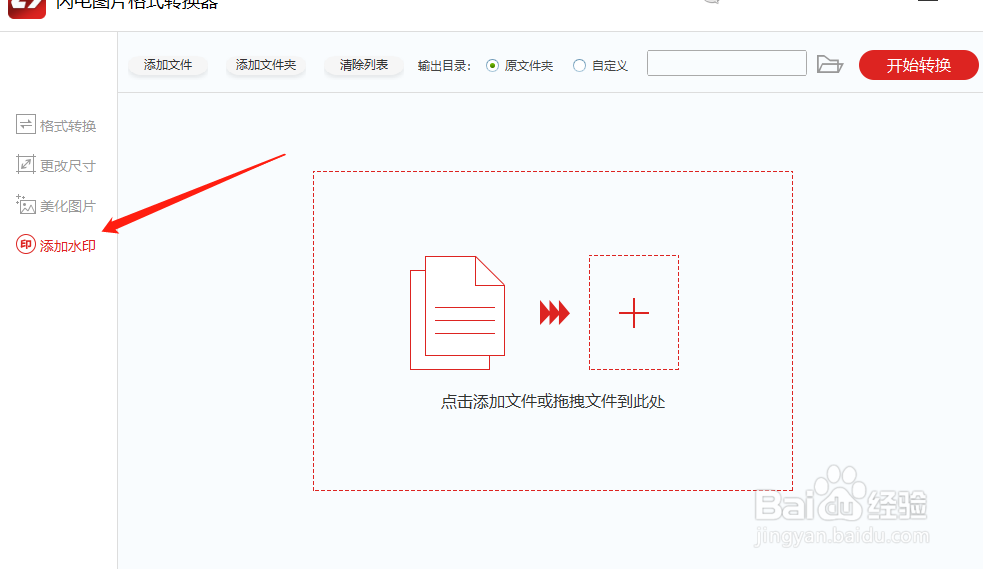
1、第一步、双击打开以下软件,在左侧选择“添加水印”功能。
如何批量给多张图片添加水印

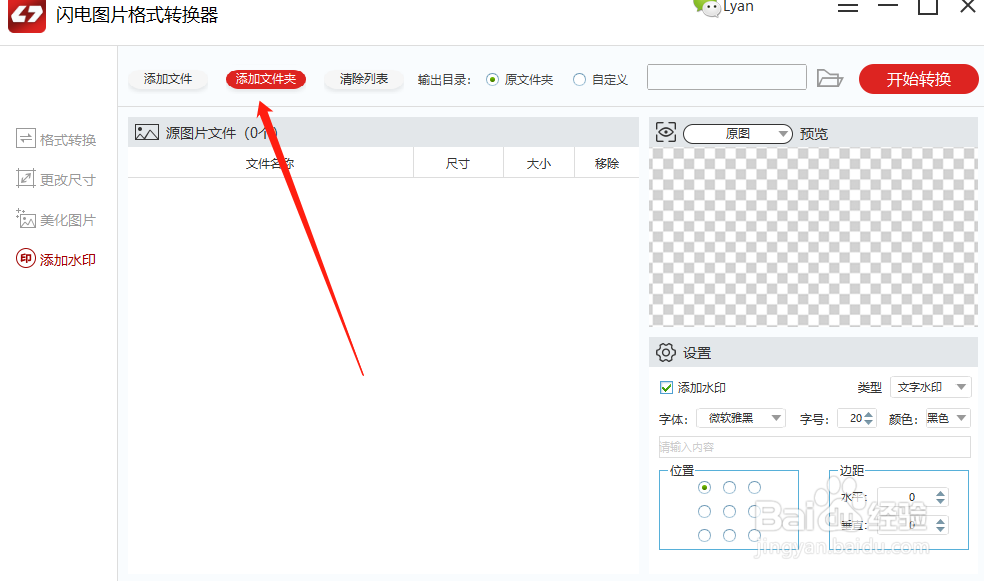
2、第二步、接着,点击“添加文件夹”(将所有需要添加水印的图片封装在同一个文件夹,方便处理),添加需要处理的图片文件夹。
如何批量给多张图片添加水印

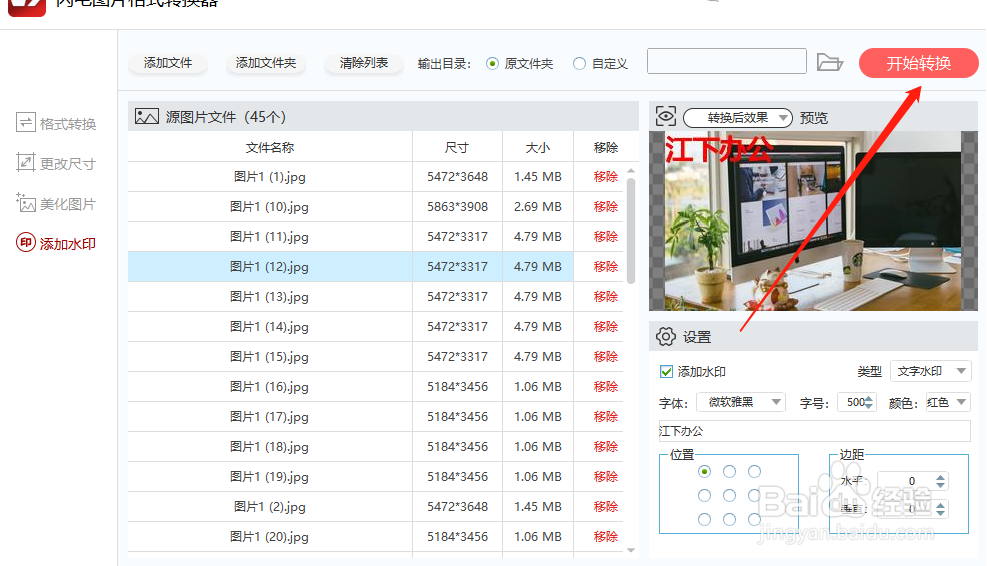
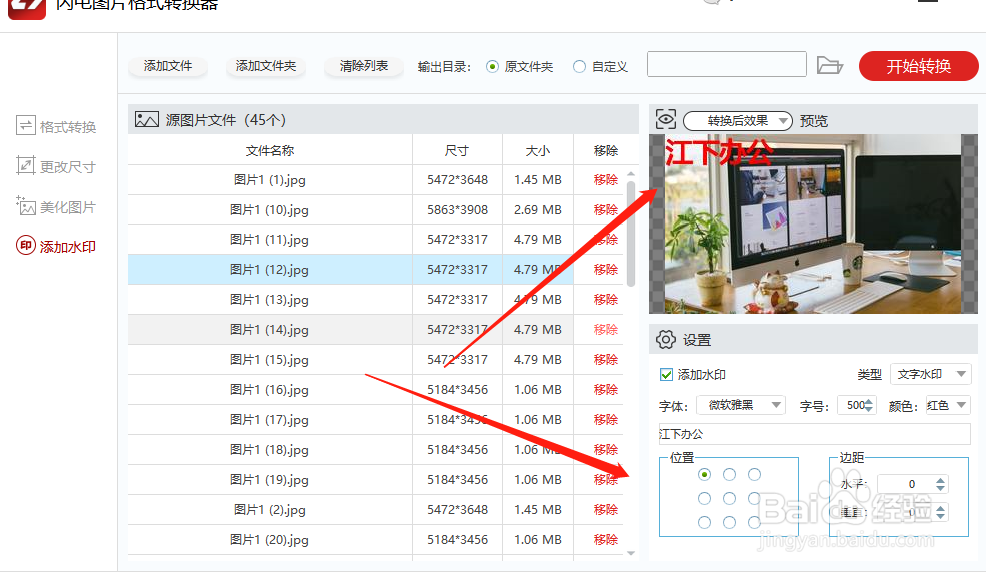
3、第三步、如下图所示,在软件界面右下角设置水印内容;根据需要自行设定,上方是预览效果。
如何批量给多张图片添加水印

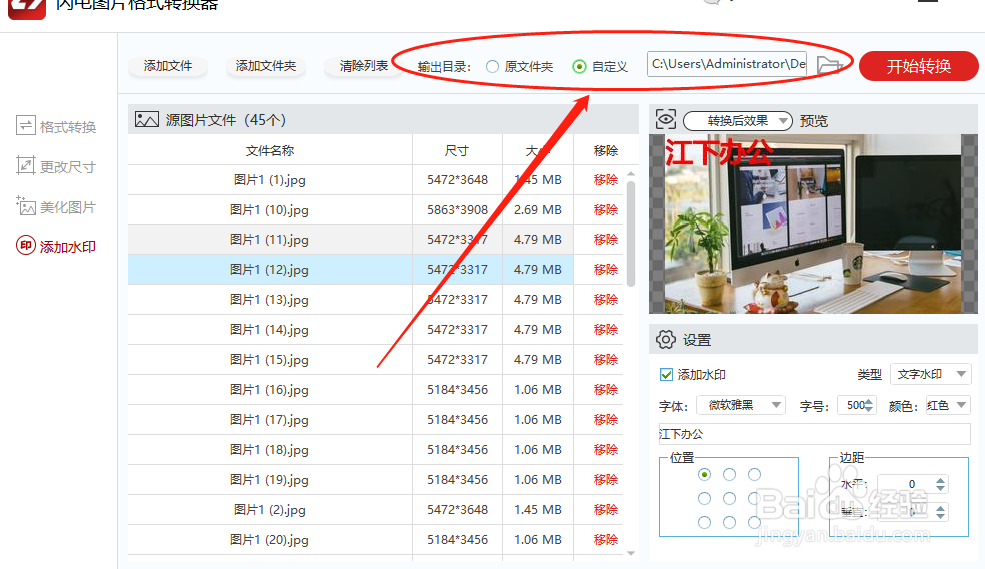
4、第四步、软件默认的存储路径是原文件夹,这里建议大家自行设定一个新的位置,以免混淆图片文件。
如何批量给多张图片添加水印

5、第五步、最后,点击“开始转换”即可。

如何批量给多张图片添加水印

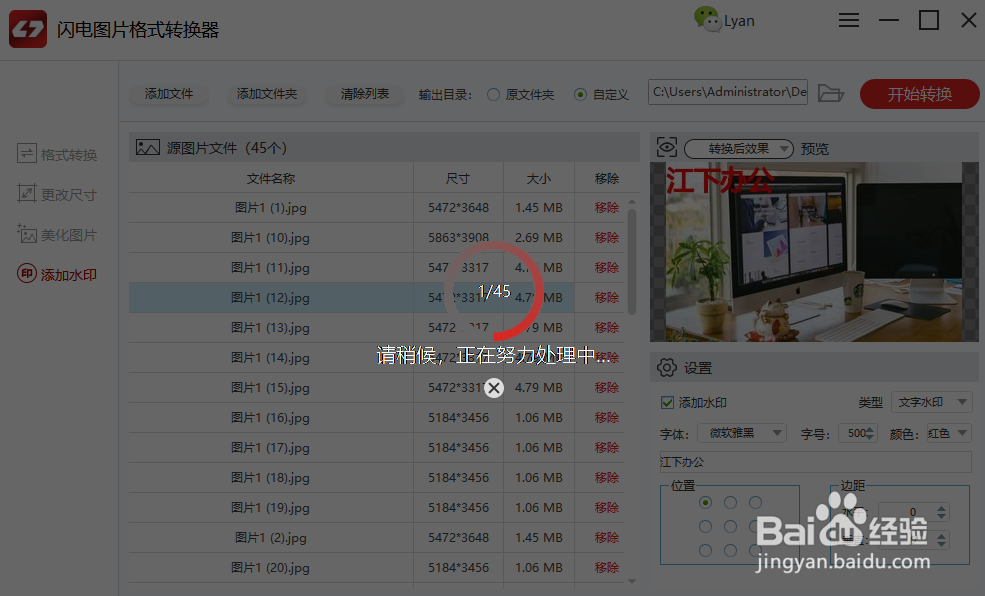
6、第六步、软件处理过程中,请勿关闭程序哦~

如何批量给多张图片添加水印

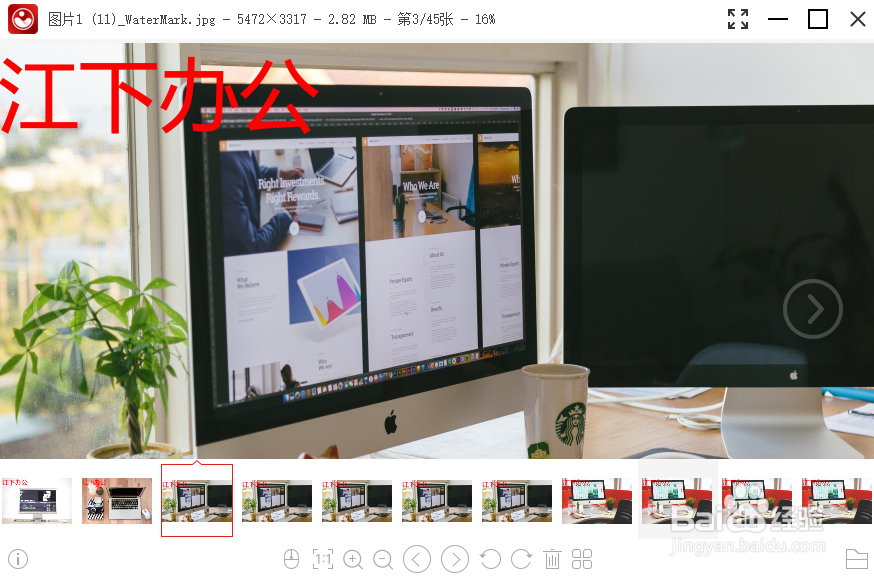
7、第七步、如图所示,图片上的水印都添加成功啦!

如何批量给多张图片添加水印

  • 手机版美图秀秀中如何下载水印素材
  • 如何用美图秀秀给图片添加水印
  • 怎样用美图秀秀为图片标记图标?
  • 怎么用美图秀秀快速在图片中加入水印
  • 做公众号迁移会遇到哪些问题?
  • 热门搜索
    三亚旅游攻略 大连自助游攻略 吃什么水果可以减肥 映客怎么赚钱 白醋蜂蜜减肥 减肥励志语 沈阳化工大学怎么样 济南职业学院怎么样 电子科技大学成都学院怎么样 怎么训练小狗