Qtdesigner中分割线与间隔的使用

 时间:2026-02-14 07:19:04

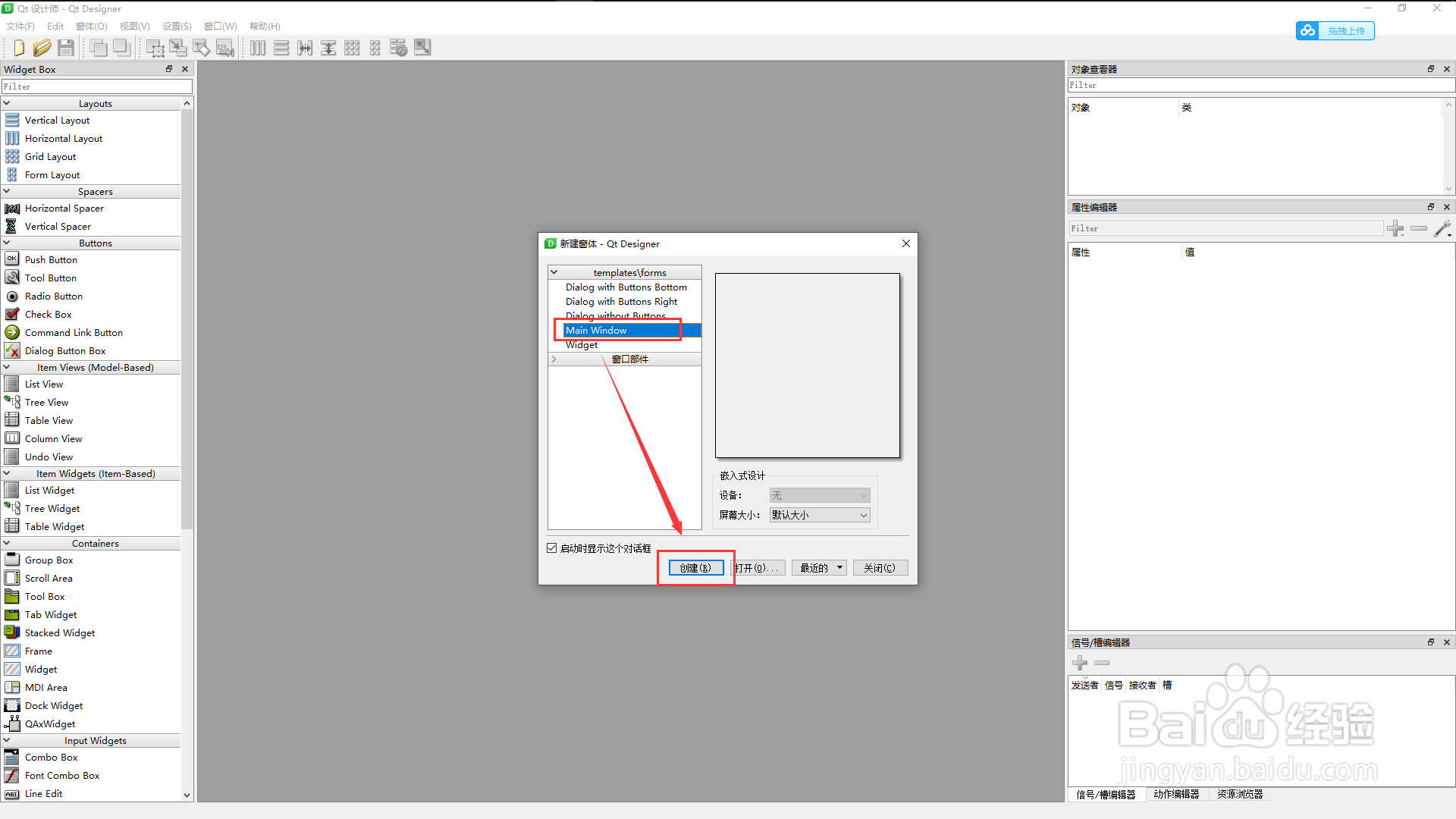
1、首先,打开Qtdesigner,并新建Main Windows窗体
Qtdesigner中分割线与间隔的使用

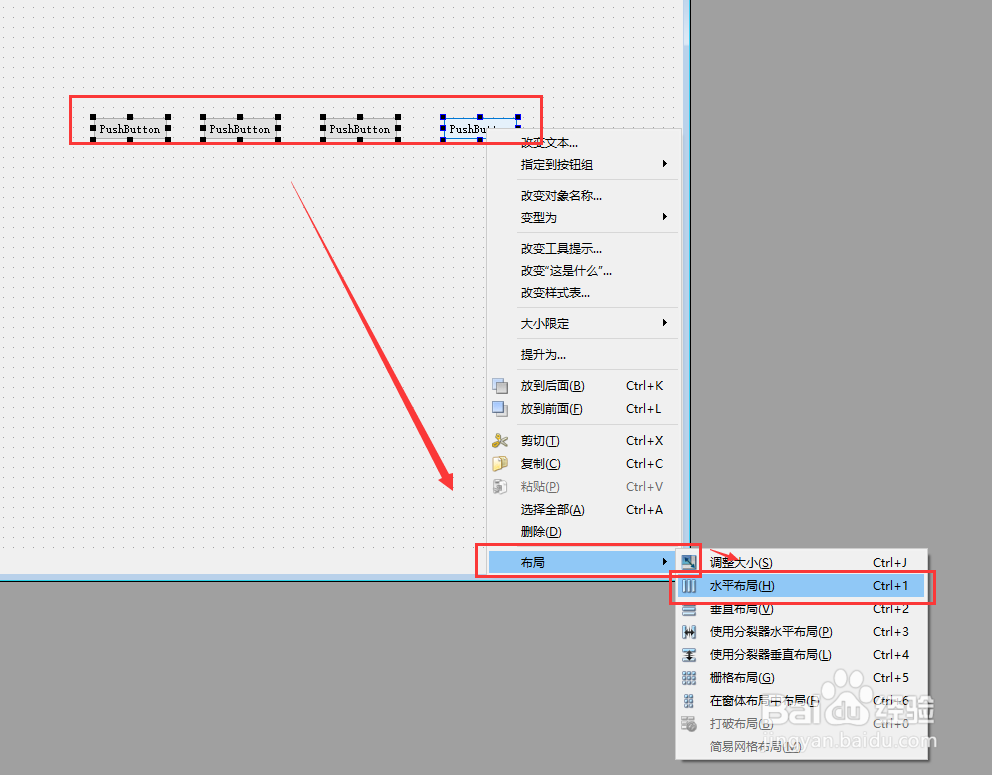
2、然后放入四个组件,对这四个组件使用水平布局

Qtdesigner中分割线与间隔的使用

3、在左侧工具箱中寻找到Horizontal Spacer,拖动该组件到想要插入的位置,释放鼠标

Qtdesigner中分割线与间隔的使用

4、在右侧属性编辑器中可以修改sizeType和sizeHint,以此来调整详细布局

Qtdesigner中分割线与间隔的使用

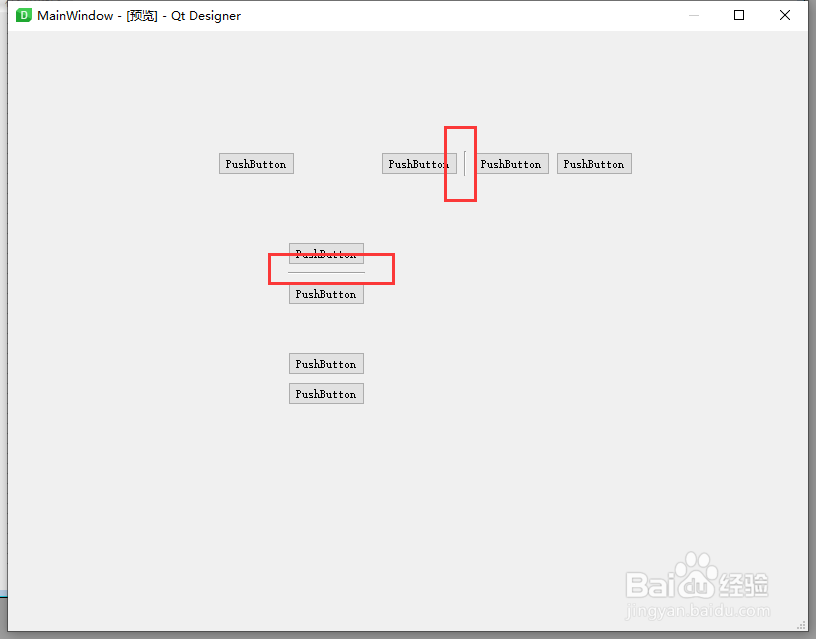
5、Ctrl+R预览效果,效果如下

Qtdesigner中分割线与间隔的使用

6、垂直布局方式同理。效果如图所示

Qtdesigner中分割线与间隔的使用

1、在左侧工具栏中Display Widgets中找到Vertical Line,拖动该组件到想要的位置,释放鼠标

Qtdesigner中分割线与间隔的使用

2、成功插入,Ctrl+R预览如下

Qtdesigner中分割线与间隔的使用

3、水平分割线同理

Qtdesigner中分割线与间隔的使用

  • 如何获取html控件自定义属性值
  • 如何在VMware player虚拟机与主机复制粘贴文件
  • 为连接配置网络级身份验证
  • surfacepro系列平板重装系统详细教程
  • jquery如何新增一个元素
  • 热门搜索
    生活如此美好 ing是什么意思 城堡破坏者怎么双人 如何鉴定银的真假 如何收纳 梦到蛇是什么寓意 电脑散热不好怎么办 扩折号怎么打 open是什么意思 生活不易