如何将一个文件隐藏、不显示隐藏文件、再次显示

 时间:2026-02-15 01:57:11

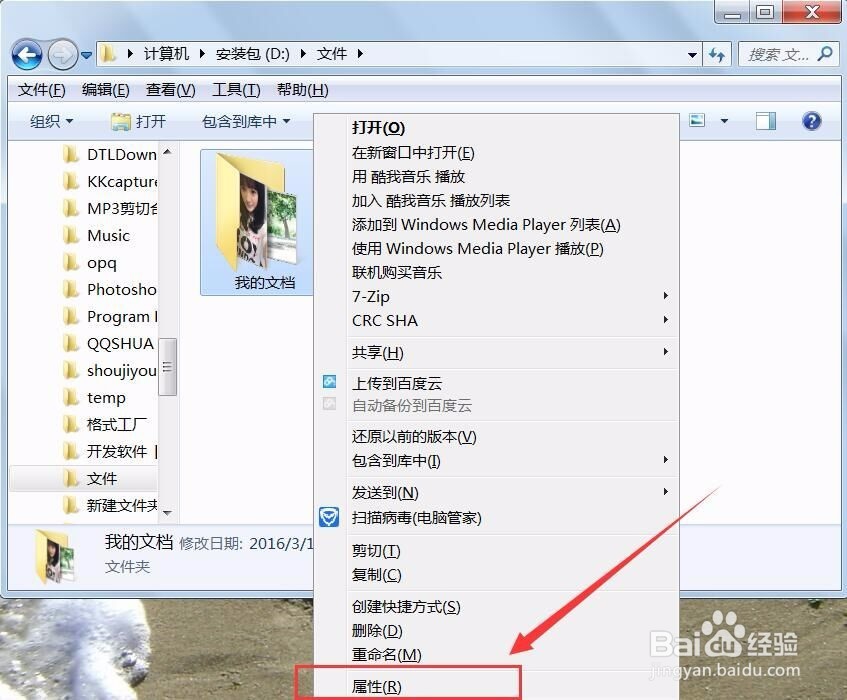
1、打开文件夹,找到你想要的文件或文件夹

如何将一个文件隐藏、不显示隐藏文件、再次显示

2、首先,右击文件或文件夹 选择属性

如何将一个文件隐藏、不显示隐藏文件、再次显示

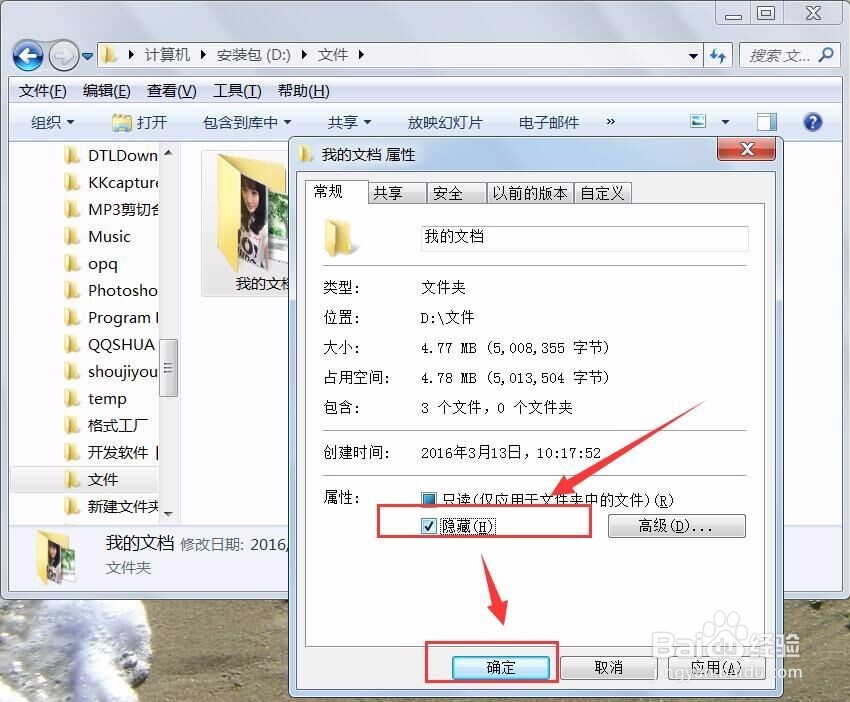
3、属性对话框里选择“ 隐藏 "打勾

如何将一个文件隐藏、不显示隐藏文件、再次显示

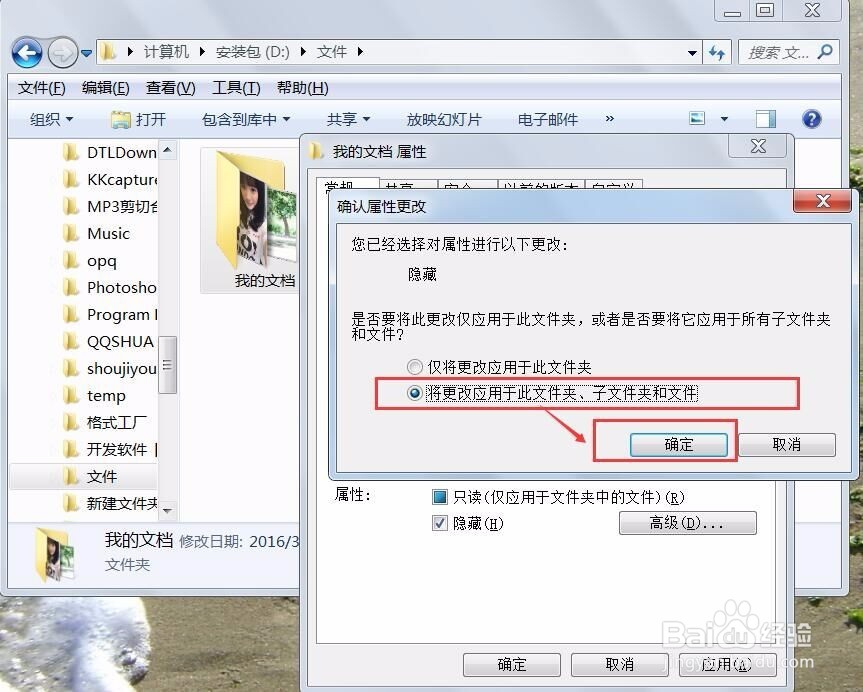
4、应用到子文件夹 再点确定(如图所示)

如何将一个文件隐藏、不显示隐藏文件、再次显示

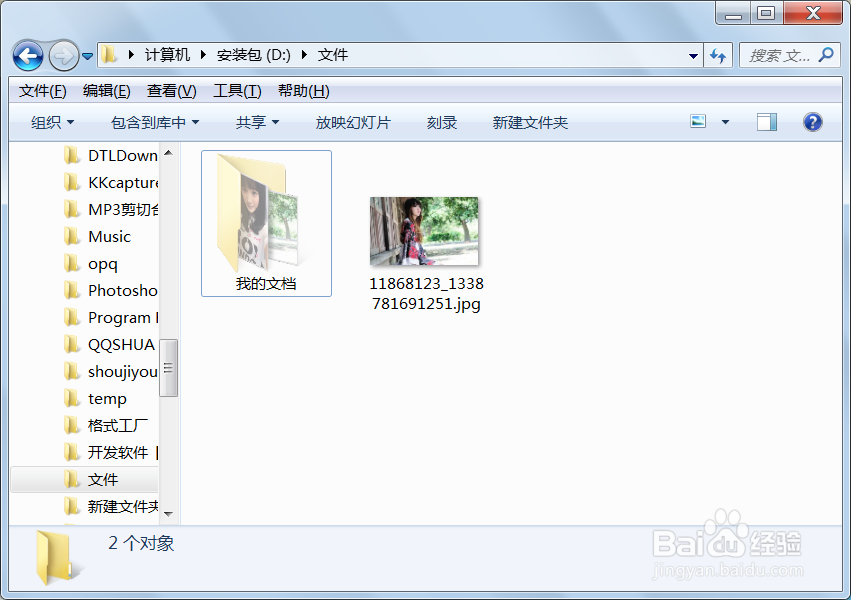
5、发现文件夹变透明 还可以看到(如图所示)

如何将一个文件隐藏、不显示隐藏文件、再次显示

6、想将文件夹设为看不到 ,点击 工具栏里的 ”工具“,选择  ”文件夹选项“(如图所示)
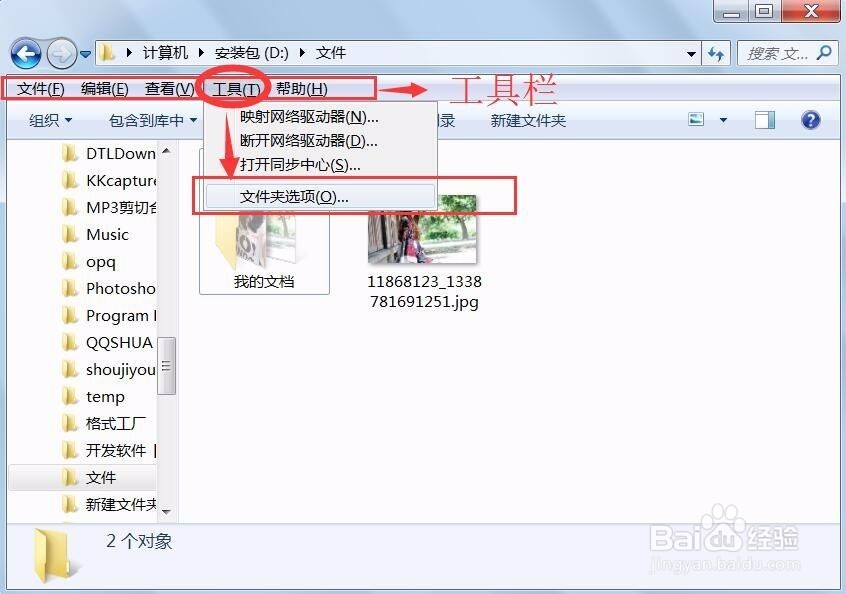
如何将一个文件隐藏、不显示隐藏文件、再次显示

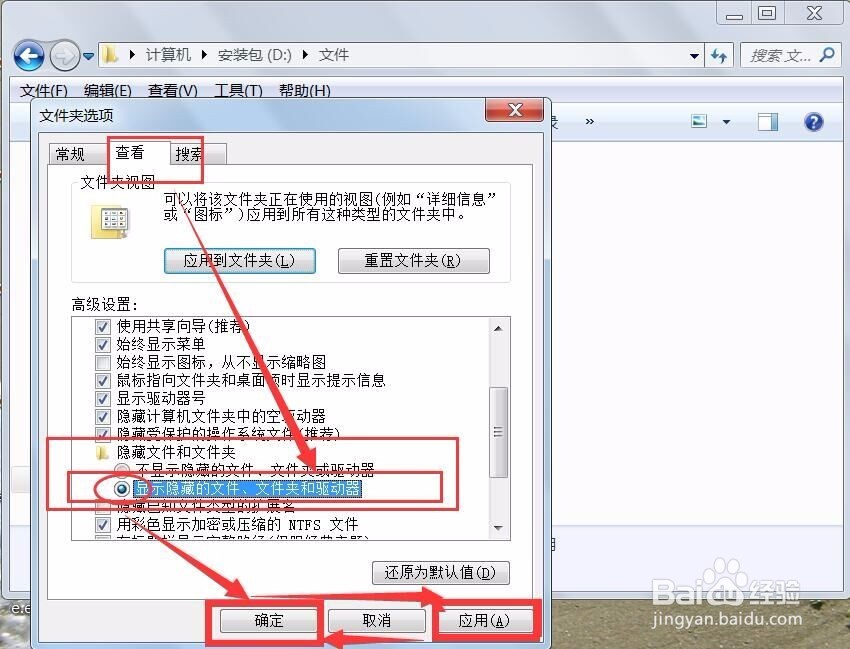
7、在接下来的对话框 ,选择”查看“选择夹,下拉列表,找到场凤”隐藏文件和文件夹“选择第一个”不显示…“,点光糟罩击"应用",选择“确认".(如图所示)
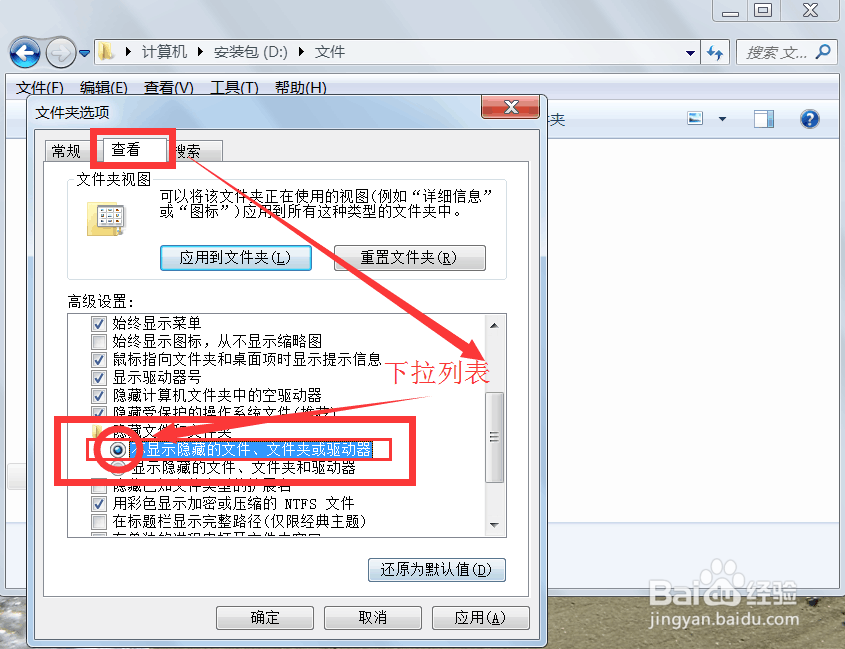
如何将一个文件隐藏、不显示隐藏文件、再次显示

8、发现文件夹消失,如何再次找到文件夹呢?(如图所示)

如何将一个文件隐藏、不显示隐藏文件、再次显示

9、仍科扬然点击”工具“------”文件夹选项“进行设置,像刚才那样设置成”显示隐藏文件“(如图所示)
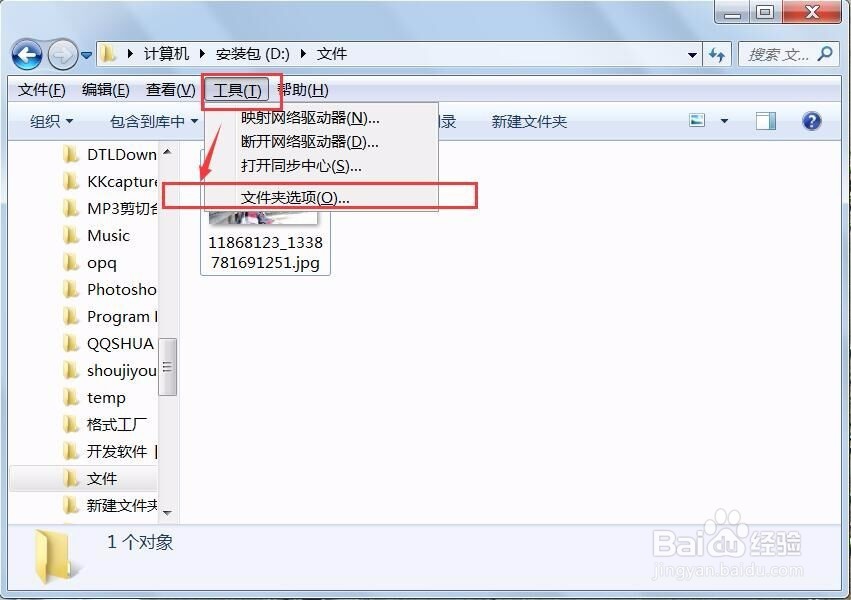
如何将一个文件隐藏、不显示隐藏文件、再次显示

如何将一个文件隐藏、不显示隐藏文件、再次显示

  • 经典完结小说推荐
  • 生物实验室超纯水仪滤芯更换步骤
  • 怎样注销微信账号?
  • 腊肉炒蛋的做法
  • 为什么世界杯英国叫英格兰?
  • 热门搜索
    怎么可以瘦脸 高血压低压高怎么办 早早孕试纸怎么用 皮肤痒怎么办 用工形式怎么填 眼球突出怎么办 空调滴水怎么办 孕晚期便秘怎么办 炸鱼怎么做 军旗怎么玩