1、打开建立了图表的Excel,选择图形,单击鼠标右键,选择”复制“

2、打开需要添加图表的Word,单击”开始“按钮,在”粘贴“栏中选择”选择性粘贴“

3、单击”选择性粘贴“后会出现一个对话框,选择”Microsoft Office Excel图表对象“

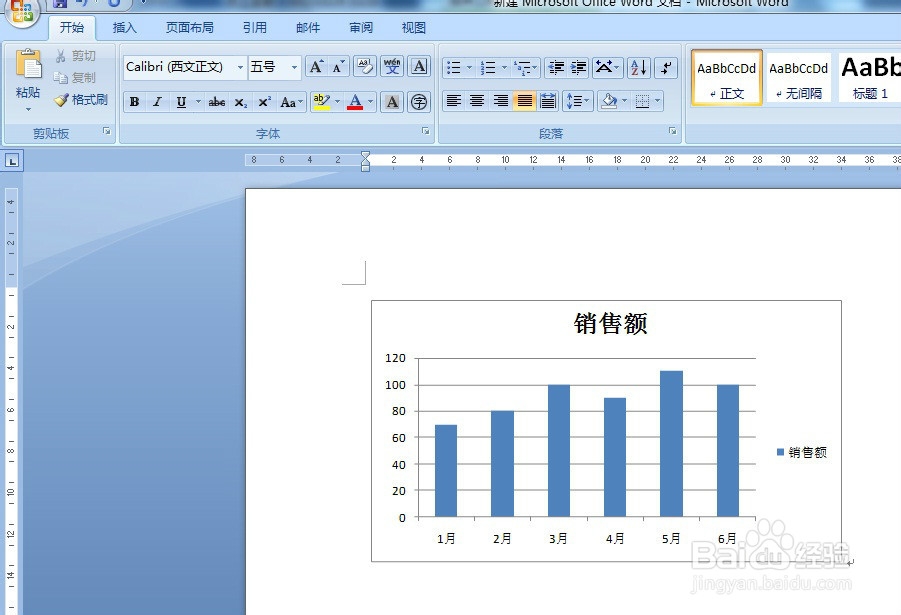
4、单击”确定“按钮后,图表就被复制到文档中了。
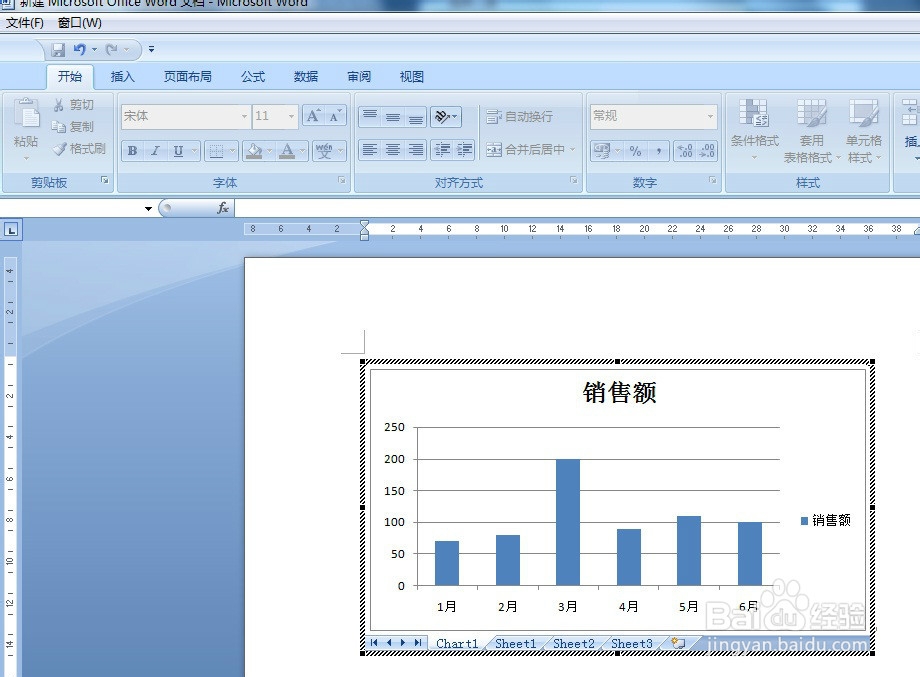
5、需要对图表进行更改直接双击图表就可以了。可以看到双击后会出现多个工作表。

6、例如:将3月销售额改为”200“,然后直接”Enter“键,就完成了。

时间:2026-05-03 05:01:54
1、打开建立了图表的Excel,选择图形,单击鼠标右键,选择”复制“
2、打开需要添加图表的Word,单击”开始“按钮,在”粘贴“栏中选择”选择性粘贴“
3、单击”选择性粘贴“后会出现一个对话框,选择”Microsoft Office Excel图表对象“
4、单击”确定“按钮后,图表就被复制到文档中了。
5、需要对图表进行更改直接双击图表就可以了。可以看到双击后会出现多个工作表。
6、例如:将3月销售额改为”200“,然后直接”Enter“键,就完成了。
