photoshop怎么建立圆形选区

 时间:2026-04-23 01:26:35

1、首先,我们在Photoshop中打开我们所要处理的图片素材,如图所示

photoshop怎么建立圆形选区

2、然后我们左键按住如图所示的键,可以看到椭圆选区,我们选择它

photoshop怎么建立圆形选区

3、然后我们按住shift键,绘出一个圆形选区,如图所示

photoshop怎么建立圆形选区

4、可以看到这个选区的位置和我们需要建立的圆形选区位置不太相符,我们可以移动该圆的位置至重合

photoshop怎么建立圆形选区

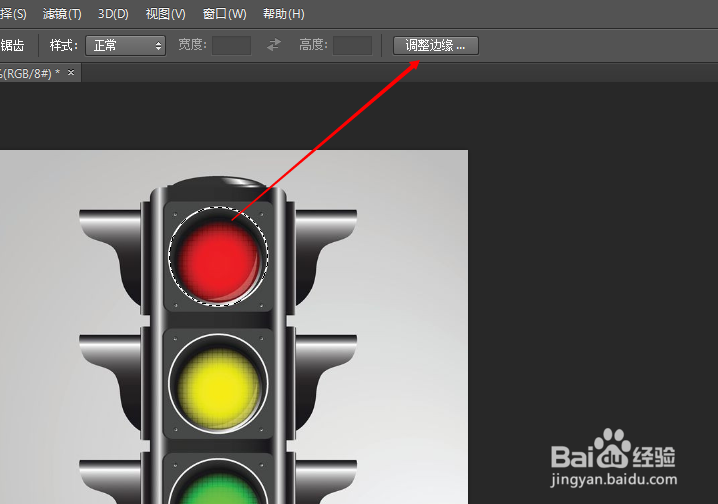
5、圆的大小还是不太符合怎么办呢?我们点击调整边缘

photoshop怎么建立圆形选区

6、我们移动边缘,假如刚才我们觉得选区小了,就移动边缘将其变大,变大为正,变小为负
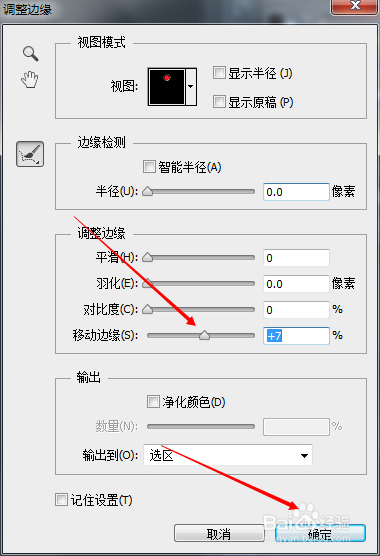
photoshop怎么建立圆形选区

7、然后我们将选区中的颜色变为白色,就可以看到完美的圆形选区就建立成功了。

photoshop怎么建立圆形选区

  • PS旋转扭曲滤镜的简单使用
  • PS窗口“标准模式”有什么特点
  • PS如何绘制扁平风的超椭圆图标
  • PS中如何设置图案叠加颜色效果?
  • 如何利用ps绘制消息图标
  • 热门搜索
    乌龟白眼病怎么办 云南旅游景点攻略自由行 瑞士旅游 普通面粉可以做蛋糕吗 保定职业技术学院怎么样 宏村旅游攻略 凉拌银耳 青岛旅游景点介绍大全 宽带自动连接怎么设置 健身房跑步机怎么用