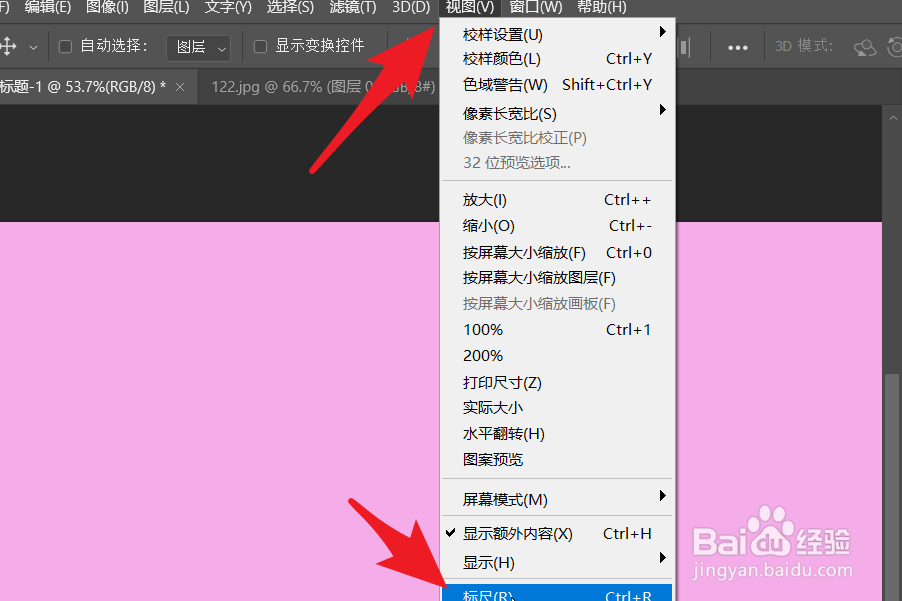
1、在ps中打开图片,点击菜单栏中的视图,点击打开标尺。
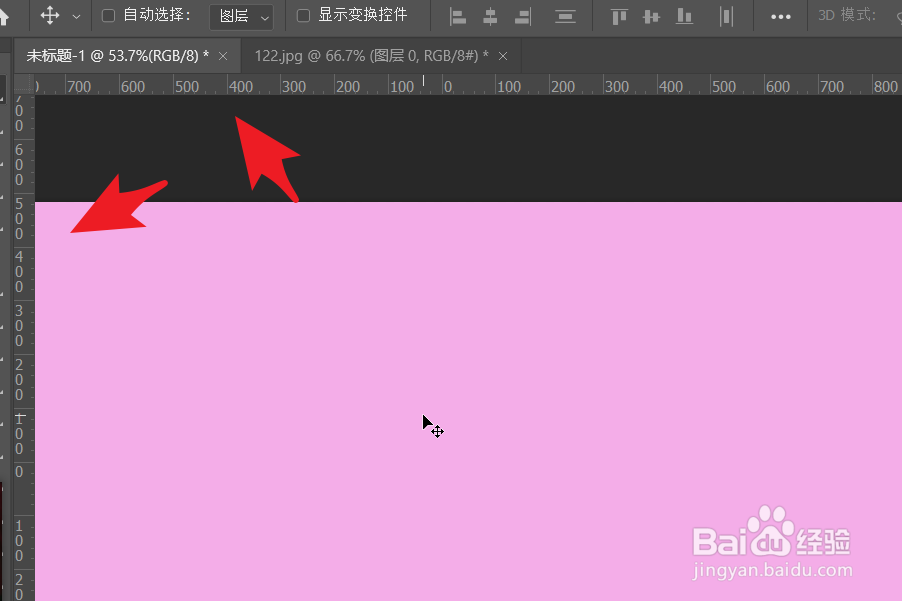
2、此时在ps工作区的上方和左侧出现标尺,上面有精确的刻度。
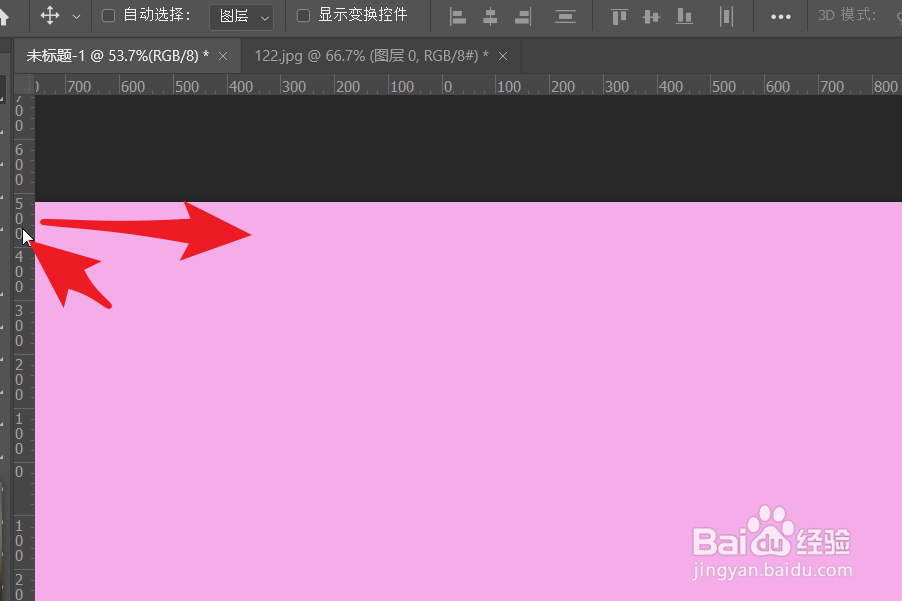
3、把鼠标移动到标尺上,按住鼠标向右拖动即可得到辅助线。
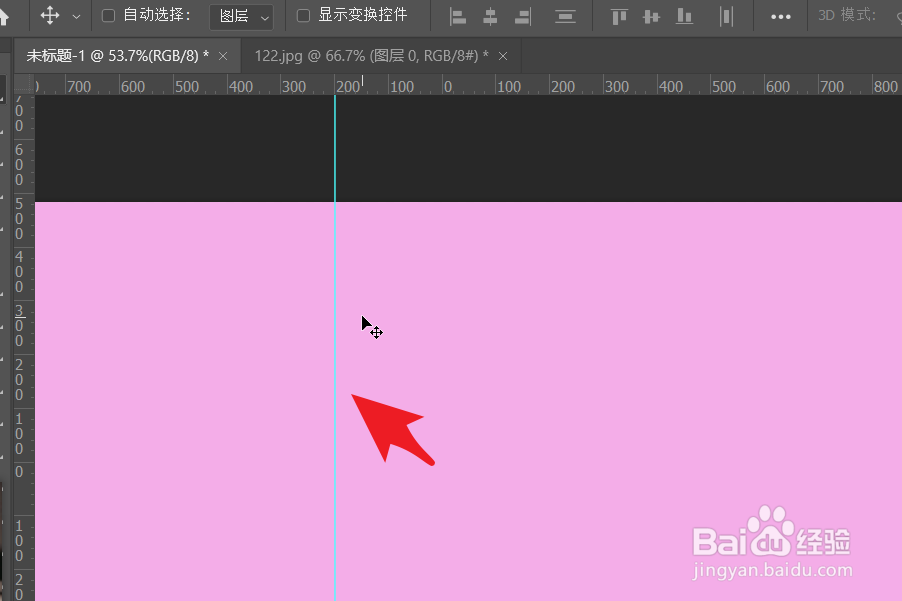
4、下册就是得到的蓝色辅助线,它能清晰的展示图片的位置。
5、同样的道理,从上面的标尺向下拖拽可以得到横向的辅助线。
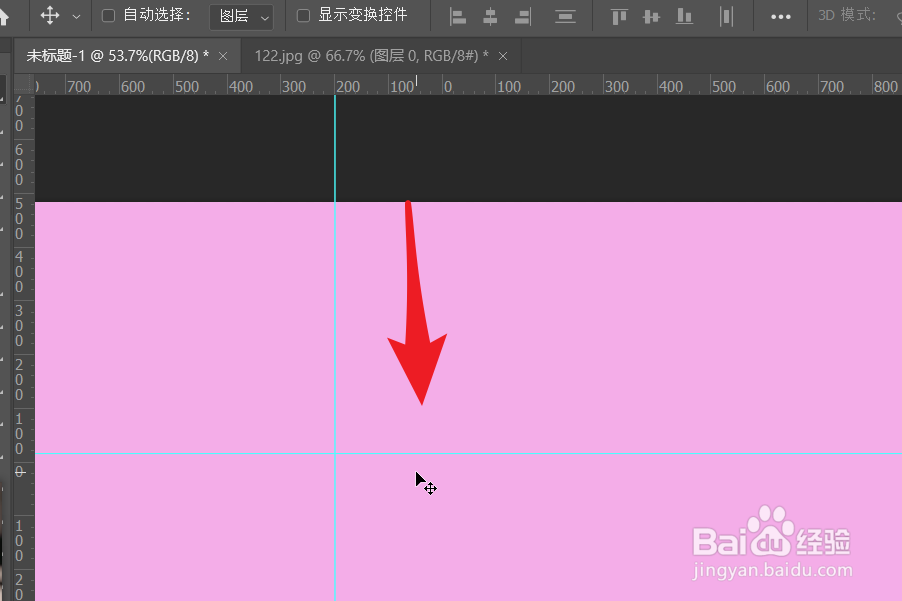
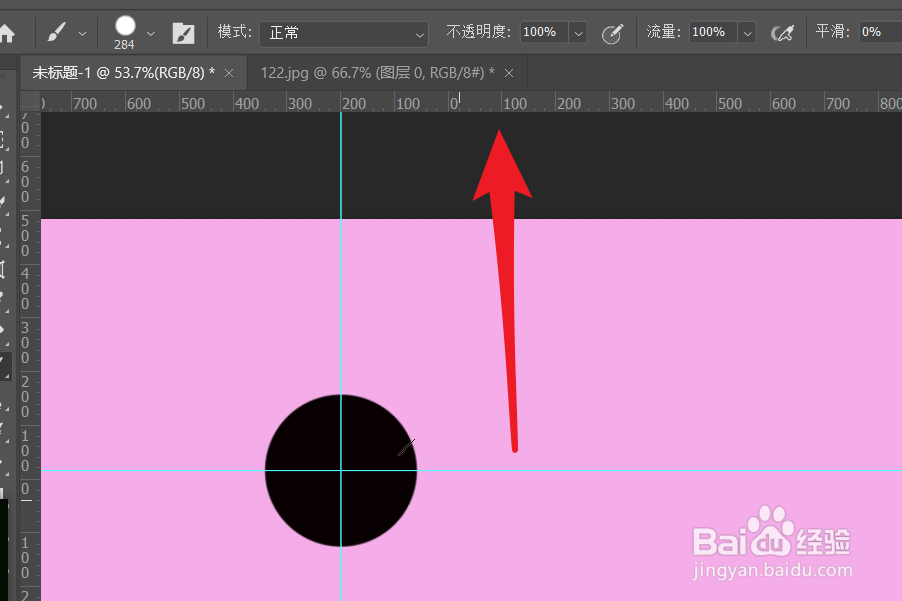
6、把辅助线向标尺的位置拖拽就可以消除辅助线,点击视图-标尺可以关闭标尺。
时间:2026-04-22 23:37:54
1、在ps中打开图片,点击菜单栏中的视图,点击打开标尺。
2、此时在ps工作区的上方和左侧出现标尺,上面有精确的刻度。
3、把鼠标移动到标尺上,按住鼠标向右拖动即可得到辅助线。
4、下册就是得到的蓝色辅助线,它能清晰的展示图片的位置。
5、同样的道理,从上面的标尺向下拖拽可以得到横向的辅助线。
6、把辅助线向标尺的位置拖拽就可以消除辅助线,点击视图-标尺可以关闭标尺。
