PS设计大哭的表情

 时间:2024-11-04 04:48:05

1、打开PS,新建空白背景,填充深黄色,如图

PS设计大哭的表情

2、选择椭圆形工具,如图

PS设计大哭的表情

3、按ctrl键绘制圆形形状图形,如图

PS设计大哭的表情

4、双击图层,打开图层样式,勾选描边,设置描边颜色为10像素,点击确定,如图

PS设计大哭的表情

5、再次选择椭圆形工具,如图

PS设计大哭的表情

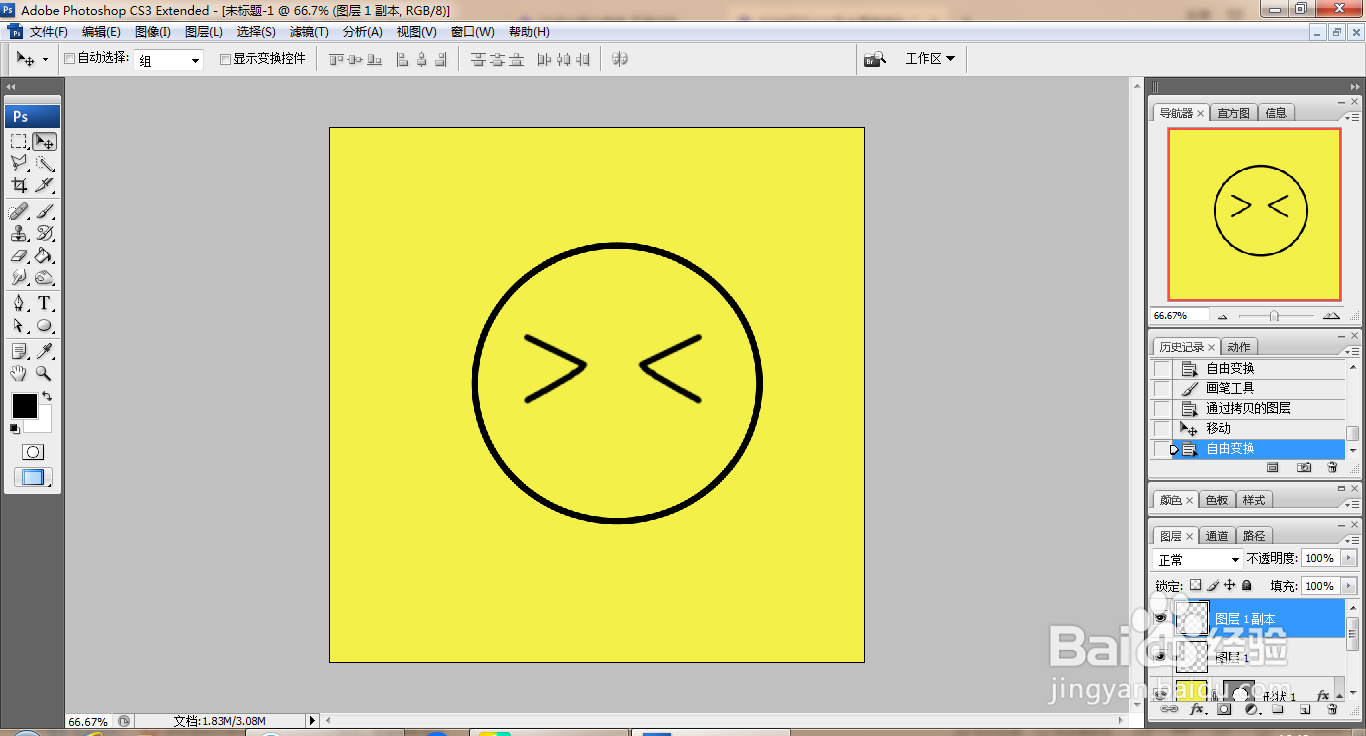
6、新建图层,选择画笔工具,设置前景色为黑色,按shift键绘制直线,如图

PS设计大哭的表情

7、再次用画笔工具,按shift键绘制直线,如图

PS设计大哭的表情

8、继续复制图层,水平翻转,如图

PS设计大哭的表情

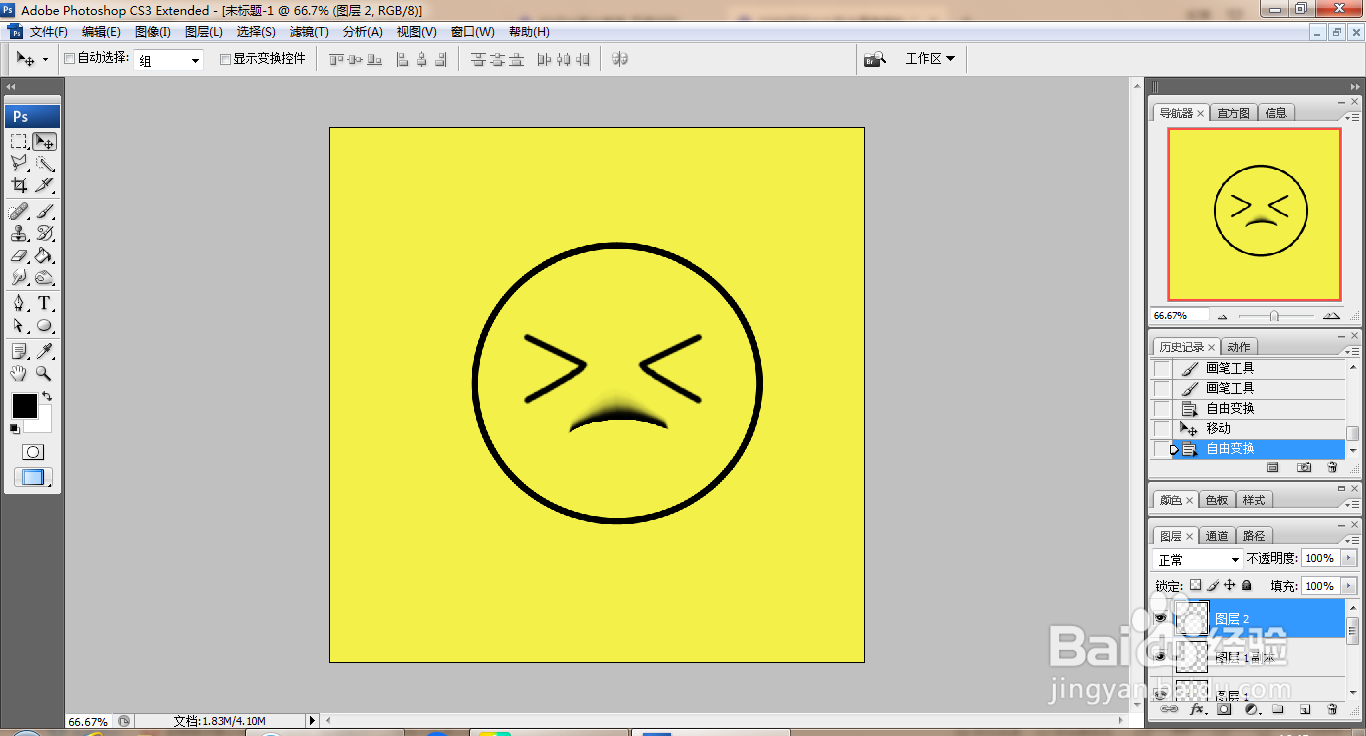
9、继续选择直线工具,绘制直线,直线变形,如图

PS设计大哭的表情

10、选择橡皮擦工具,擦除边缘,如图

PS设计大哭的表情

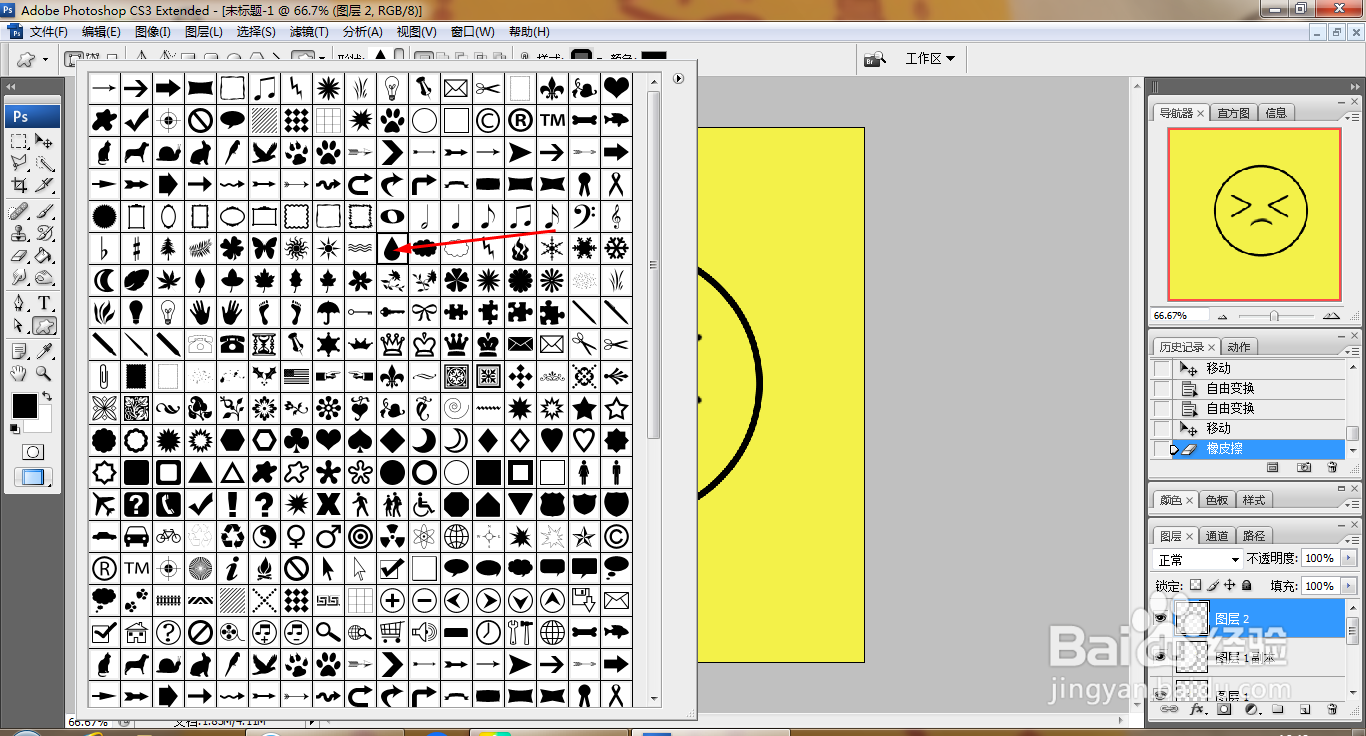
11、新建图层,选择雨滴形状工具,如图

PS设计大哭的表情

12、填充浅蓝色,继续复制,调整位置,如图

PS设计大哭的表情

13、新建图层,选择画笔工具,设置前景色为淡粉色,在脸部涂抹,选择滤镜,模糊,动感模糊,设置角度为90度,如图

PS设计大哭的表情

14、继续复制图层,放大图层图片,调整位置,如图

PS设计大哭的表情
  • 今日头条如何关闭推送时间
  • 网易云音乐怎么设置收到赞时通知
  • 在大学里应该学些什么呢?
  • 微博怎么升级金V
  • 回森怎么设置游戏玩法规则
  • 热门搜索
    精子畸形率高怎么办 怎么改路由器名字 眼睛黄是怎么回事 变异系数怎么算 幻灯片怎么制作 犬细小病毒怎么治疗 夏天图片大全 电脑自动更新怎么关闭 女生短发发型大全 怎么重装显卡驱动