win10如何删除 Windows.old 文件夹

 时间:2024-10-13 00:50:57

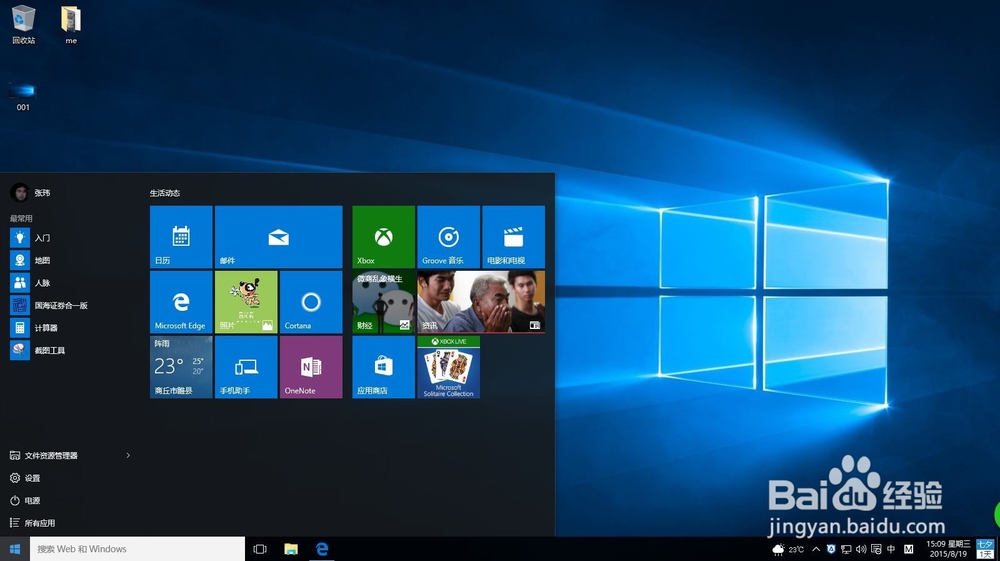
1、启动win10系统,进入win10桌面;

win10如何删除 Windows.old 文件夹

2、进入开始菜单,按住shift键,点击电源,点击重新启动按钮;

win10如何删除 Windows.old 文件夹win10如何删除 Windows.old 文件夹

3、电脑重新启动,进入系统出错,疑难解决界面;

win10如何删除 Windows.old 文件夹

4、点击疑难解答,进入疑难解答界面;

win10如何删除 Windows.old 文件夹

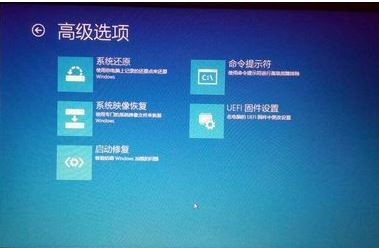
5、点击高级选项,进入高级选项界面;

win10如何删除 Windows.old 文件夹

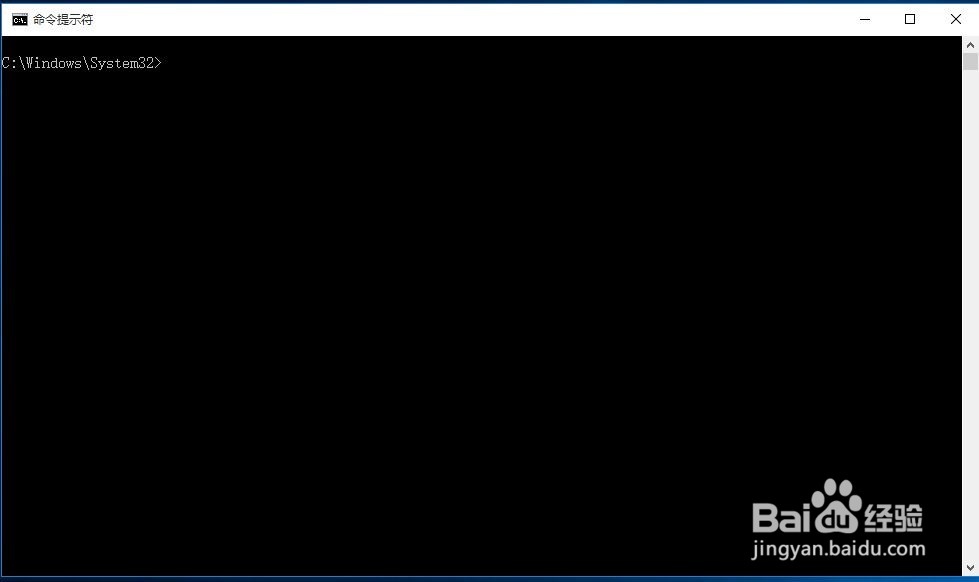
6、点击命令提示符,启动命令提示符,输入系统密码,进入命令提示符界面;

win10如何删除 Windows.old 文件夹

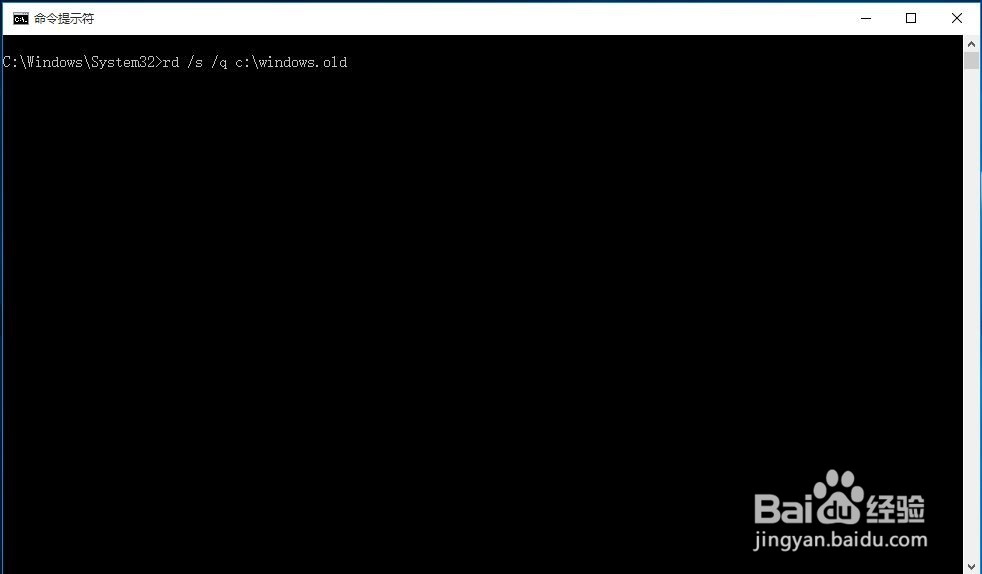
7、在命令行,输入以下命令,大括号里面的是命令:[ rd /s /q c:\windo嘛术铹砾ws.old] ,按回车即可删除windows.old文件夹;
win10如何删除 Windows.old 文件夹

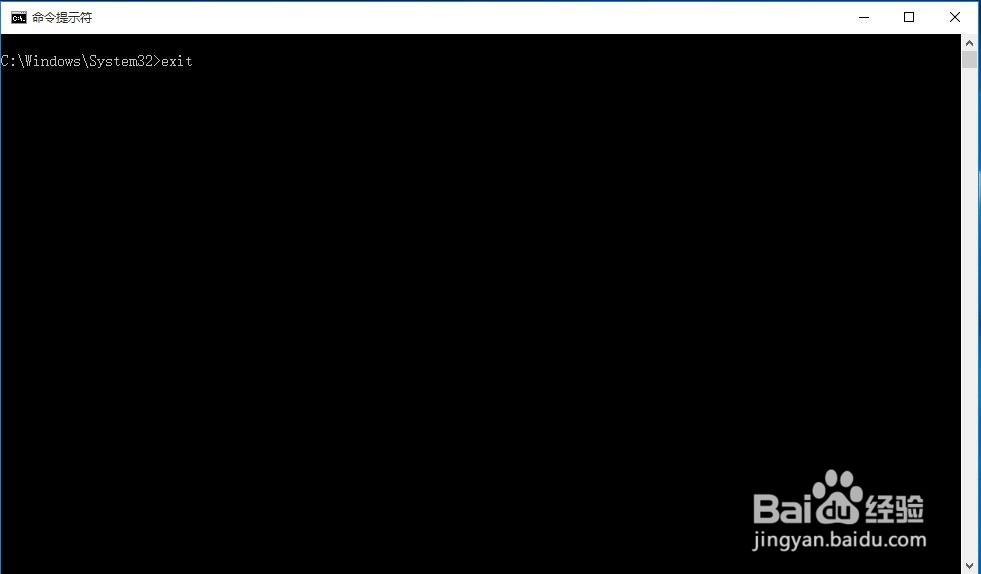
8、输入[exit]命令退出命令提示符,系统自动重启即可,此时文件夹已经不在了。
win10如何删除 Windows.old 文件夹
  • Win10如何删除 Windows.old 文件夹
  • win10怎样删除windows.old
  • 如何清理Windows.old文件夹
  • 教你如何Windows.old文件夹
  • 热门搜索
    珍珠母的功效与作用 木棉花的功效与作用 槐花的功效与作用 知识手抄报 微波炉不能放什么 决明子菊花茶的功效与作用及禁忌 info什么意思 双黄连口服液的作用及功效 石膏粉的功效与作用 柳树叶的功效与作用