CorelDRAW中怎样拆分文字?

 时间:2026-02-13 07:58:09

1、打开CorelDRAW。

CorelDRAW中怎样拆分文字?

2、文件-新建文件。

CorelDRAW中怎样拆分文字?

CorelDRAW中怎样拆分文字?

3、找到文字工具。

CorelDRAW中怎样拆分文字?

4、选中文字工具以后点击空白处,出现光标以后输入文字。

CorelDRAW中怎样拆分文字?

CorelDRAW中怎样拆分文字?

5、现在开始拆文字啦!首先用选择工具选中文字。

CorelDRAW中怎样拆分文字?

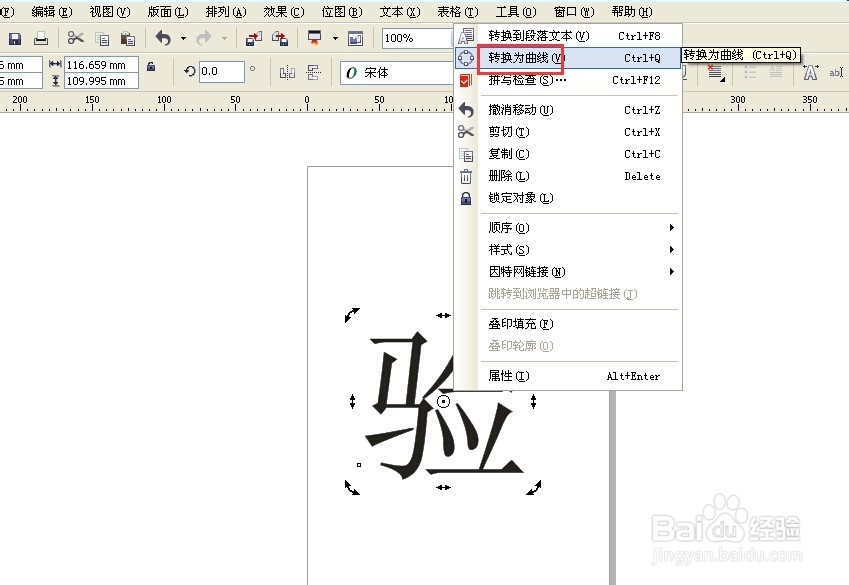
6、如图首先将文字转换成为曲线。转换成曲线以后发现节点变多。(右击-转为曲线,或者排列-转为曲线)

CorelDRAW中怎样拆分文字?

CorelDRAW中怎样拆分文字?

CorelDRAW中怎样拆分文字?

7、现在开始打散啦!右击转为曲线以后的文字-打散曲线。

CorelDRAW中怎样拆分文字?

8、用选择工具可以把文字各个部分分开啦!

CorelDRAW中怎样拆分文字?

9、到了这里大家会发现,有些部分分开了,但是如果还想再分开的话你会发现右击没有打散曲线啦!

CorelDRAW中怎样拆分文字?

10、这里就要换别的工具了,如果当打散曲线分开文字以后还想继续拆分打散以后的部首就要用到形状工具啦!如图

CorelDRAW中怎样拆分文字?

11、现在用形状工具继续拆分吧!选中节点,然后用断开,就可以啦!如图,

CorelDRAW中怎样拆分文字?

  • 如何用CDR提取子路径
  • Cdr怎么把一张图片的周围虚化
  • cdr如何快速制作按钮?
  • CDR知识--锁定图层与解锁对象,隐心
  • cdr怎么制作三折页
  • 热门搜索
    农村墓地风水怎么看 四川方言大全 微信截图怎么截 追剧大全 怎么去外域 李玲玉歌曲大全 车的标志大全和名字 词语解释大全 号码大全 客厅壁画图片大全