1、打开photoshop,打开需要加扫描线的图片

2、新建一个文件,设置其宽度和高度为1*2,单位为像素,打开并放大。


3、使用矩形选框工具,选中一像素图案,右键设置其填充颜色为黑色。

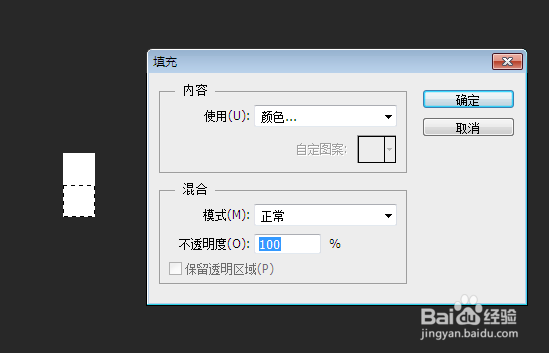

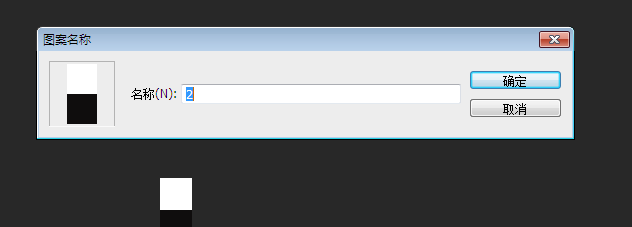
4、在“编辑”里选择“定义图案”,任意定义图案名

5、新建一个图层,选中图层,在“编辑”选项里选择“填充”,填充图案为刚刚制作好的图案。


6、扫描线效果如图,左右拉动箭头调整其透明度。

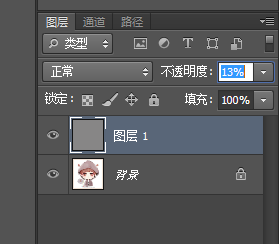
7、扫描线完成了,可以根据自己的喜好调整透明度。

时间:2026-04-23 21:57:53
1、打开photoshop,打开需要加扫描线的图片
2、新建一个文件,设置其宽度和高度为1*2,单位为像素,打开并放大。
3、使用矩形选框工具,选中一像素图案,右键设置其填充颜色为黑色。
4、在“编辑”里选择“定义图案”,任意定义图案名
5、新建一个图层,选中图层,在“编辑”选项里选择“填充”,填充图案为刚刚制作好的图案。
6、扫描线效果如图,左右拉动箭头调整其透明度。
7、扫描线完成了,可以根据自己的喜好调整透明度。
