PS怎么快捷方便使用辅助线和切片裁切图片?

 时间:2026-04-23 08:38:34

1、裁切工具就在工具栏里面,但有的人会把它不小心给关掉了,然后还找不到了,找不到的话就在窗口里面找到工具打开就可以了

PS怎么快捷方便使用辅助线和切片裁切图片?

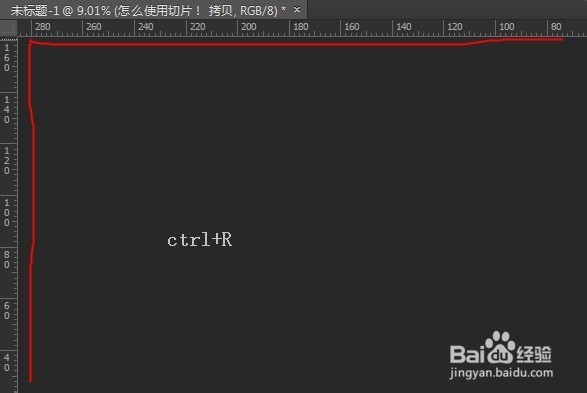
2、打开PS中的辅助线,快捷键是ctrl+R

PS怎么快捷方便使用辅助线和切片裁切图片?

3、使用辅助线拉到要裁剪的地方,横向纵向都可以

PS怎么快捷方便使用辅助线和切片裁切图片?

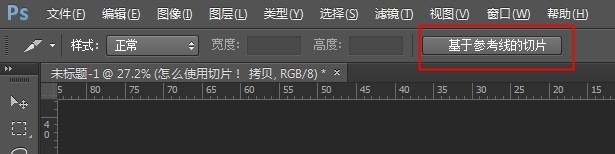
4、做好辅助线之后,选择裁剪工具,打开切片工具!

PS怎么快捷方便使用辅助线和切片裁切图片?

5、切片工具里面有个基于辅助线裁切,点一下就可以了

PS怎么快捷方便使用辅助线和切片裁切图片?

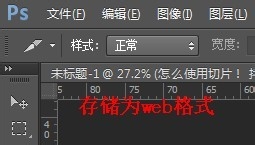
6、然后打开文件,里面有一个存储为Web格式的按钮,点击进去!

PS怎么快捷方便使用辅助线和切片裁切图片?

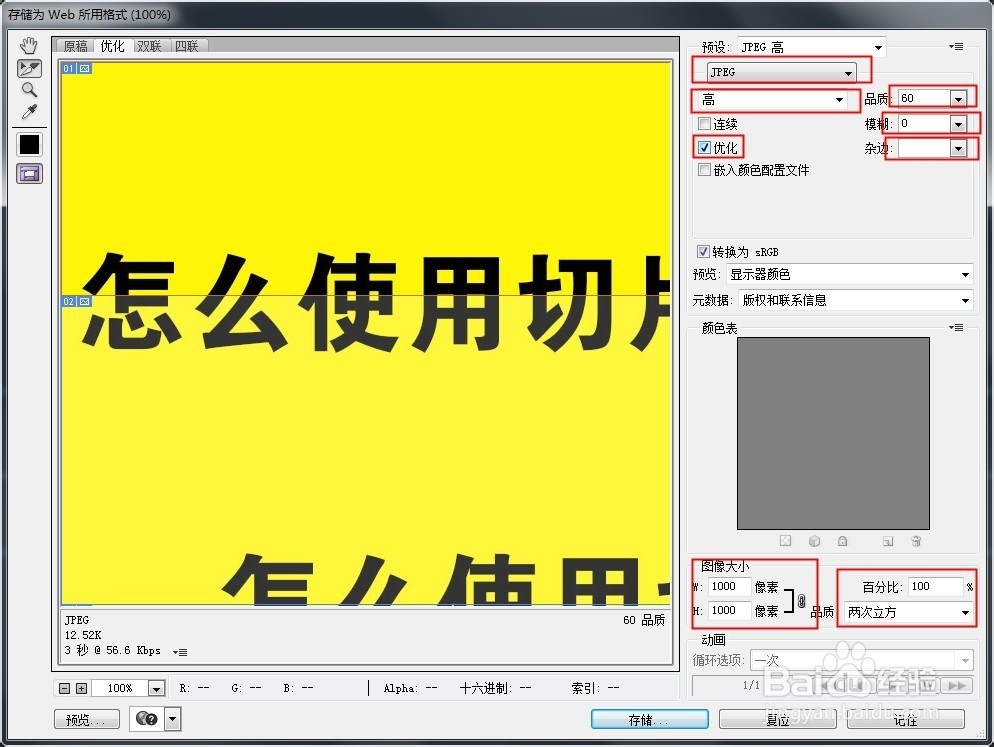
7、在进去Web存储方式界面后,里面有一些设置的东西,设置好便可

PS怎么快捷方便使用辅助线和切片裁切图片?

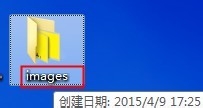
8、保存之后,找到那个位置,里面就有一个名字为下面图示的一个名字

PS怎么快捷方便使用辅助线和切片裁切图片?

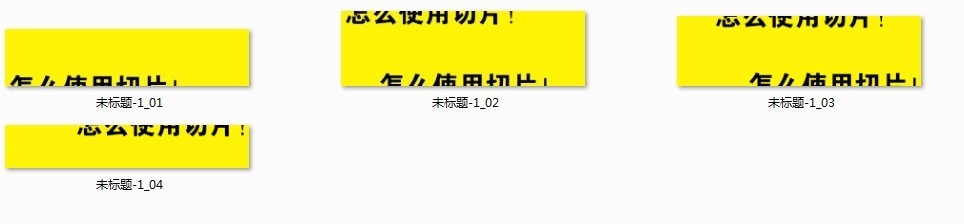
9、打开就后就能看到裁切后的图片效果!

PS怎么快捷方便使用辅助线和切片裁切图片?

  • PS里怎么调整直线的角度
  • 怎么在PS中给图片描边
  • PS如何制作重复排列的图案。
  • ps技巧图形按路径排列
  • 如何用PS制作直线线段
  • 热门搜索
    升怎么读 豆腐怎么做好吃又简单 怎么注销微信号 猪油怎么熬 饺子怎么包 米豆腐怎么做好吃 苹果手机id怎么注册 焦虑症怎么能治好 虾米怎么做好吃 泰拉瑞亚猪鲨怎么召唤