win10下如何将语言栏输入法显示在底部任务栏

 时间:2024-10-16 14:07:37

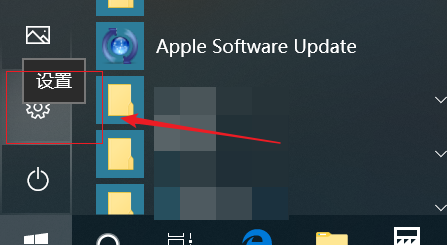
1、点击windows左下窗口图标。

win10下如何将语言栏输入法显示在底部任务栏

2、点击齿轮设置图标。

win10下如何将语言栏输入法显示在底部任务栏

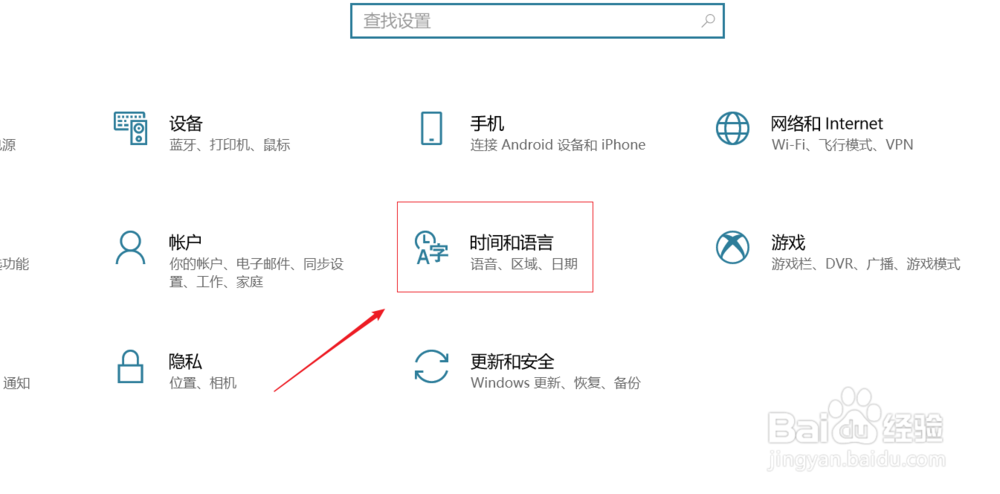
3、选择【时间和语言】

win10下如何将语言栏输入法显示在底部任务栏

4、左边选择【区域和语言】

win10下如何将语言栏输入法显示在底部任务栏

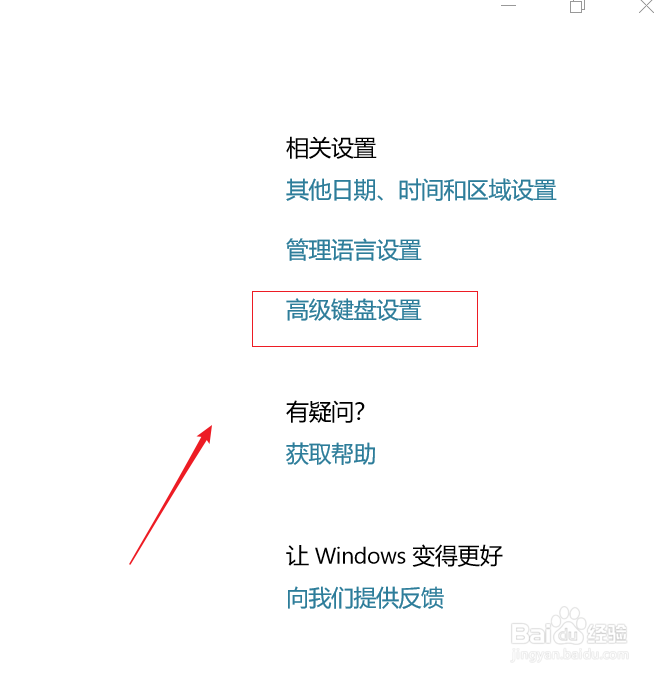
5、右边选择【高级键盘设置】

win10下如何将语言栏输入法显示在底部任务栏

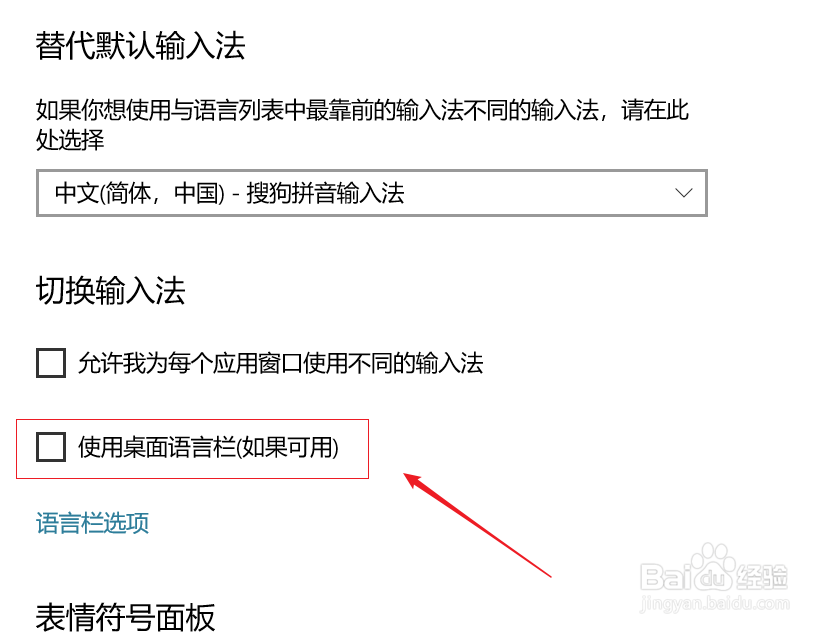
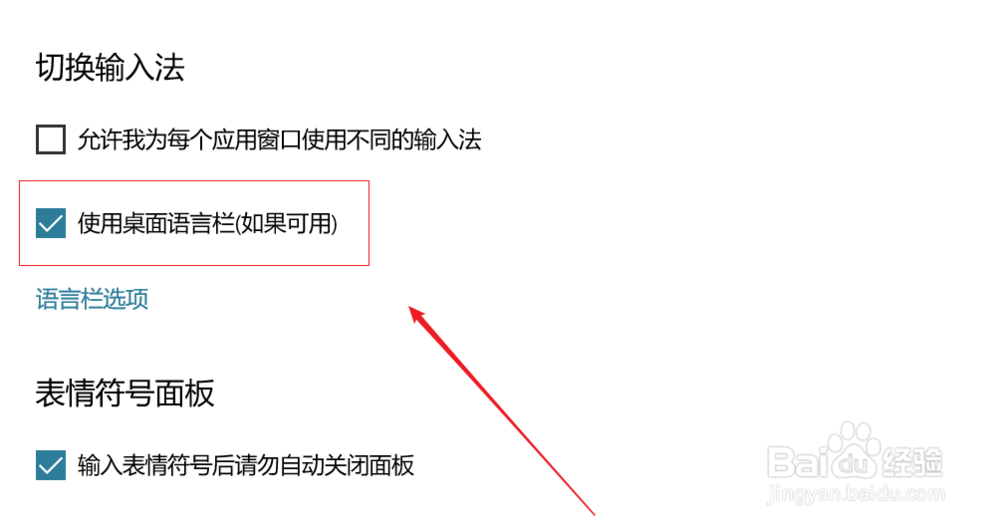
6、默认【使用语言栏】没有勾选

win10下如何将语言栏输入法显示在底部任务栏

7、勾选【使用语言栏】

win10下如何将语言栏输入法显示在底部任务栏

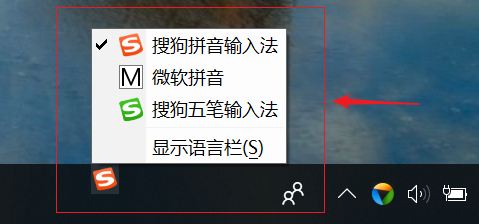
8、我们可以看到输入法的语言栏显示在底部任务栏上了。

win10下如何将语言栏输入法显示在底部任务栏
  • wps演示中如何进行灰色商务型段落排版
  • 钢筋算量GGJ培训笔记:[9]梁定义绘图与查量2
  • Win11如何框选多个文件夹
  • word中如何插入图片排列
  • Word 2010 中设置小数位数
  • 热门搜索
    芝麻怎么吃 甘蓝怎么做好吃 申请报告怎么写 cad怎么转换成pdf jay怎么读 怎么打开注册表 过渡句怎么写 笔记本怎么用 断奶涨奶怎么办 我的世界火箭怎么飞