1、转圈圈一般情况下都指向一个情况——系统忙碌中,这时就要注意其他软件是否可以正常开启,若可以就点击关闭Word文档。

2、点击系统设置中的菜单图标或者直接在键盘上按下菜单键,弹出系统设置界面。
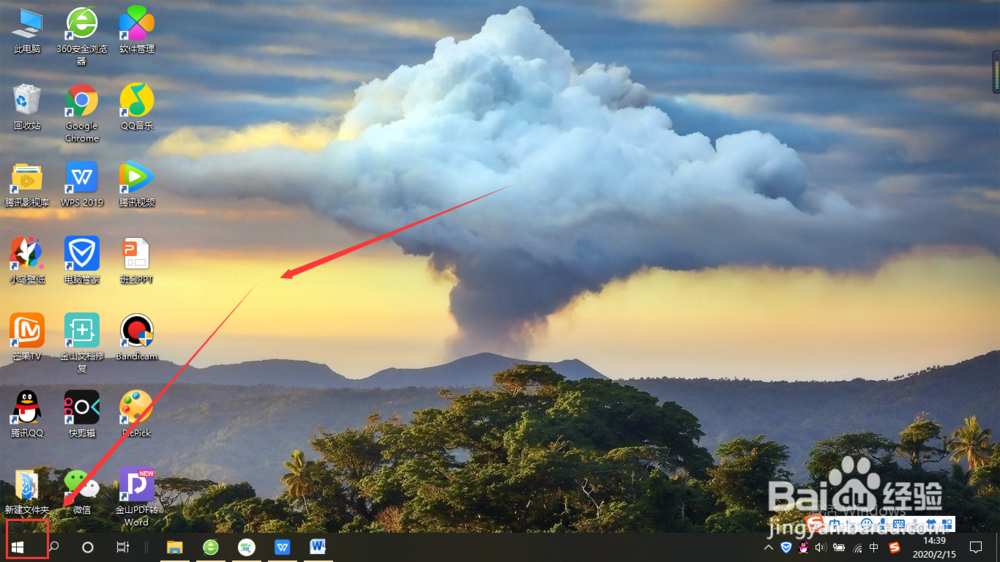
3、在菜单选项中,找到Word软件(一般出现在上方软件中,也在常用软件中),选中。

4、右键鼠标,弹出设置选项,在其中点击【卸载】将Word软件清除。

5、回到系统存储盘中,在搜索栏中输入【office】搜索之前的安装包。
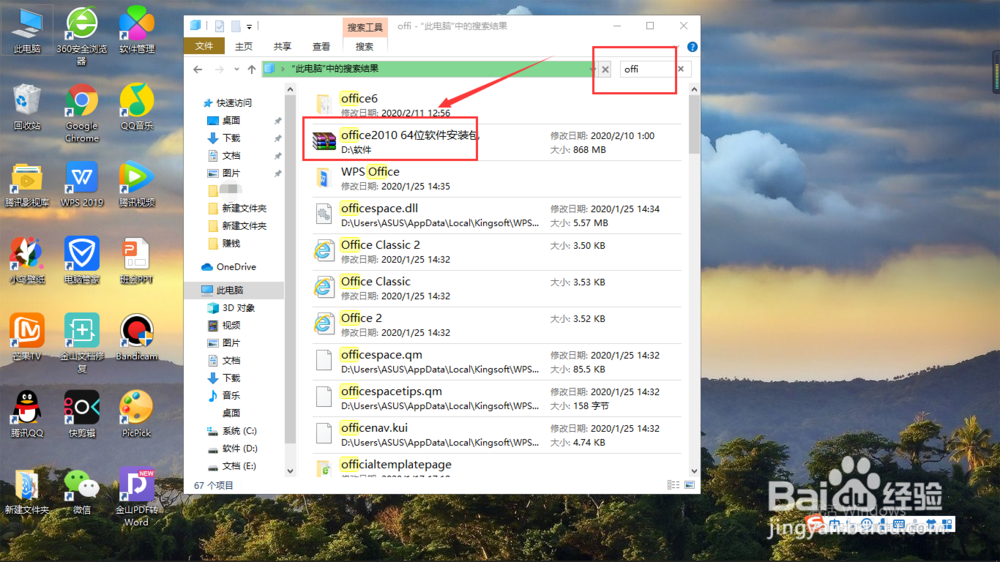
6、打开安装包,进入64位的office软件安装包中,选中安装系统进行重装即可。

1、点击关闭Word文档。
2、点击系统设置中的菜单图标或者直接在键盘上按下菜单键。
3、找到并选中Word软件。
4、右键鼠标,弹出设置选项,点击【卸载】。
5、回到系统文件夹中,输入【office】搜索之前的安装包。
6、打开安装包,选中安装系统进行重装即可。
