1、文字工具输入后,闪动的竖标不见了,只有一个小点,打字后也只能看见一个小点,这是因为文档大小和图层分辨率出现了问题。怎么解决呢?

2、先查看此图的图像信息,记住宽高像素值,宽600像素,高900像素。并且发现,分辨率竟然只有1,!!一般情况下,正常的分辨率为72。
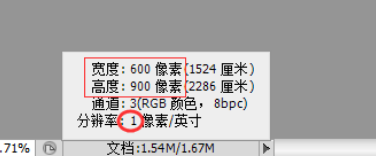
3、 新建一个同样宽600高900像素值的白色文档,并且建立图片时分辨率一定要写成72。你会发现这个白色图片可以正常使用文字工具打出字。

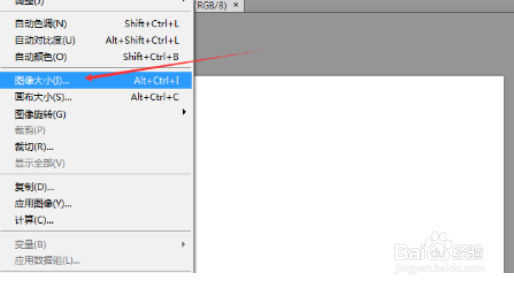
4、查看我们建立好的白色图片的图像大小,依次打开-图像-图像大小,或者快捷键Alt+Ctrl+I调出。
5、 查看打开的窗口,下半部分的文档大小信息,接下来会以同样的数值更改到刚刚不能打字的图像大小中以解决此问题,修改参数设置,如图所示
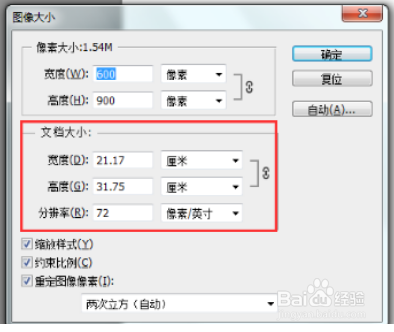

6、返回到不能打字的图像中,Alt+Ctrl+I调出图像大小,修改文档大小,数值和之前新建的白色图片文档大小要一致。改好数值,点击确定。再使用文字工具,就可以正常打字了。

1、1.先查看此图的图像信息,然后新建一个像素值白色文档。
2.查看建立好的白色图片的图像大小,快捷键Alt+Ctrl+I调出。
3.查看下半部分的文档信息大小,返回不能打字的图像,调出图像大小,改好数值,点击确定。
