1、首先新建一个Excel表格文件,如图:

2、在文档中输入:如何使Excel字体加下划线和字体变成红色?如图:
3、选中要Excel字加下划线和字体变成红色,如图:

4、点击“开始”,在点击“下划线”,如图:

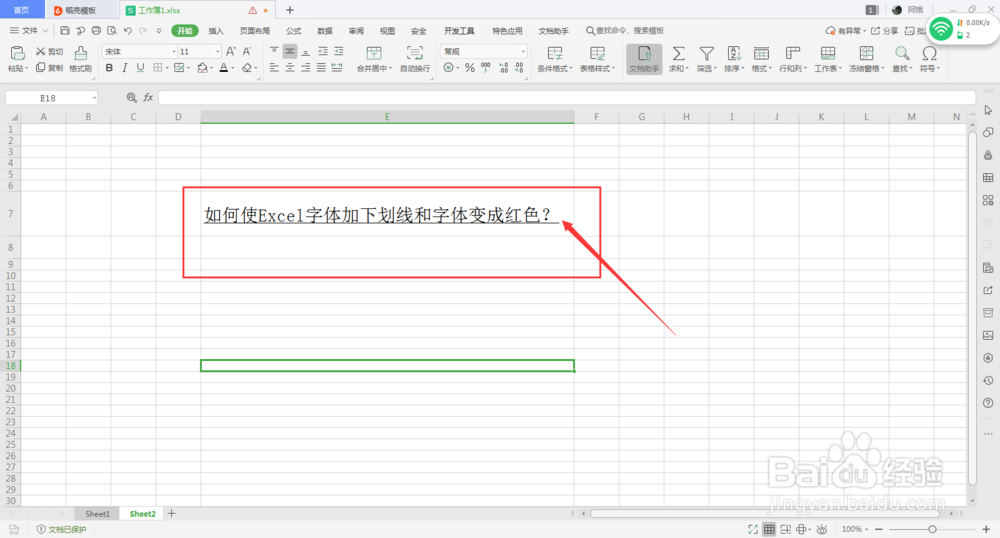
5、点击“下划线”之后,字体加了下划线,如图:
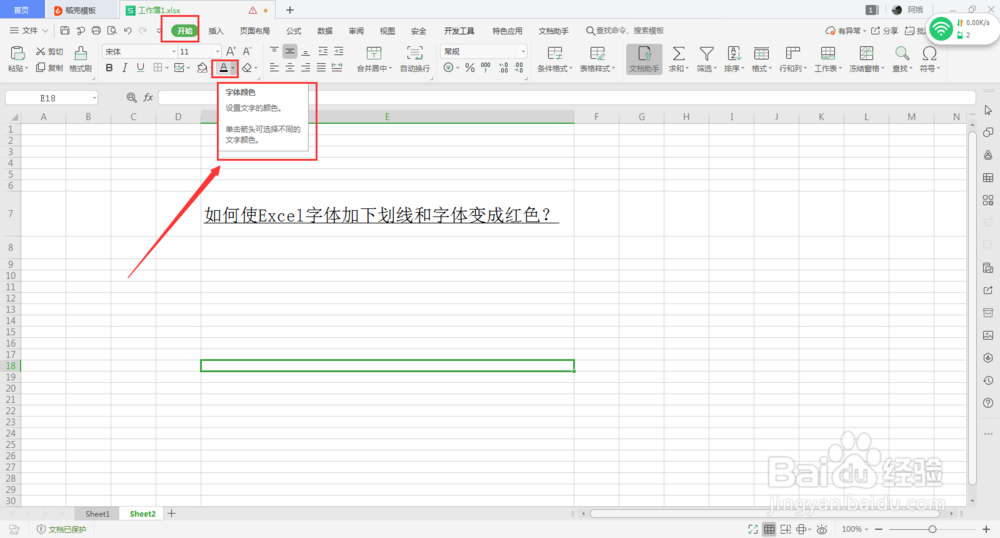
6、点击“开始”,在点击“字体颜色”,如图:
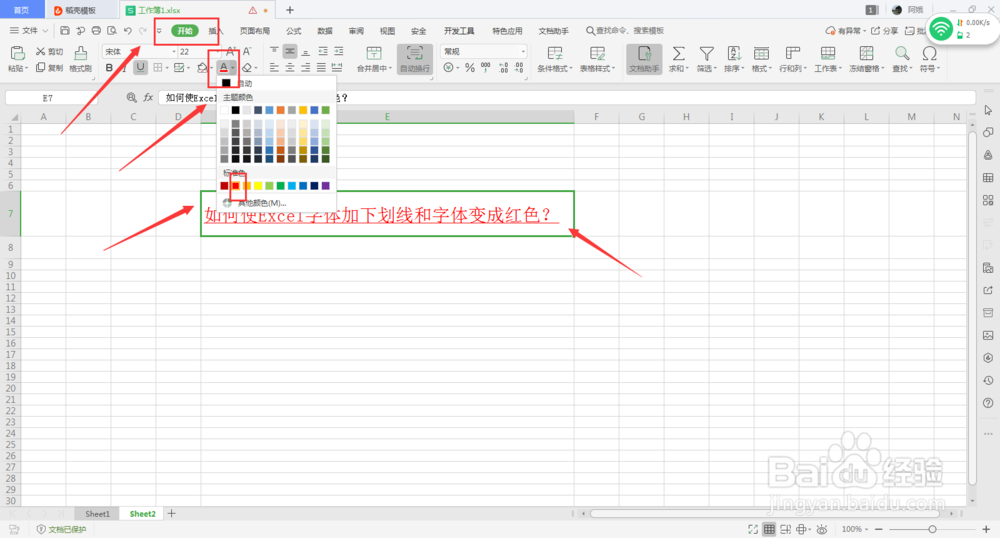
7、点击“字体颜色”的红色,则字体变成了红色字体,如图:
时间:2026-04-28 16:46:09
1、首先新建一个Excel表格文件,如图:
2、在文档中输入:如何使Excel字体加下划线和字体变成红色?如图:
3、选中要Excel字加下划线和字体变成红色,如图:
4、点击“开始”,在点击“下划线”,如图:
5、点击“下划线”之后,字体加了下划线,如图:
6、点击“开始”,在点击“字体颜色”,如图:
7、点击“字体颜色”的红色,则字体变成了红色字体,如图:
