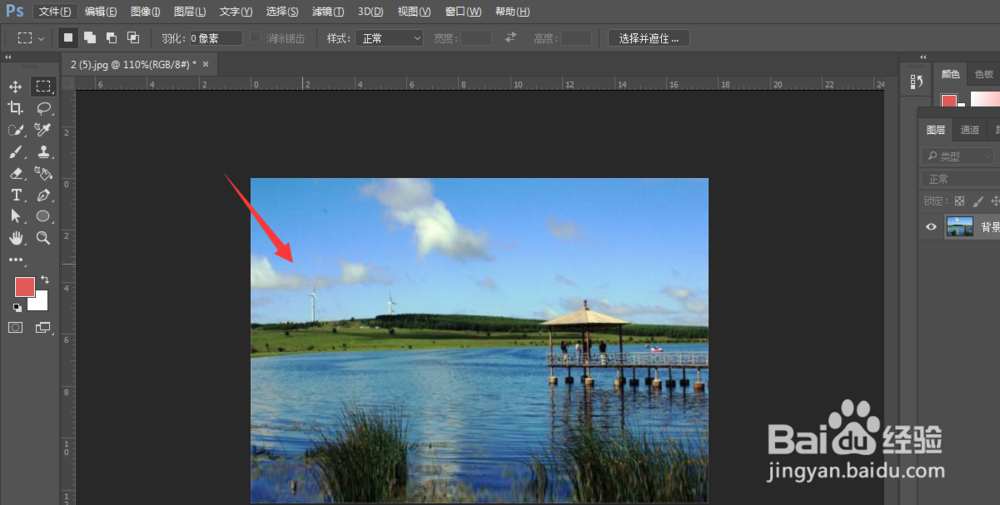
1、在PS中,先置入一张图片作为底图,如图所示
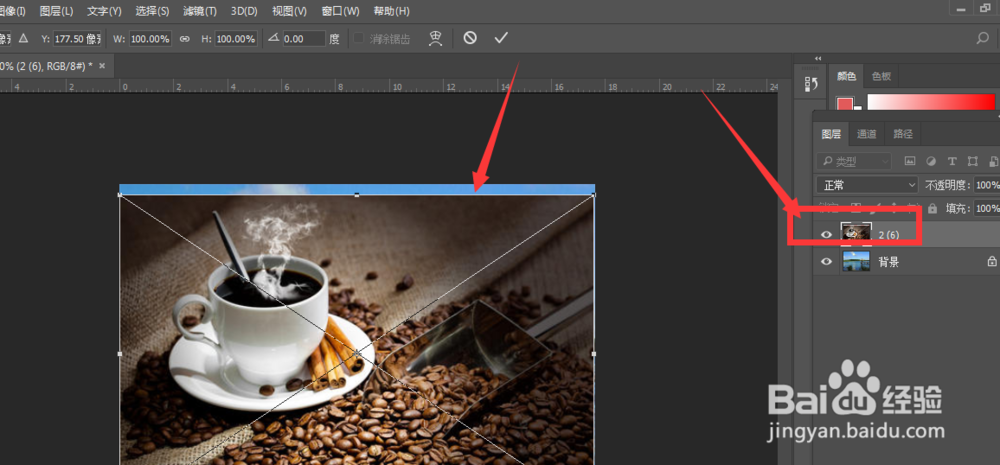
2、然后再选择一张图片,直接拖拽到PS中,如图,这时候图片是自由变换形态下的,可以对图片进行大小以及位置的调整,然后回车确定
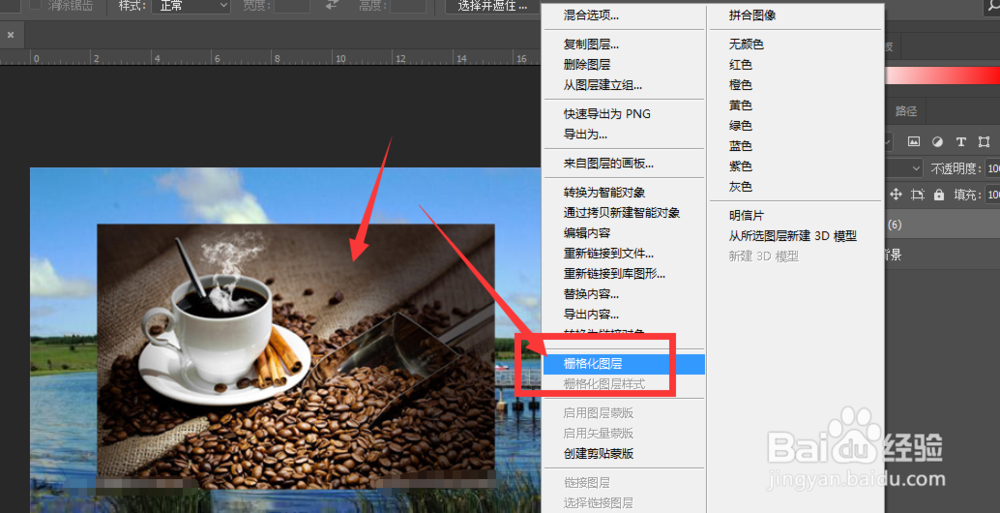
3、选择图片,然后点击右键属性,选择将其栅格化图层
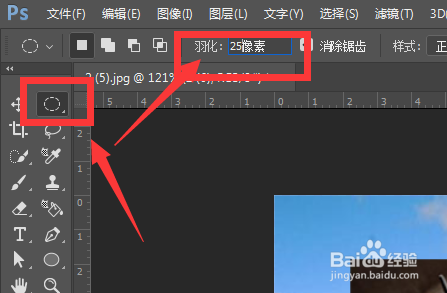
4、选择左侧的框选工具,矩形或者椭圆形形状都可以,根据自己需要选择;然后调整上方属性中的羽化值大小
5、使用选框工具在图片上绘制形状,如图
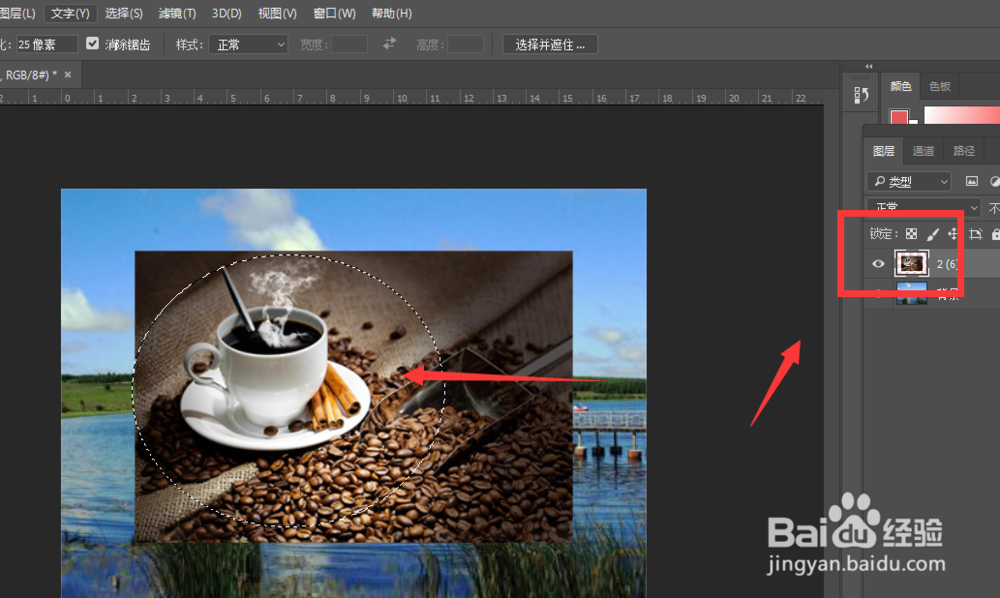
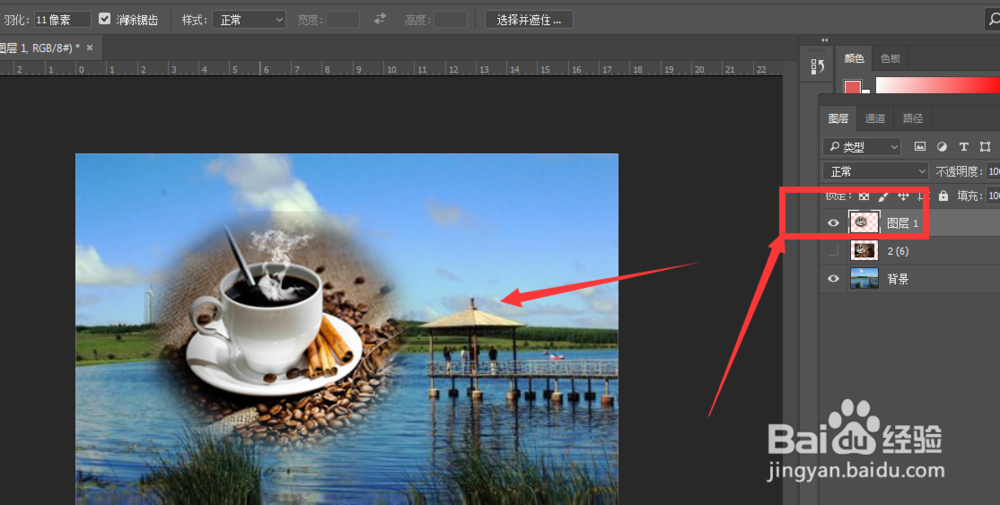
6、然后ctrl+j复制框选区域,得到羽化后的效果,这时候可以将之前的图片隐层掉,得到这样的融合效果,如图所示。
时间:2026-04-30 14:13:14
1、在PS中,先置入一张图片作为底图,如图所示
2、然后再选择一张图片,直接拖拽到PS中,如图,这时候图片是自由变换形态下的,可以对图片进行大小以及位置的调整,然后回车确定
3、选择图片,然后点击右键属性,选择将其栅格化图层
4、选择左侧的框选工具,矩形或者椭圆形形状都可以,根据自己需要选择;然后调整上方属性中的羽化值大小
5、使用选框工具在图片上绘制形状,如图
6、然后ctrl+j复制框选区域,得到羽化后的效果,这时候可以将之前的图片隐层掉,得到这样的融合效果,如图所示。
