航拍图片后期处理教程

 时间:2024-10-24 21:09:11

1、首先,我们双击电脑桌面的ps软件的快捷方式打开ps软件;接着,我们打开一张航拍图片。

航拍图片后期处理教程航拍图片后期处理教程

2、航拍图片一般都是拍摄的范围比较大,我们想要凸出显示我们想要的地方,那就要使用裁剪工具对其进行裁剪了。
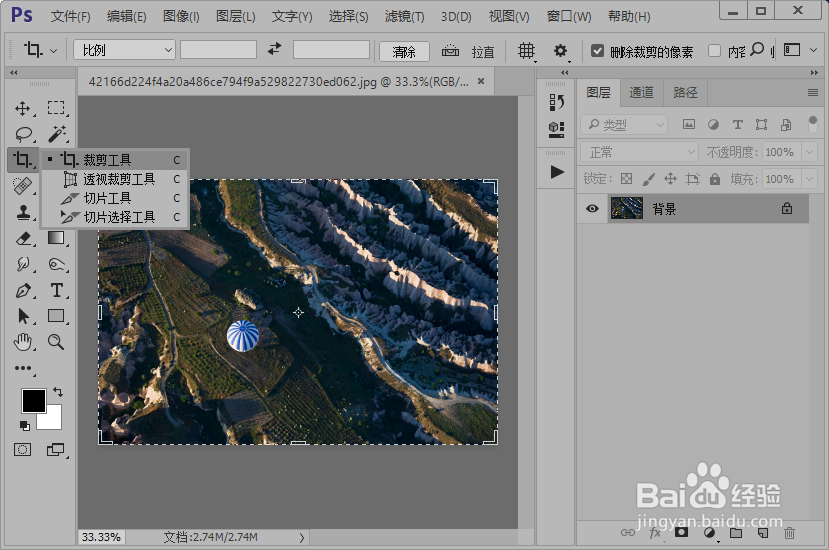
航拍图片后期处理教程航拍图片后期处理教程

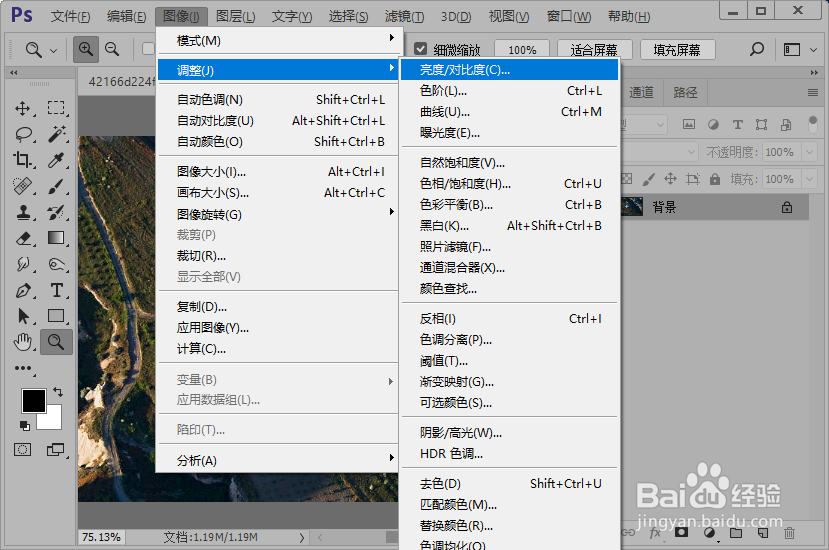
3、如果航拍图片比较暗,我们可以先调整一下亮度/对比度,参数如图所示。
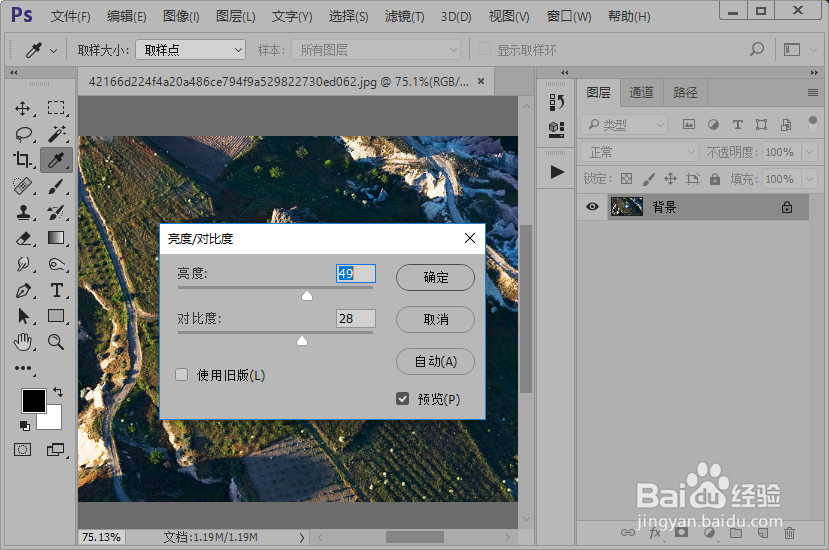
航拍图片后期处理教程航拍图片后期处理教程

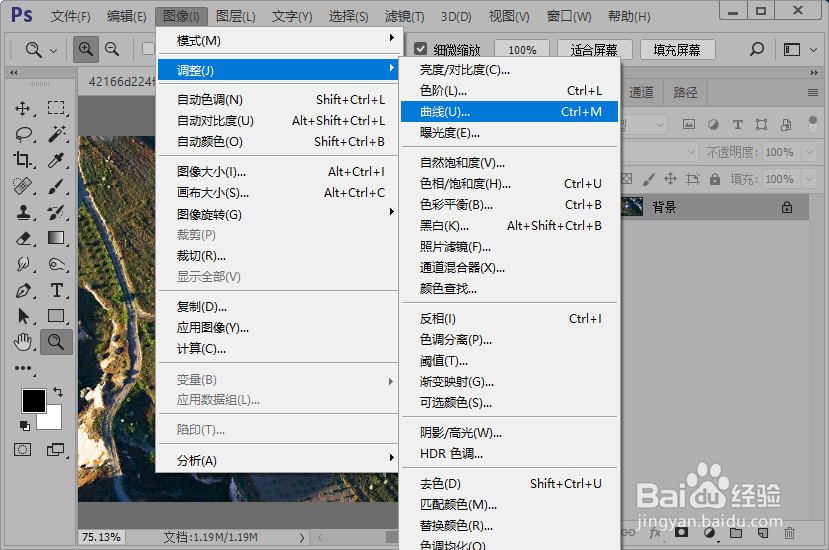
4、接下来,我们使用曲线调整一下,参数如图所示。

航拍图片后期处理教程航拍图片后期处理教程

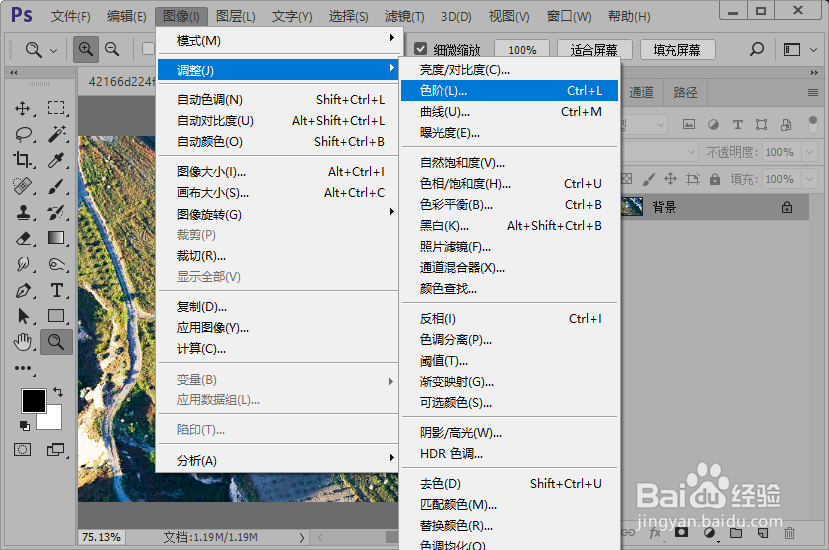
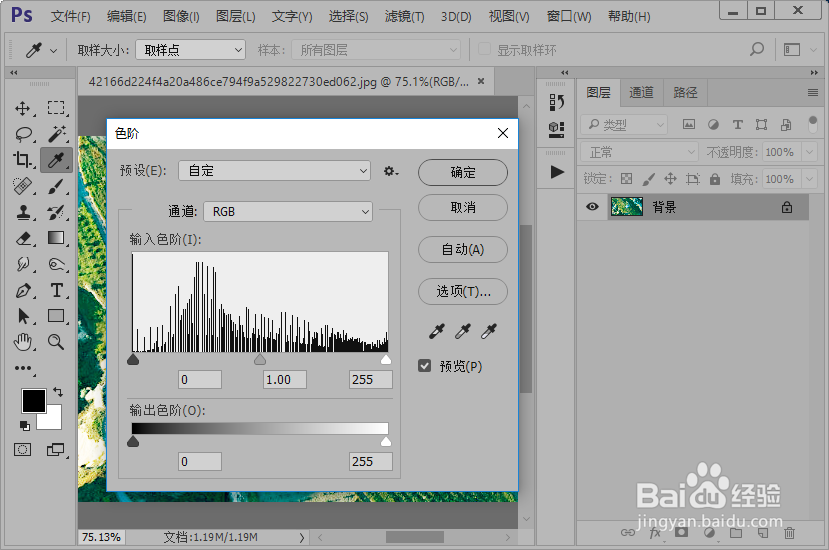
5、使用色阶调整航拍图片,参数如图所示。

航拍图片后期处理教程航拍图片后期处理教程

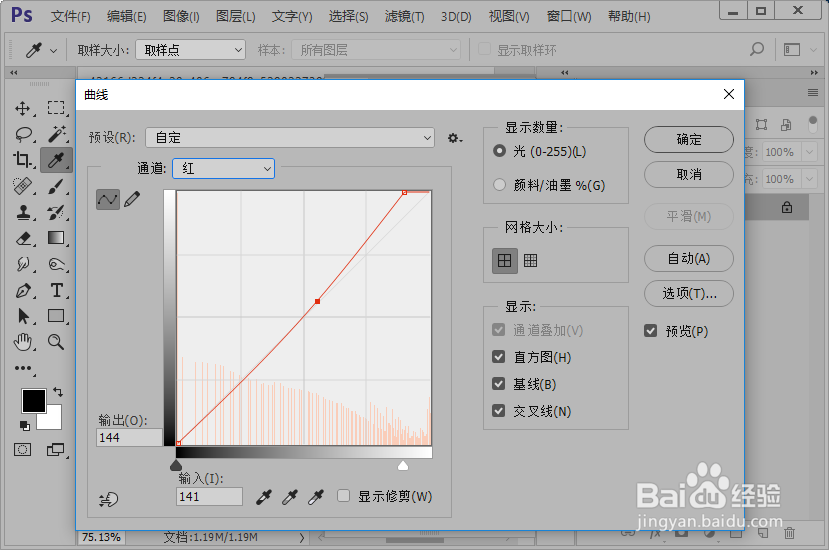
6、再次使用曲线调整航拍图片,分别调整RGB通道和红色通道,参数如图所示。

航拍图片后期处理教程航拍图片后期处理教程

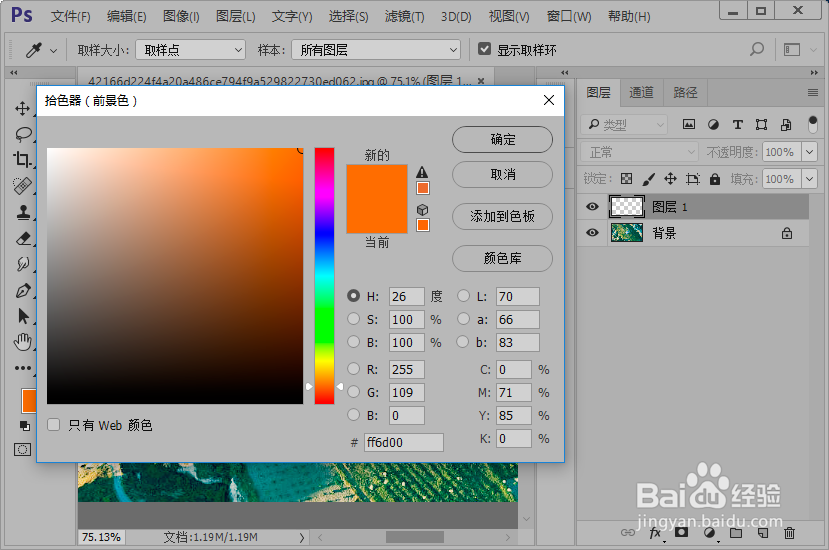
7、新建空白图层,设置前景色颜色;然后给空白图层填充前景色颜色。

航拍图片后期处理教程航拍图片后期处理教程

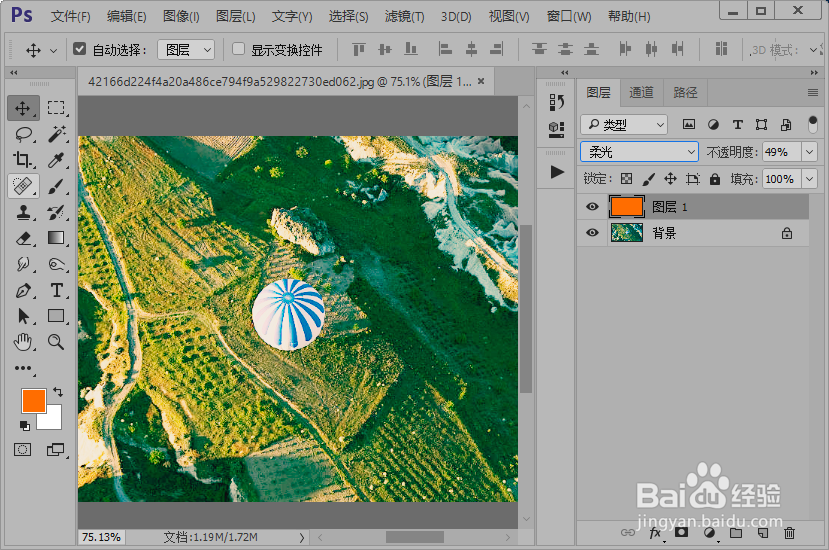
8、设置图层 1的不透明度为49%;调整图层混合模式为柔光。

航拍图片后期处理教程

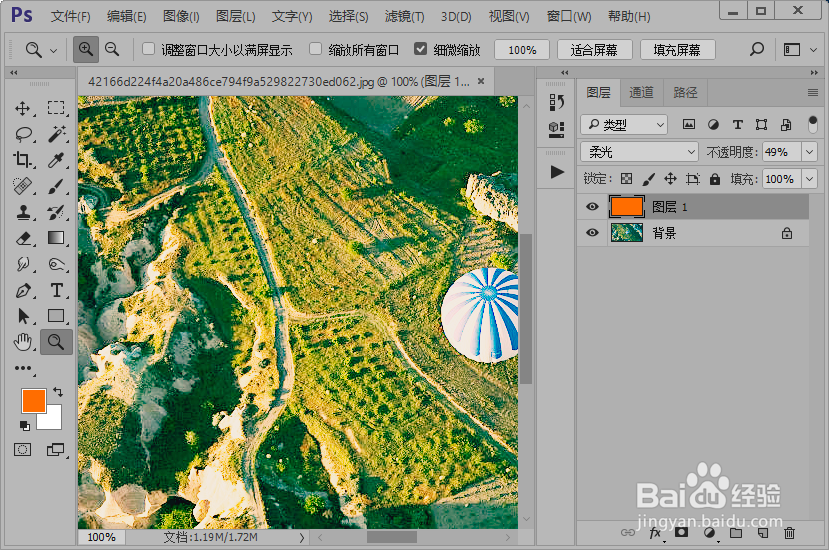
9、这样,我们就完成了对航拍图片的后期处理,效果如图所示。

航拍图片后期处理教程航拍图片后期处理教程
  • ps怎么任意调整图片角度
  • PS如何用通道磨皮
  • PS教程:污点修复画笔工具怎么使用?
  • PS如何让图片上的树叶由绿色变成黄色
  • Ps如何调整嘴唇?
  • 热门搜索
    梭怎么读 奶油怎么做 宫颈囊肿是怎么形成的 喉咙痛怎么办咽口水都痛 十万个为什么电子书 舌头上有白色的舌苔是怎么回事 裴怎么读 柒怎么读 西蒙开关怎么样 instagram怎么注册