怎么用photoshop往图片上加边框

 时间:2026-02-14 10:12:54

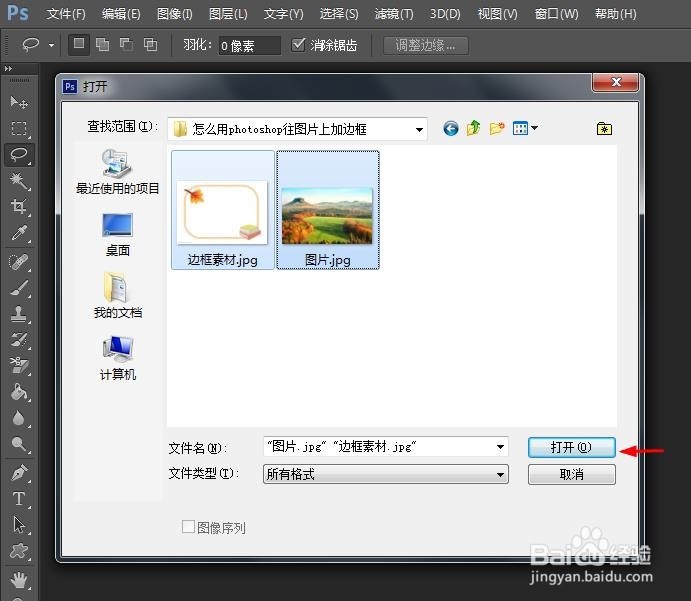
1、第一步:打开photoshop软件,使用快捷键Ctrl+O键,同时打开一张要加边框的图片和边框素材图片。
怎么用photoshop往图片上加边框

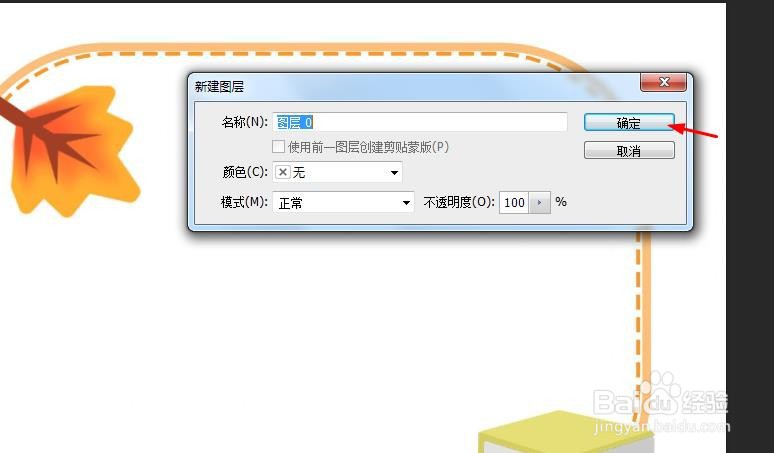
2、第二步:鼠标左键双击边框素材图层后面的小锁标志,在弹出的“新建图层”对话框中,单击“确定”按钮。

怎么用photoshop往图片上加边框

怎么用photoshop往图片上加边框

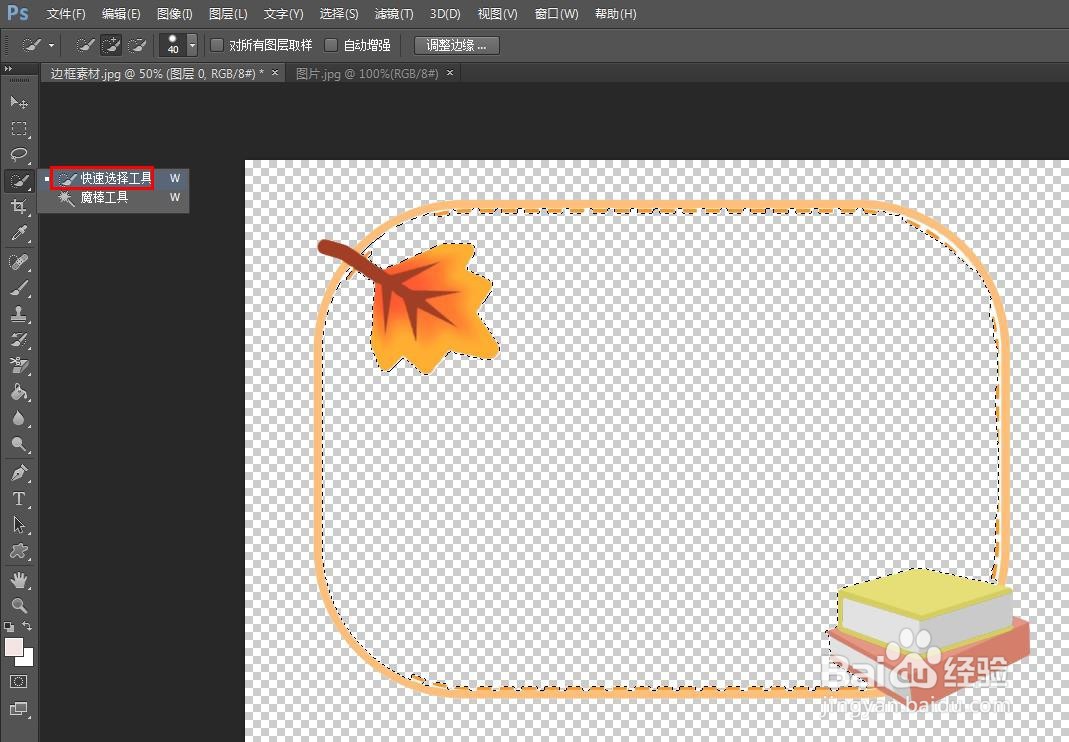
3、第三步:用“快速选择工具”,选中边框素材图片中的背景区域,按下delete键,删除背景。
怎么用photoshop往图片上加边框

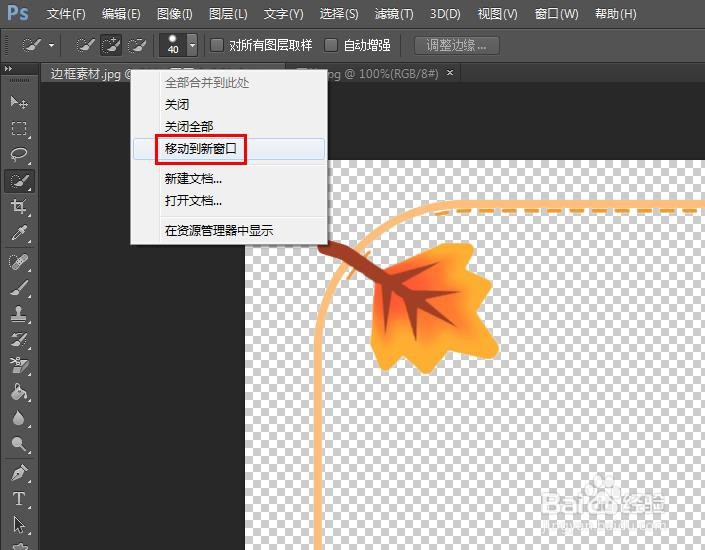
4、第四步:在边框素材标题栏中,单击鼠标右键,选择“移动到新窗口”。

怎么用photoshop往图片上加边框

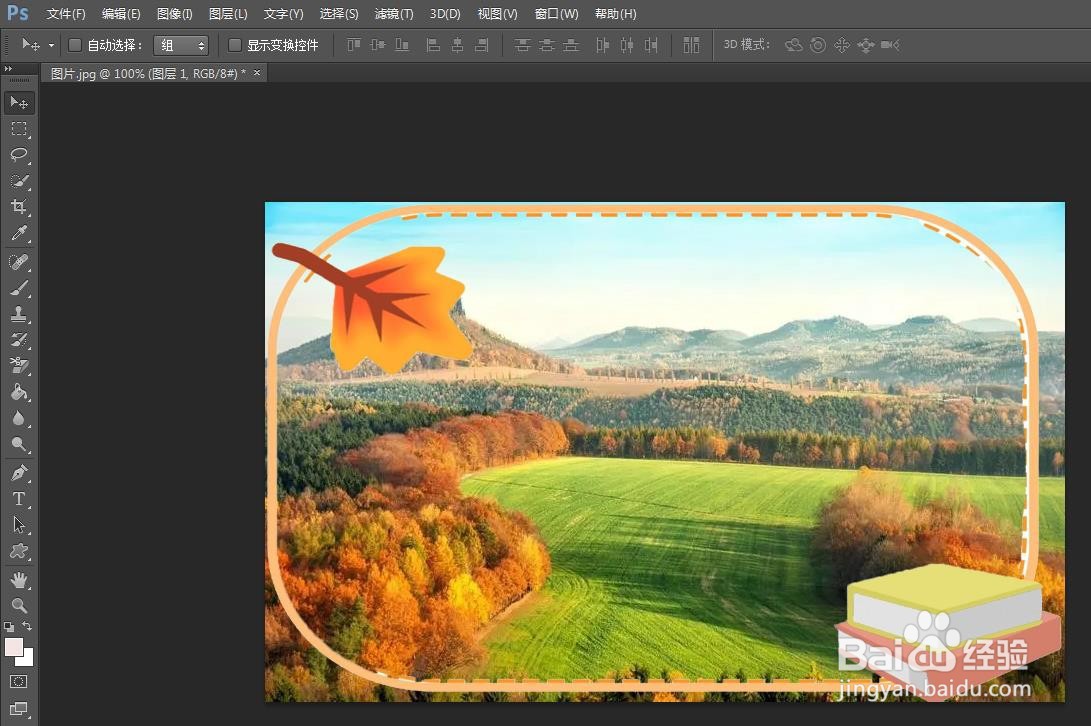
5、第五步:按住鼠标左键,用“移动工具”将边框素材拖动至图片窗口中。

怎么用photoshop往图片上加边框

6、第六步:将边框素材调整至合适的位置,单击上方“√”按钮,完成操作。

怎么用photoshop往图片上加边框

怎么用photoshop往图片上加边框

  • PS中的图片怎么添加边框?
  • Photoshop 怎么给图片画边框
  • ps如何边框制作
  • 如何用PS给照片添加边框?
  • PS如何给图片添加边框效果
  • 热门搜索
    体无完肤是什么意思 因材施教的意思 什么车险比较好 什么鬼是什么意思 somebody是什么意思 监狱生活是什么样的 气功师用什么武器 国考什么时候缴费 什么是空手套白狼 罔的意思