Win10怎么删除系统自带的微软拼音输入法

 时间:2026-04-25 02:11:29

1、我们点击Windows10桌面右下角的输入法图标可以看到,在Windows10系统中安装了微软拼音输入法。

Win10怎么删除系统自带的微软拼音输入法

2、我们可以右键点击左下角的开始按钮,在弹出的菜单中选择“设置”菜单项。

Win10怎么删除系统自带的微软拼音输入法

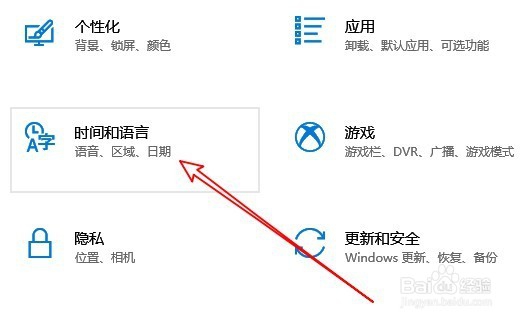
3、然后在打开的Windows设置窗口中,我们找到“时间和语言”图标。

Win10怎么删除系统自带的微软拼音输入法

4、接下来在打开的时间和语言窗口中,我们点击左侧边栏的“区域和语言”菜单项。

Win10怎么删除系统自带的微软拼音输入法

5、在右侧的窗口中找到“中文”语言设置项,然后点击“选项”按钮。

Win10怎么删除系统自带的微软拼音输入法

6、接下来在下面的键盘窗口中可以看到微软拼音输入法的菜单项。

Win10怎么删除系统自带的微软拼音输入法

7、我们点击微软拼音后面的“删除”按钮,这样系统就会自动删除微软拼音输入法了。

Win10怎么删除系统自带的微软拼音输入法

  • 轻松学PS之【字体模块】Variable字体的应用-1
  • 浏览器核心对照及浏览器选择标准
  • 全民农场建造榨汁机需要多长时间多少金币
  • 护肤的芦荟可以用来防辐射吗
  • 怎样安装XP+Win7双正版系统,同时共存C盘?
  • 热门搜索
    早早孕试纸什么时候用 手机刷机有什么用 271是什么意思 home是什么意思 骆驼的驼峰有什么作用 喝牛奶有什么坏处 蠢蠢欲动的意思 神气十足的意思 送姐姐什么生日礼物好 人比黄花瘦什么意思