Word文档怎么加宽文字与下划线间的间距

 时间:2026-02-15 01:34:49

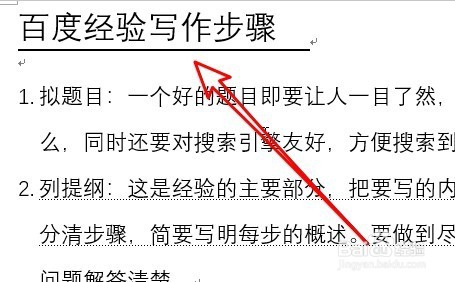
1、我们先来看一下Word文档中文字与下划线的距离比较小。
Word文档怎么加宽文字与下划线间的间距

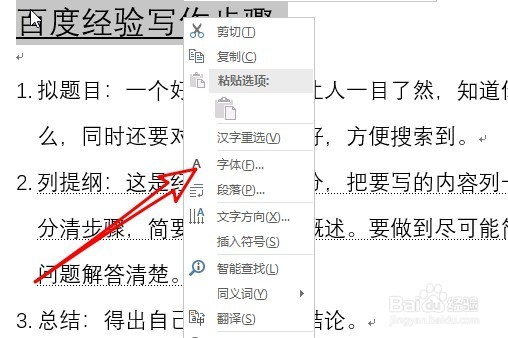
2、这时我们选中文字,然后右键点击选中的文字,在弹出菜单中选择“字体”菜单项。
Word文档怎么加宽文字与下划线间的间距

3、接下来在打开的字体窗口中,我们点击上面的“高级”选项卡。

Word文档怎么加宽文字与下划线间的间距

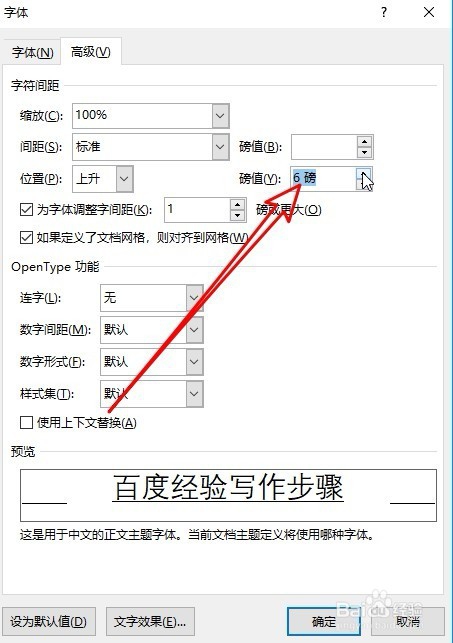
4、在打开的高级窗口中, 我们点击“位置”下拉按钮,在弹出菜单中选择“上升”菜单项。

Word文档怎么加宽文字与下划线间的间距

5、接着点击右侧的镑值项,在这里输入调整的数值即可,最后点击确定按钮。

Word文档怎么加宽文字与下划线间的间距

6、返回到Word文档编辑区域,我们再在添加下划线文字的后面加两个空格,然后选中空格,右键点击选中的空格,在弹出菜单中选择“字体”菜单项。

Word文档怎么加宽文字与下划线间的间距

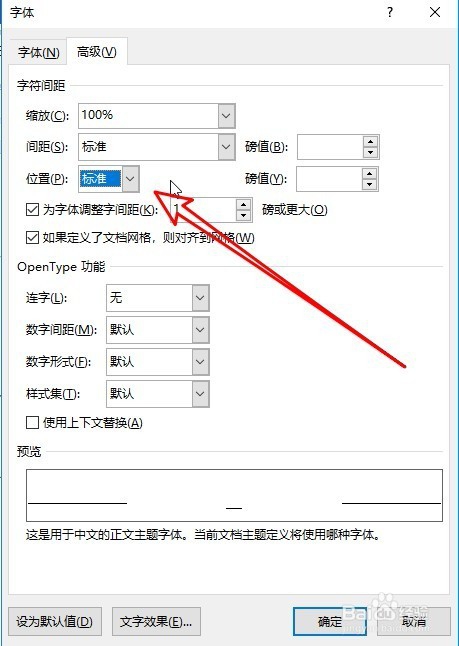
7、在打开的设置窗口中,我们把位置设置为标准菜单项就可以了。

Word文档怎么加宽文字与下划线间的间距

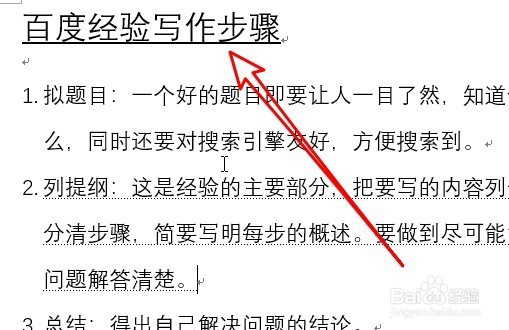
8、返回到Word编辑区域,这时看到下划线与文字间的距离已增加了不少。

Word文档怎么加宽文字与下划线间的间距

  • 怎么调整文字和下划线之间的间距
  • word文本框怎么只显示一半字
  • Word中如何调整下划线与文字之间间距
  • 如何在WORD中调整下划线与字体之间的间距
  • 标题下面的一条横线怎么弄
  • 热门搜索
    前列腺炎怎么治疗 王老吉和加多宝是怎么回事 脾胃不好怎么调理 抖音怎么拍视频教程 苹果怎么删除软件 these怎么读 百分比怎么算 怎么挣钱 避孕药怎么吃 拖欠工资怎么办