1、打开Word,或者新建一个Word
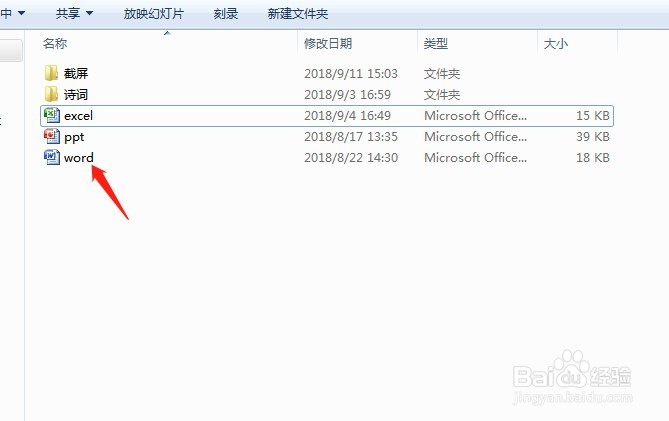
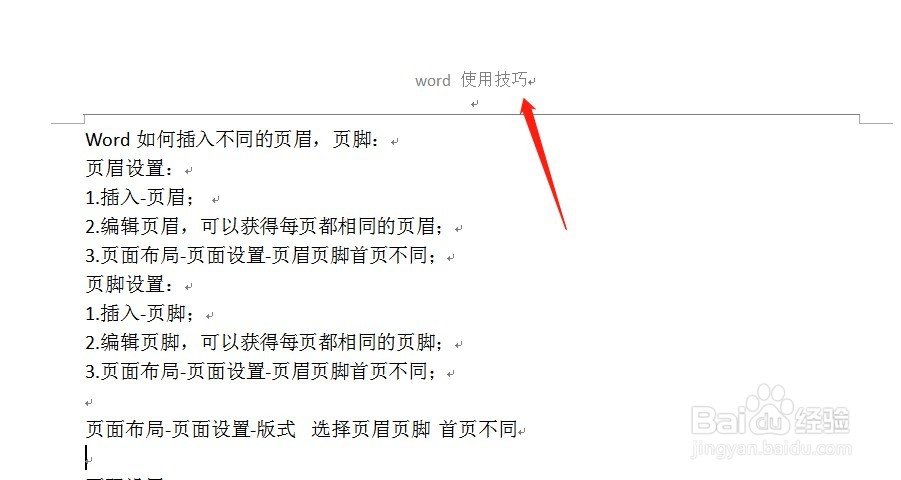
2、设置页眉,我们发现页眉和正文之间有横线
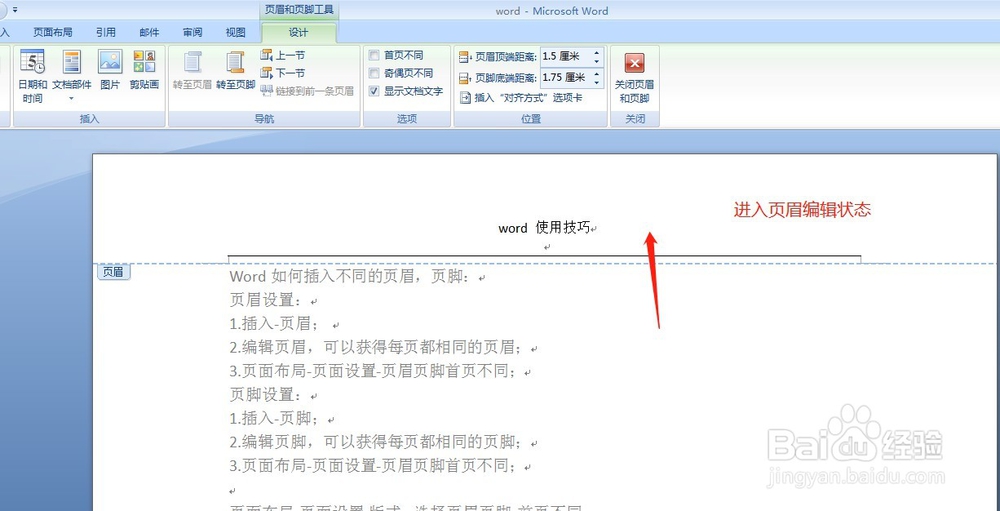
3、双击页眉,进入页眉的编辑状态
4、点击开始

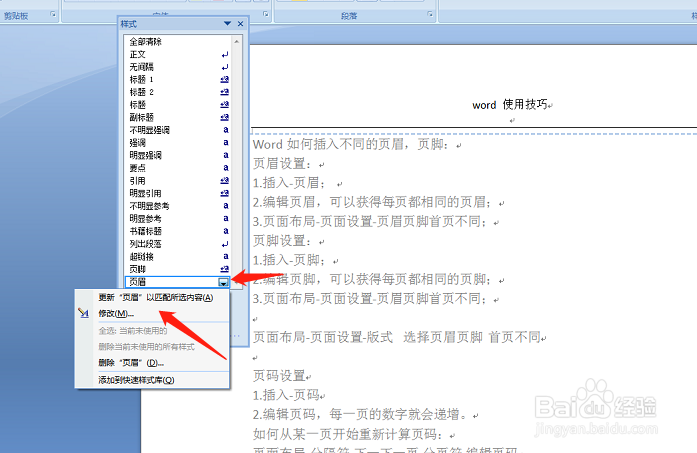
5、在样式的右下角,展开小三角里面隐藏的内容,找到页眉
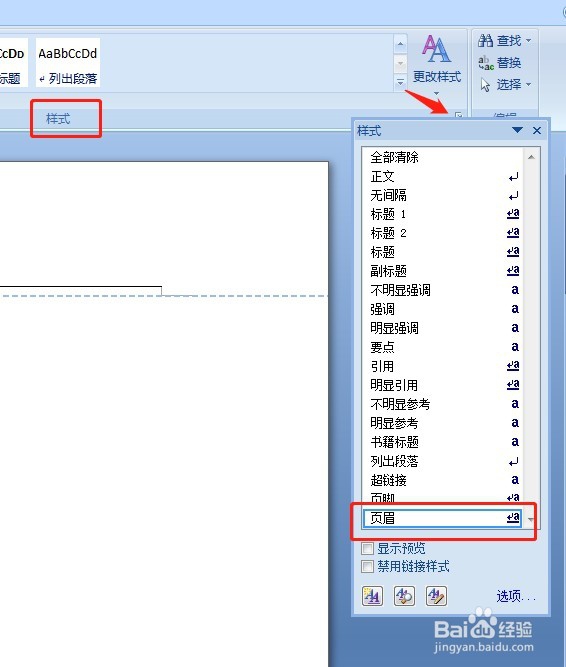
6、展开页眉的小三角,选择修改
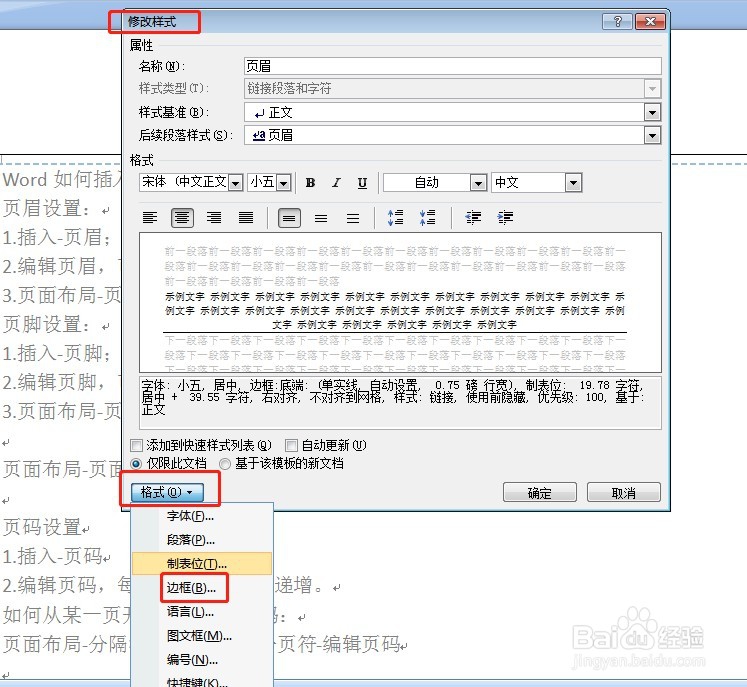
7、弹出一个修改样式的菜单,展开下方格式的小三角,选择边框
8、边框设置一栏选择无,确定-确定
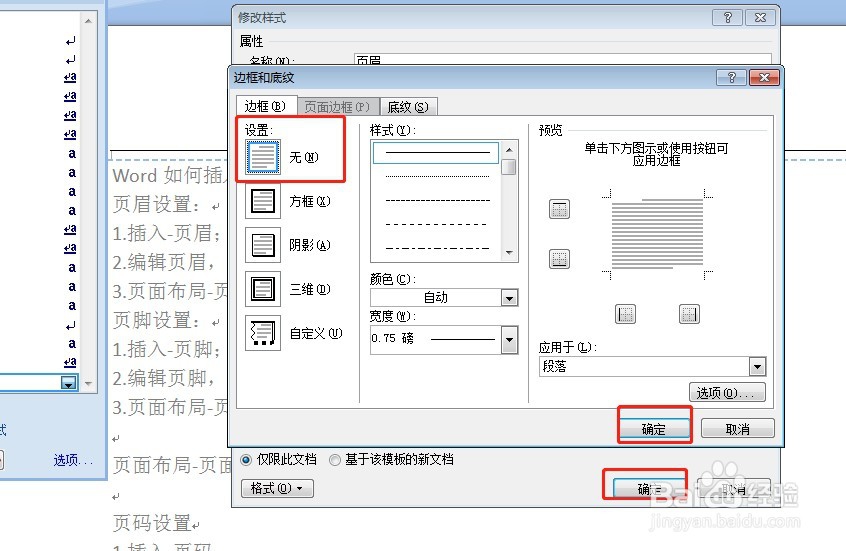
9、之前的横线就消失了

时间:2026-02-15 17:12:34
1、打开Word,或者新建一个Word
2、设置页眉,我们发现页眉和正文之间有横线
3、双击页眉,进入页眉的编辑状态
4、点击开始
5、在样式的右下角,展开小三角里面隐藏的内容,找到页眉
6、展开页眉的小三角,选择修改
7、弹出一个修改样式的菜单,展开下方格式的小三角,选择边框
8、边框设置一栏选择无,确定-确定
9、之前的横线就消失了
