1、点击左上角的"文件“按钮,然后最左侧,下拉,找到”选项“,点击
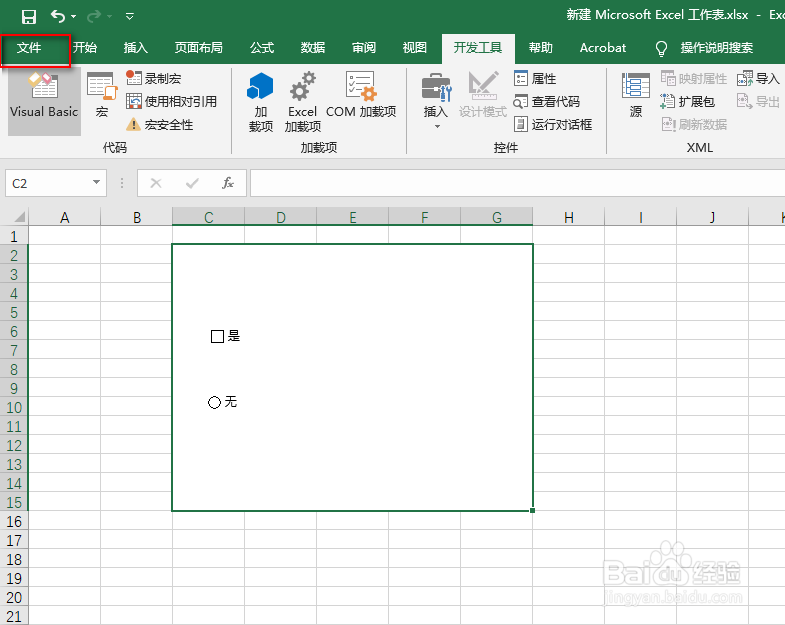

2、然后,左侧选择”自定义功能区“,右边将”开发工具“选上,确定
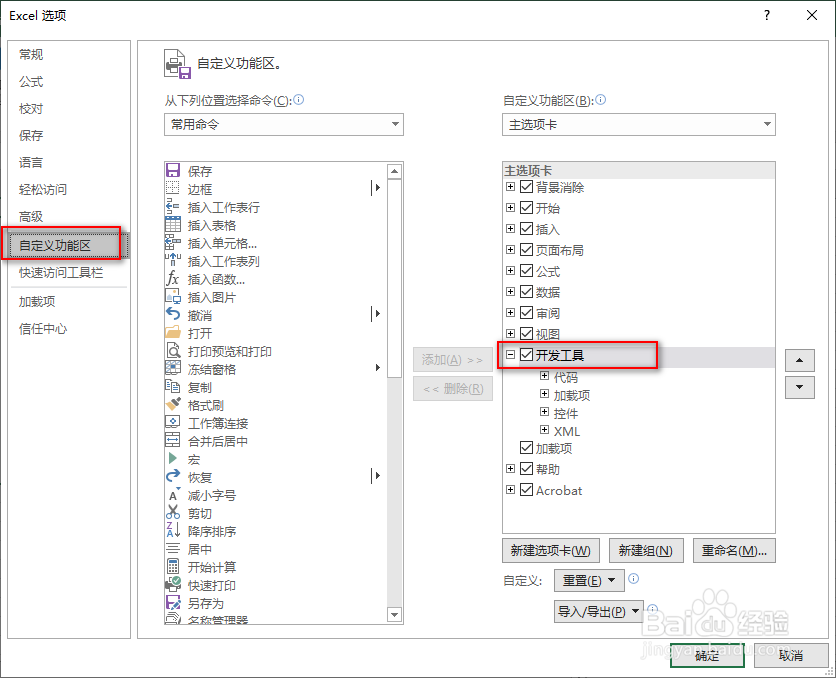
3、返回之后,你的功能区就多了一个”开发工具“选项

4、选中”开发工具“,下边的控件有个”插入“,将倒三角拉开
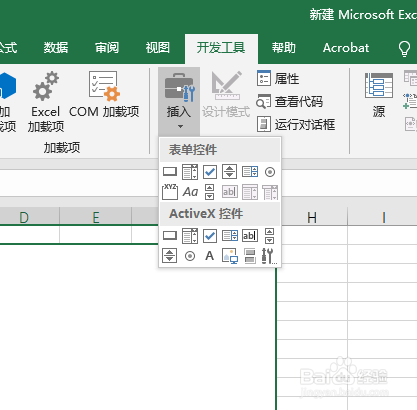
5、拉开之后你可以看到许多控件
6、然后点击打对勾的那一项,在表格中用鼠标绘制就可以了
7、绘制好之后,右键,编辑文字即可
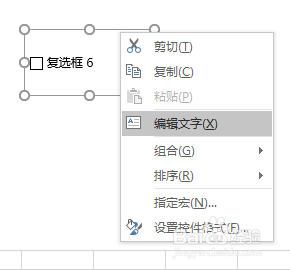
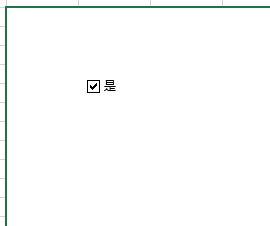
8、这下就可以对自定义的复选框选择了
时间:2026-04-26 05:34:19
1、点击左上角的"文件“按钮,然后最左侧,下拉,找到”选项“,点击
2、然后,左侧选择”自定义功能区“,右边将”开发工具“选上,确定
3、返回之后,你的功能区就多了一个”开发工具“选项
4、选中”开发工具“,下边的控件有个”插入“,将倒三角拉开
5、拉开之后你可以看到许多控件
6、然后点击打对勾的那一项,在表格中用鼠标绘制就可以了
7、绘制好之后,右键,编辑文字即可
8、这下就可以对自定义的复选框选择了
