1、例如想要隐藏下图WPS文字页面中的某个图形。

2、点击WPS文字的【页面布局】选项卡。

3、点击选项卡中的【选择窗格】按钮。
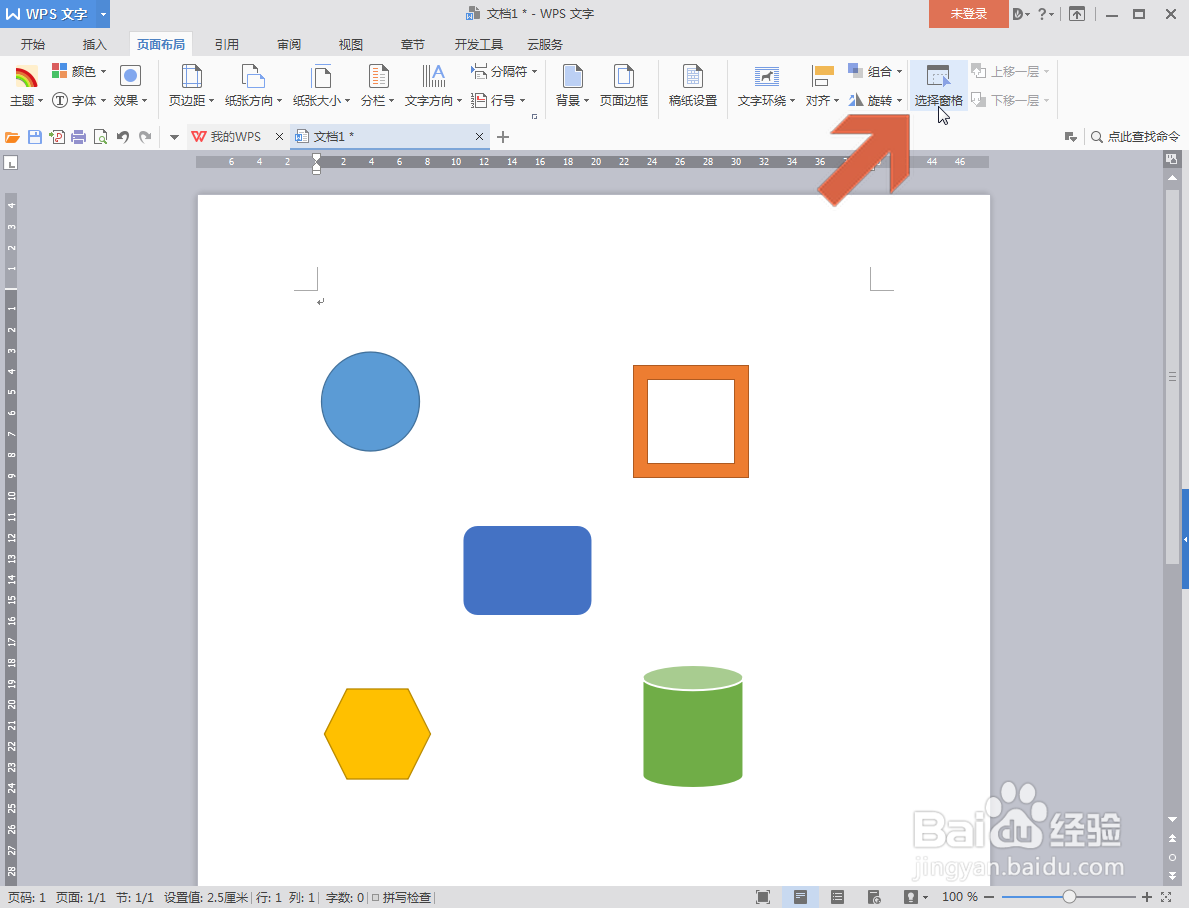
4、这时WPS文字页面的右侧会出现选择窗格,其中会显示页面中的图形代号。

5、点击选择窗格中的图形代号后,页面中对应的图形就会被选中。
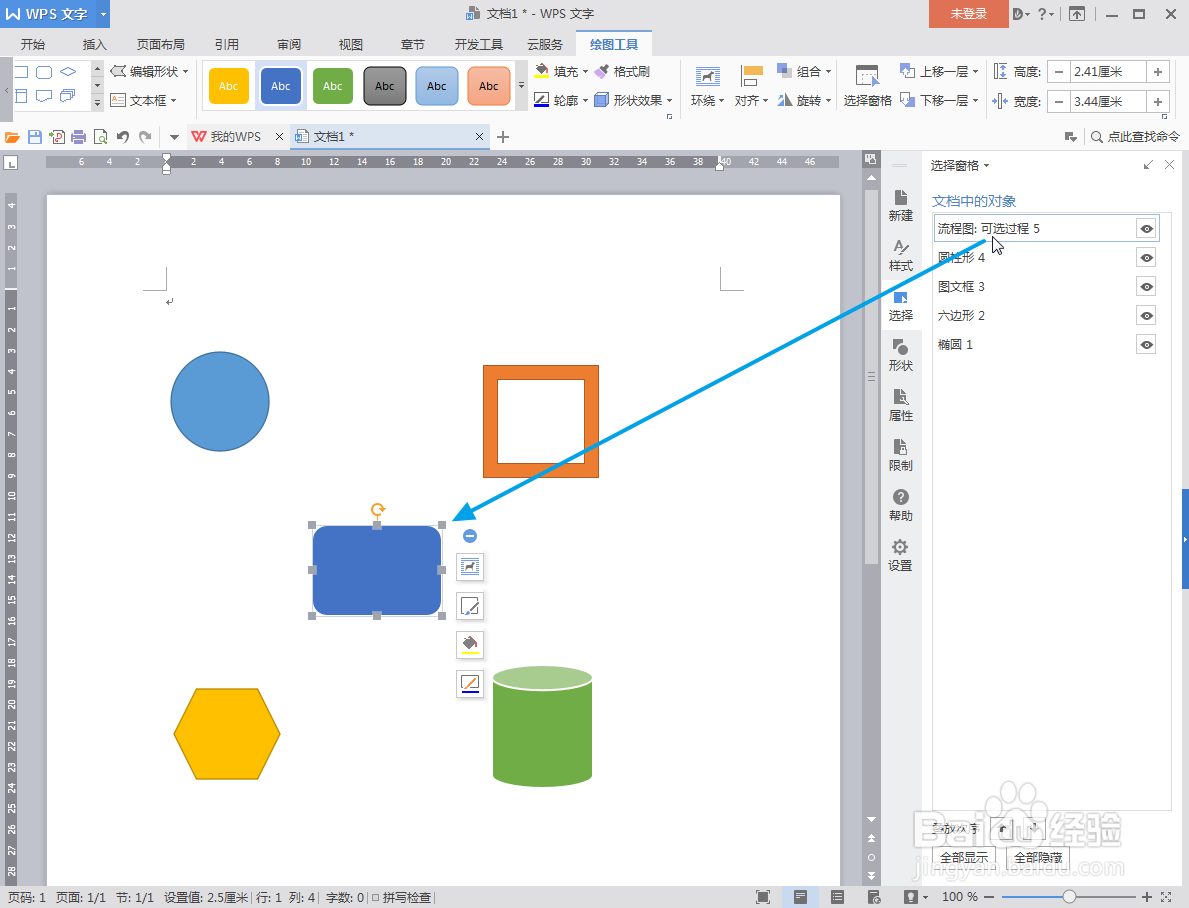
6、找到要隐藏的图形所使用的图形代号后,点击该图形代号右侧的图标。
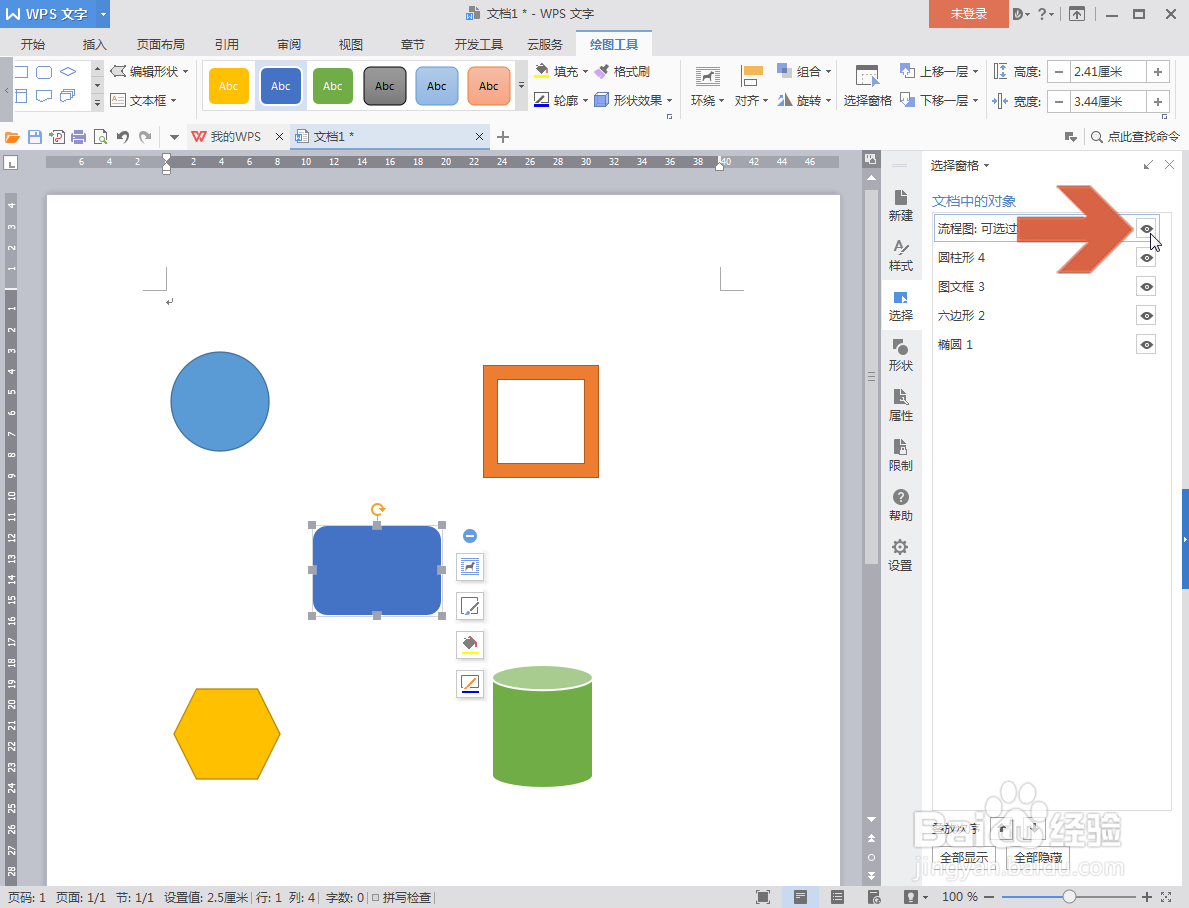
7、当选择窗格中图形代号右侧的图标不显示时,该图形就被隐藏了。
如果之后想重新显示该图形,再点击该图形代号右侧的方框,重新显示图标即可。

时间:2026-04-25 08:44:13
1、例如想要隐藏下图WPS文字页面中的某个图形。
2、点击WPS文字的【页面布局】选项卡。
3、点击选项卡中的【选择窗格】按钮。
4、这时WPS文字页面的右侧会出现选择窗格,其中会显示页面中的图形代号。
5、点击选择窗格中的图形代号后,页面中对应的图形就会被选中。
6、找到要隐藏的图形所使用的图形代号后,点击该图形代号右侧的图标。
7、当选择窗格中图形代号右侧的图标不显示时,该图形就被隐藏了。
如果之后想重新显示该图形,再点击该图形代号右侧的方框,重新显示图标即可。
