ps如何抠取复杂背景的透明杯子

 时间:2026-02-17 04:23:02

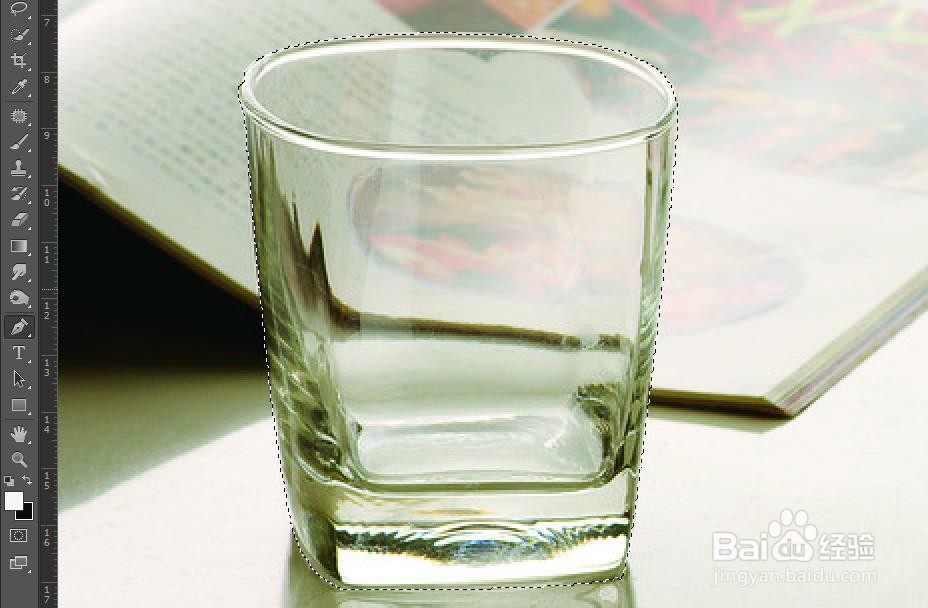
1、ps中打开一张玻璃杯的图片,用钢笔工具将杯子抠出来。
ps如何抠取复杂背景的透明杯子

2、ctrl+j 复制选区图层。

ps如何抠取复杂背景的透明杯子

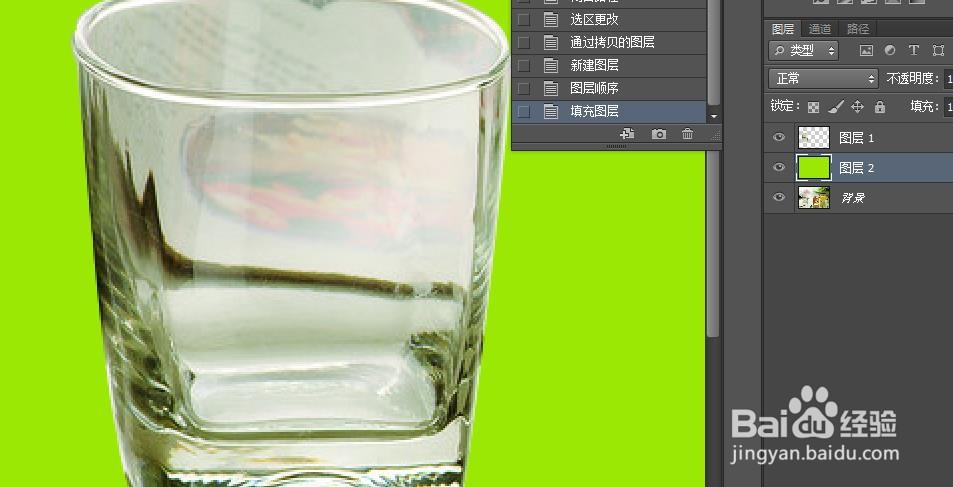
3、新建图层,移动到图层1下方,填充任意颜色。

ps如何抠取复杂背景的透明杯子

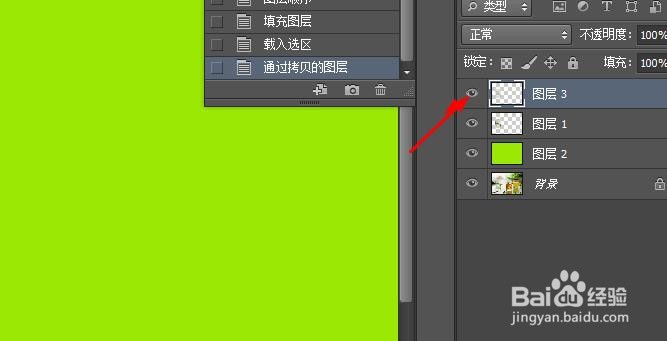
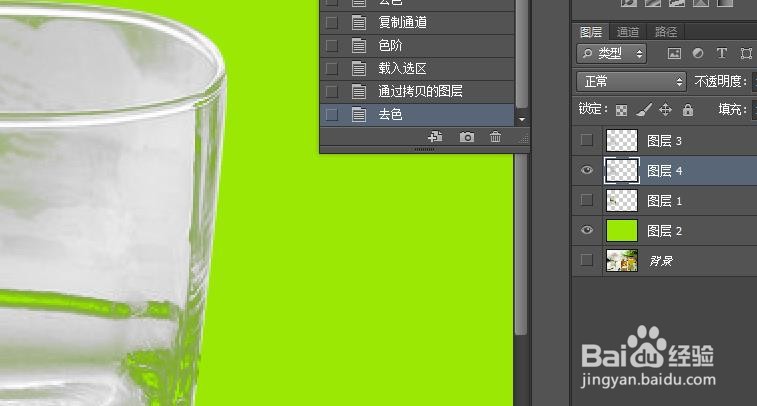
4、选择图层1,按住ctrl+alt+2 ,将高光提取出来,复制并去色。

ps如何抠取复杂背景的透明杯子

5、选择图层1,点击通道,选择绿通道,复制一层。

ps如何抠取复杂背景的透明杯子

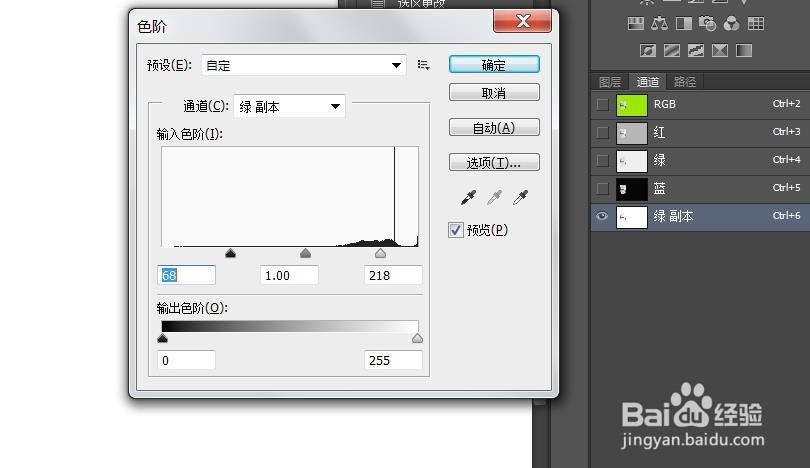
6、ctrl+l 调出色阶,增加暗部,减少亮部。

ps如何抠取复杂背景的透明杯子

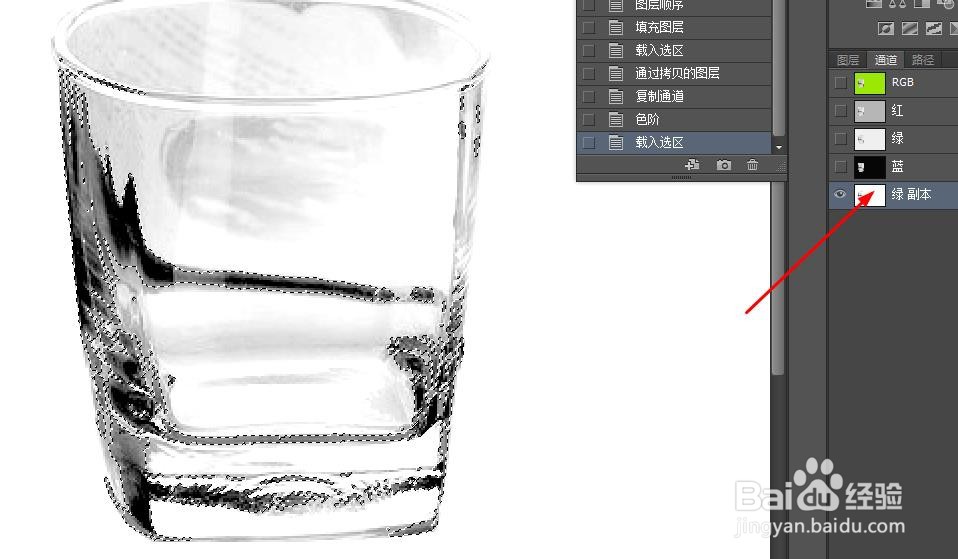
7、按住ctrl键,点击通道缩览图,提取暗部。

ps如何抠取复杂背景的透明杯子

8、点击rgb,回到图层面板,复制暗部图层,并去色。

ps如何抠取复杂背景的透明杯子

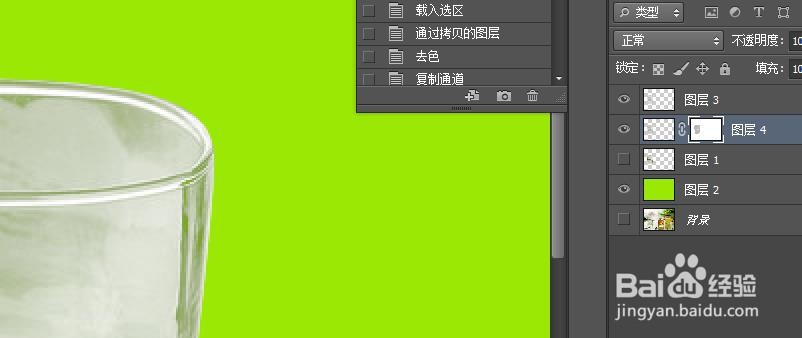
9、给暗部图层,添加蒙版,用黑色画笔,调小不透明度,将花色区域擦掉。这样亮部和暗部就构成了完整的杯子。
ps如何抠取复杂背景的透明杯子

  • ps扣透明玻璃杯子
  • PS如何抠复杂物体
  • 如何用PS抠取透明物体?
  • PS 如何给杯子贴图
  • PS怎么快速抠取透明婚纱?
  • 热门搜索
    惠氏启赋奶粉怎么样 乳头痒是怎么回事 空当接龙怎么玩 蛋挞怎么做 茅台为什么那么贵 pants怎么读 牙龈肿痛怎么办 肺结节是怎么回事 手机安全模式怎么解除 为什么会得子宫肌瘤