IntelliJ IDEA 绑定 tomcat 完整步骤

 时间:2026-04-23 17:48:40

1、打开idea工具后的界面

IntelliJ IDEA 绑定 tomcat 完整步骤

2、点击右边的下拉框,找到Edit Configurations并点击

IntelliJ IDEA 绑定 tomcat 完整步骤

3、首次打开后默认没有任何服务器

IntelliJ IDEA 绑定 tomcat 完整步骤

4、点击左上方的加号

IntelliJ IDEA 绑定 tomcat 完整步骤

5、寻找Tomcat Server,如果未找到,可以点击最底部的34 items more..,展开更多服务,就可以找到Tomcat Server

IntelliJ IDEA 绑定 tomcat 完整步骤

6、找到Tomcat Server后鼠标点击,右侧选择local(本地)

IntelliJ IDEA 绑定 tomcat 完整步骤

7、打开Tomcat初次配置界面,只需简单配置即可,填写内容看下图

IntelliJ IDEA 绑定 tomcat 完整步骤

8、这里需要配置一下服务

IntelliJ IDEA 绑定 tomcat 完整步骤

9、按图示操作即可

IntelliJ IDEA 绑定 tomcat 完整步骤

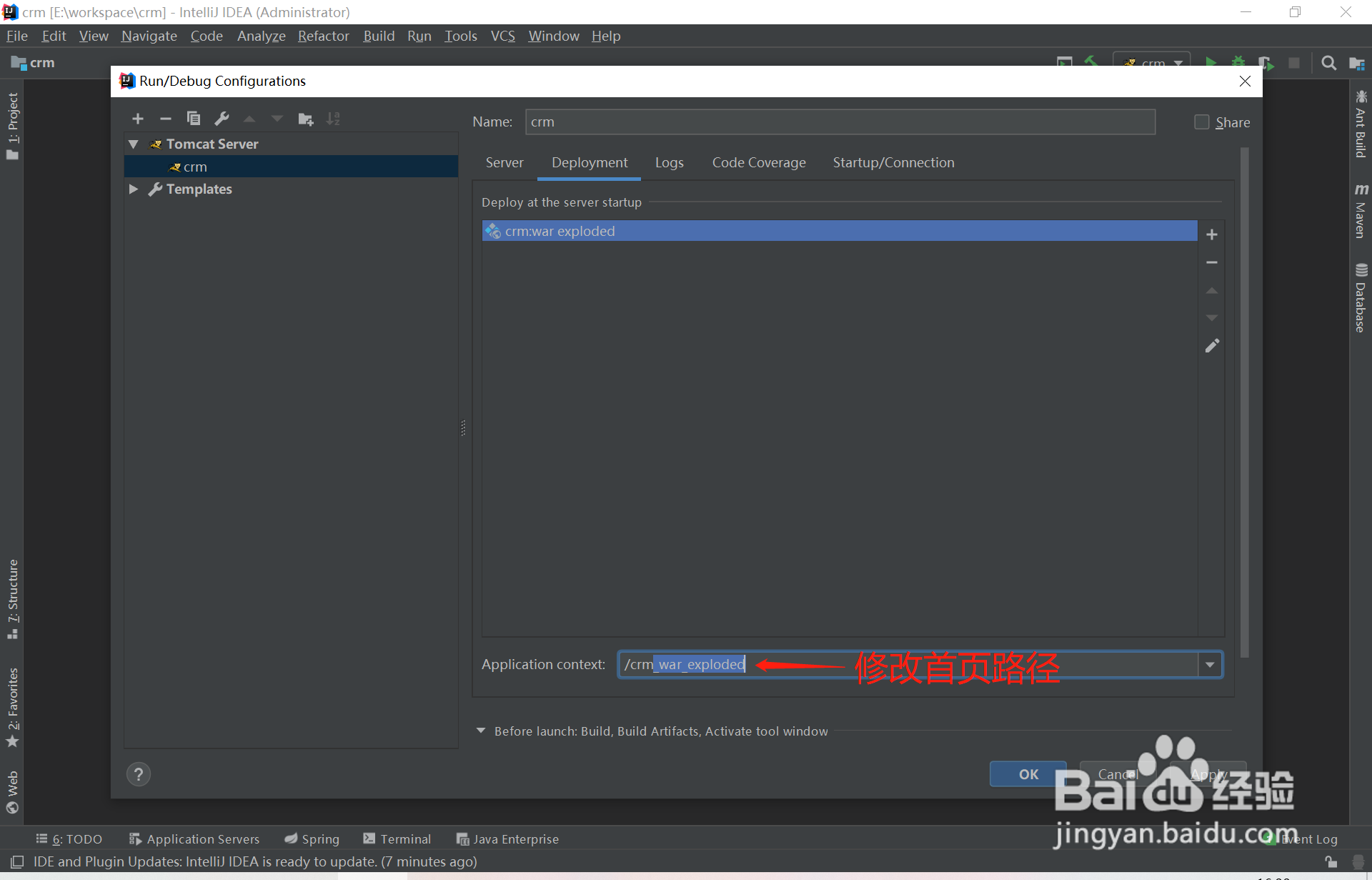
10、最后可以修改一下默认首页地址

IntelliJ IDEA 绑定 tomcat 完整步骤

11、最后,修改一下前后端内容同步更新功能,这样idea绑定tomcat就完成了

IntelliJ IDEA 绑定 tomcat 完整步骤

IntelliJ IDEA 绑定 tomcat 完整步骤

  • idea怎么设置代码字体大小
  • navicat怎么连接mysql
  • IntelliJ IDEA 怎么运行项目
  • Navicat for MySQL怎么查询表中数据?
  • idea怎么改变背景颜色
  • 热门搜索
    林丹简介 珠海东澳岛旅游攻略 蒸美味加盟怎么样 基金怎么买卖 减肥药排行榜第一名 减肥效果 香格里拉攻略 贪婪洞窟攻略 杭州西湖旅游攻略 新蜀汉传奇攻略