如何把图片上的文字去掉又不破坏背景?

 时间:2026-02-15 07:55:56

1、将图片上的文字去掉,又不破坏背景的操作可以在很多软件上实现,本次演示使用的是photoshop,版本为photoshop CC2017。
如何把图片上的文字去掉又不破坏背景?

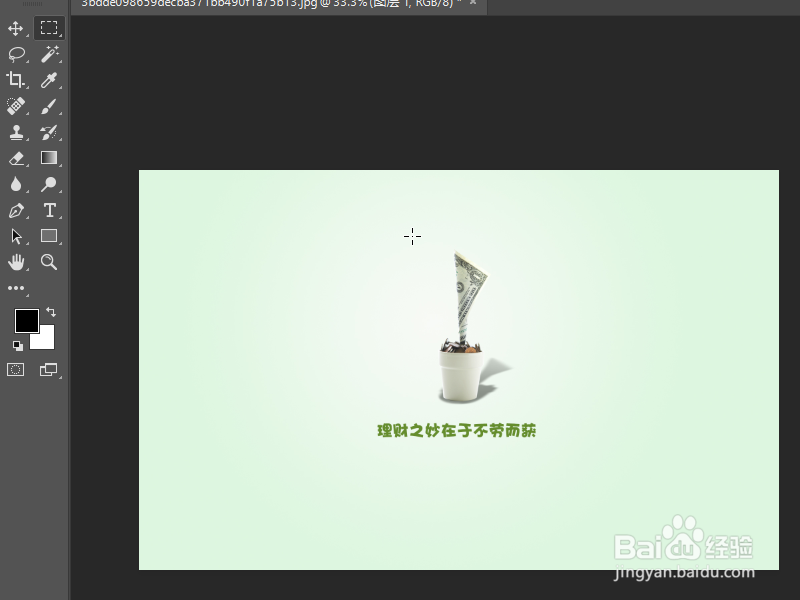
2、首先在PS中加载一张带有文字的图片,加载之后使用Ctrl+J键复制图层。
如何把图片上的文字去掉又不破坏背景?

3、将当前选中的图层选定为新复制的图层,,然后选择左侧的工具栏中的矩形选框工具。
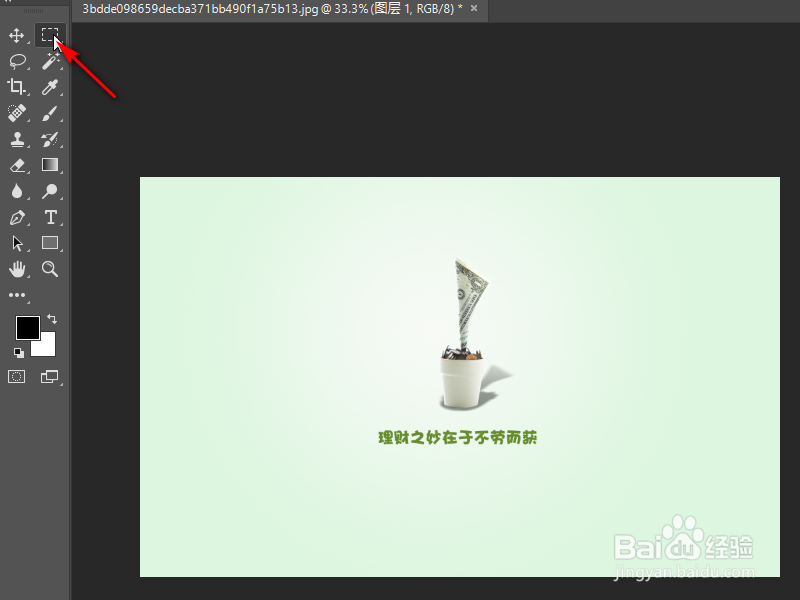
如何把图片上的文字去掉又不破坏背景?

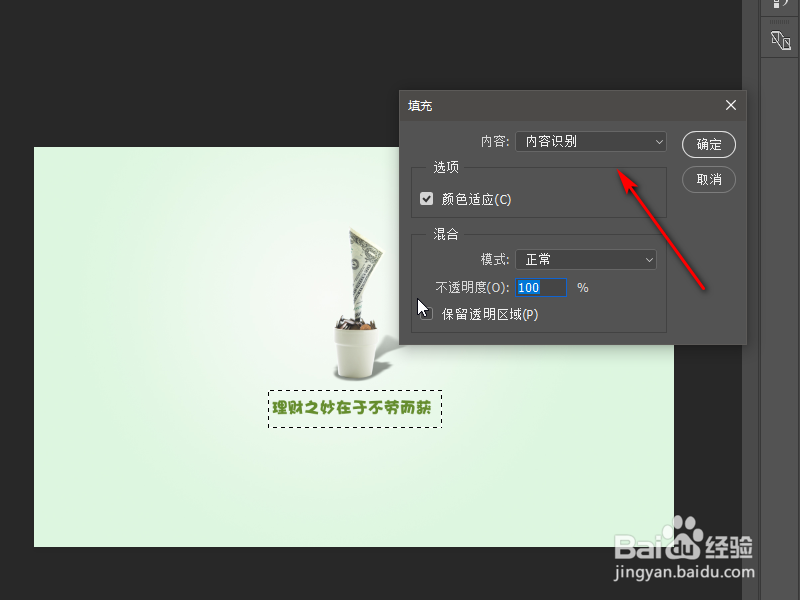
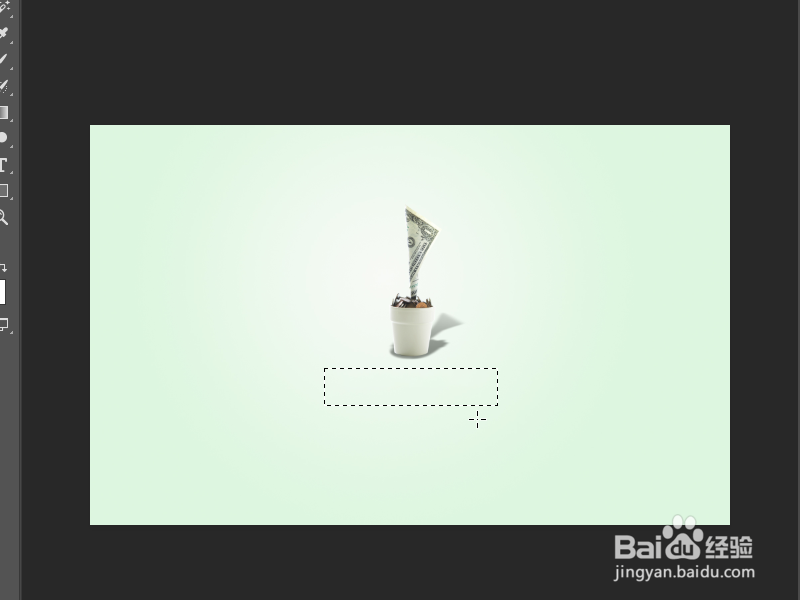
4、选择矩形选框工具之后将鼠标移动到图层上,然后框选想要去掉的文字,放下完之后再选取上右键单击,在展开的菜单中选择填充。
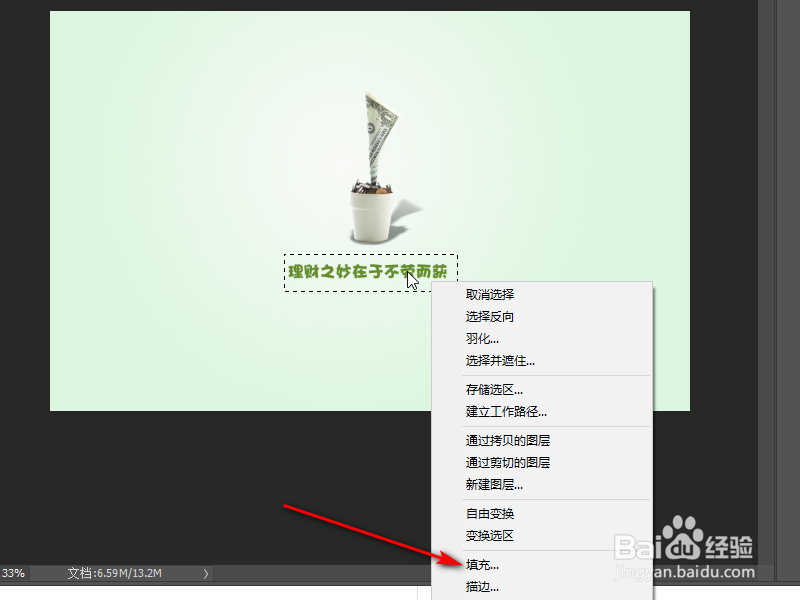
如何把图片上的文字去掉又不破坏背景?

5、在弹出的填充选项卡中,将内容设置为内容识别,然后确定。

如何把图片上的文字去掉又不破坏背景?

6、可以看到被框选的文字已经被去掉了,同时背景也没有被破坏。

如何把图片上的文字去掉又不破坏背景?

  • 怎样删除图片上的文字却不破坏背景图
  • ps怎么把字去掉不伤背景
  • PS中怎么把图片上的文字P掉?
  • 怎样用ps把图片中的文字抠出来
  • ps怎样去掉图片上的文字
  • 热门搜索
    淘宝店铺优惠券怎么用 底滤鱼缸怎么换水 河南省旅游地图 北海涠洲岛旅游攻略 广东省旅游职业学校 手机白屏怎么办 稻城亚丁旅游 昆山旅游景点排行榜 宝宝多大可以吃盐 澳大利亚旅游攻略