怎么关闭Win10多次开机后出现的自动修复功能

 时间:2026-02-14 13:19:49

1、首先,我们打开如图所示的运行窗口,在其中,我们输入cmd已打开命令,提示符界面。

怎么关闭Win10多次开机后出现的自动修复功能

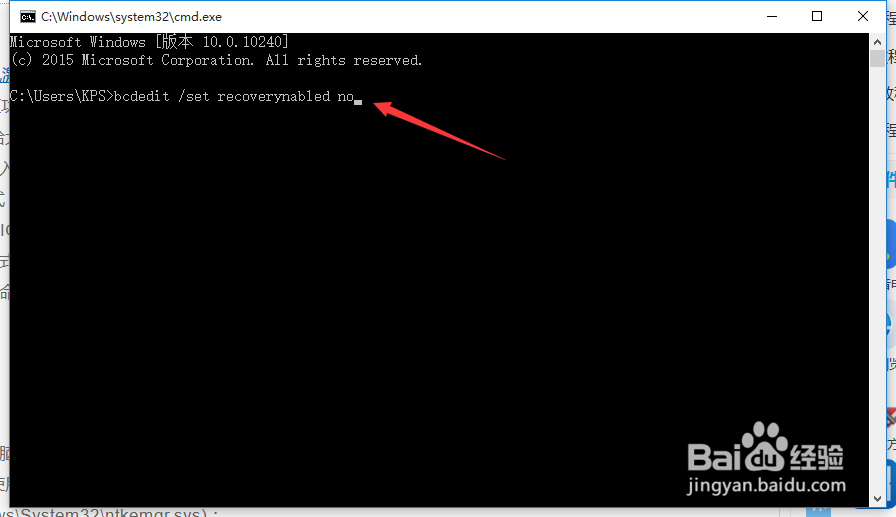
2、在此,我们直接在命令提示符界面中输入如图所示的指令,这样就可以关闭WINDOWS 10的自动修复功能。
怎么关闭Win10多次开机后出现的自动修复功能

3、除了以上方法之外,我们还可以通过鼠标点击左下角的开始菜单,从其列表中选择命令提示符相必以管理员身份打开。

怎么关闭Win10多次开机后出现的自动修复功能

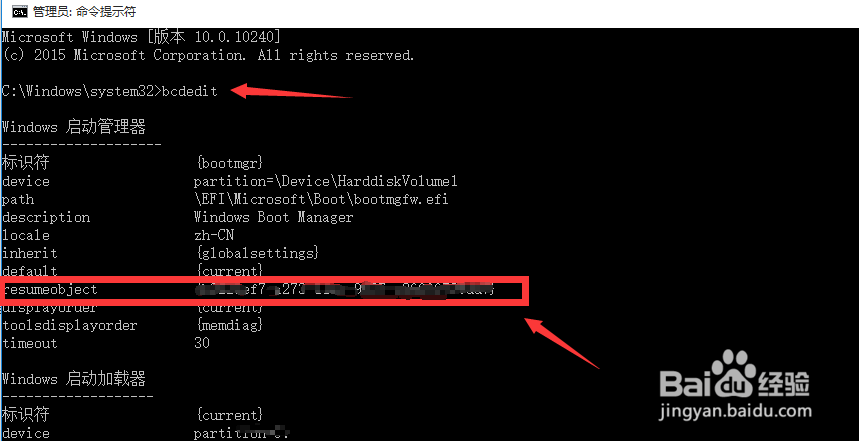
4、之后,我们在命令提示符界面中输入如图所示的指令,已查看当前对象名称,如图所示。
怎么关闭Win10多次开机后出现的自动修复功能

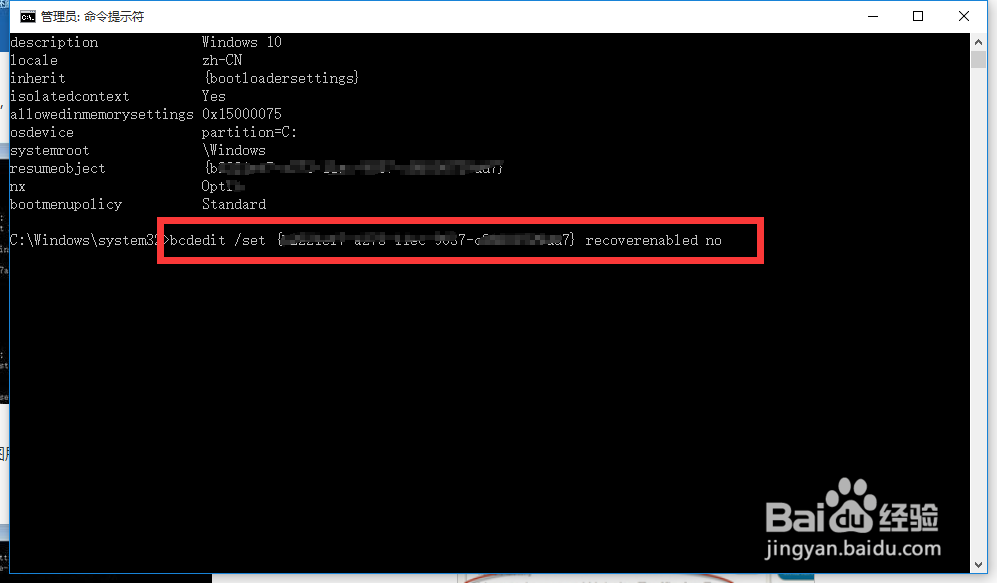
5、最后,我们根据所获取的对象名称,输入如图所示的指令,并加入对应的对应名称之后,我们就可以实现WINDOWS 10自动修复功能的关闭操作了。
怎么关闭Win10多次开机后出现的自动修复功能

  • win10关闭自动修复
  • 联想笔记本怎么进bios
  • 怎么彻底关掉Win10自动修复功能
  • windows 无法安装到这个磁盘.选中的磁盘采用GPT分区形式
  • 如何将Win10开机自动修复功能关闭掉
  • 热门搜索
    什么是定向生 热水器漏水是什么原因 儿童流鼻血是什么原因 什么是叶酸 党的指导思想是什么 玮是什么意思 繁荣的反义词是什么 pe是什么 粑粑是什么意思 lover是什么意思