虚拟机下Ubuntu server版的安装

 时间:2024-10-13 23:40:35

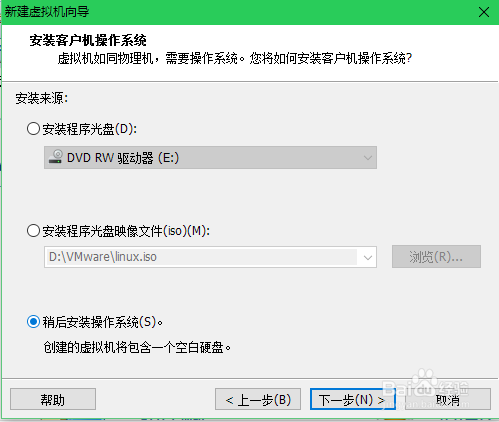
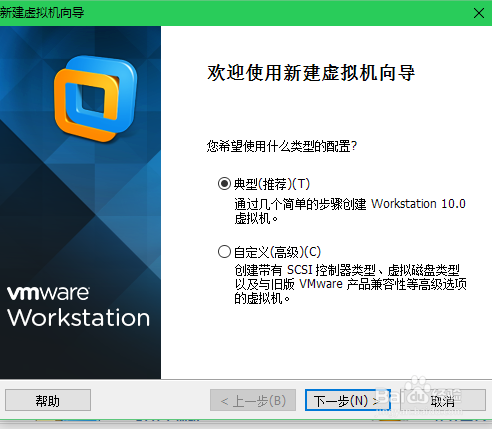
1、点击新建虚拟机,选择典型点击下一步,按照图片所显示的进行安装
虚拟机下Ubuntu server版的安装

2、选择稍后安装操作系统,点击下一步

虚拟机下Ubuntu server版的安装

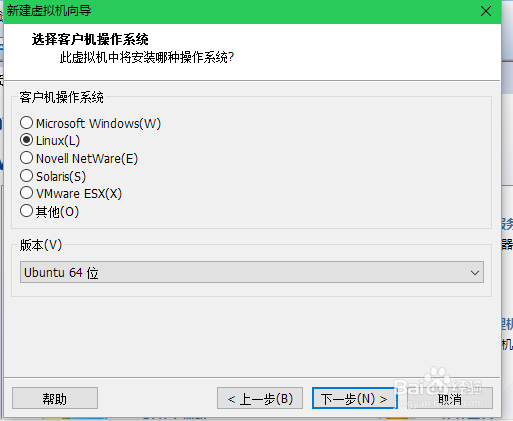
3、如果你的ubuntu镜像是64位就选择ubuntu64,点击下一步

虚拟机下Ubuntu server版的安装

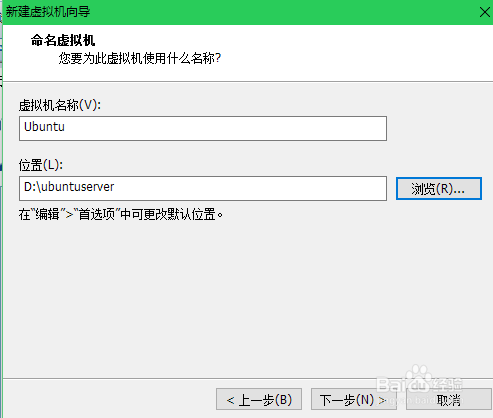
4、名称和位置都可以自己更改,点击下一步

虚拟机下Ubuntu server版的安装

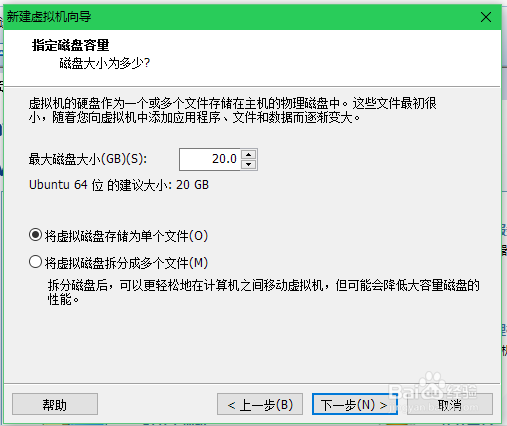
5、选择将虚拟磁盘存储为单个文件,点击下一步

虚拟机下Ubuntu server版的安装

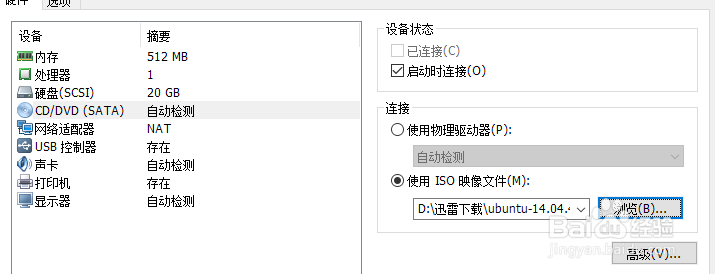
6、点开虚拟机,选择编辑踊辽嚏囱此虚拟机,选择内存改为512,选择CD/DVD->连接->使用ISO映像文件->浏览,选择自己的映像文件,然后点击确定
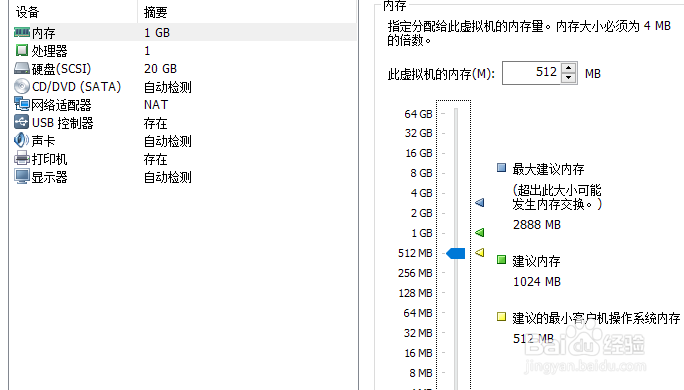
虚拟机下Ubuntu server版的安装虚拟机下Ubuntu server版的安装

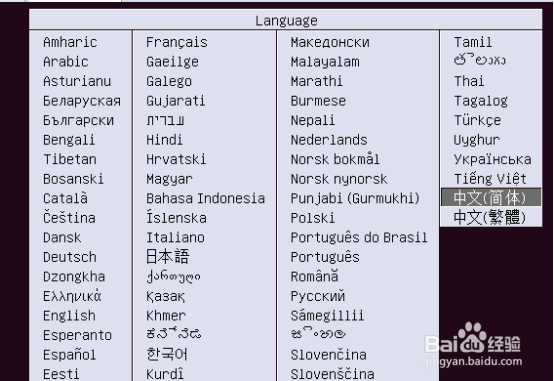
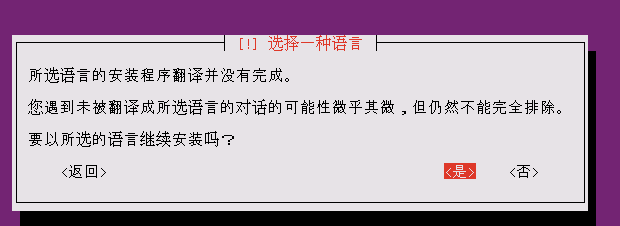
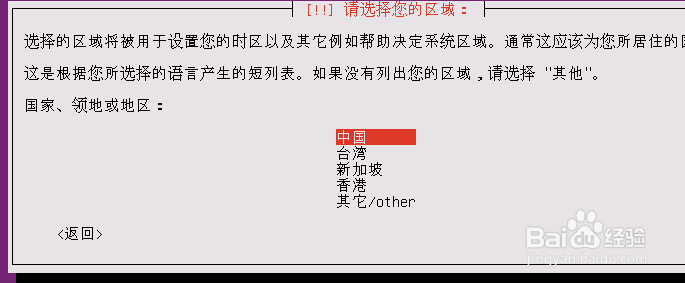
7、点击启动此虚拟机,选择中文,点击下一步,下面就按照默认的进行安装

虚拟机下Ubuntu server版的安装虚拟机下Ubuntu server版的安装

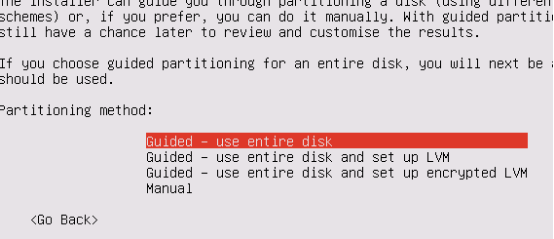
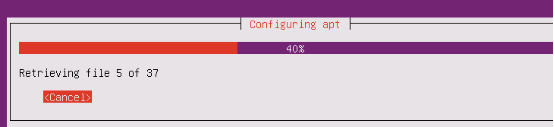
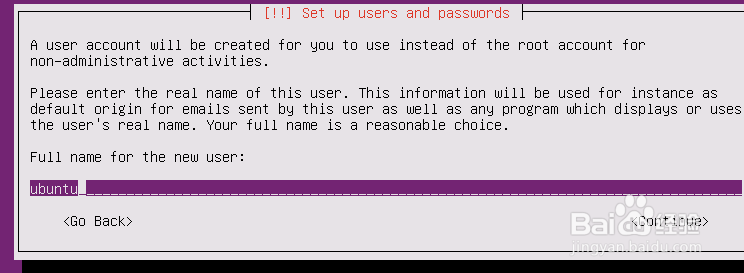
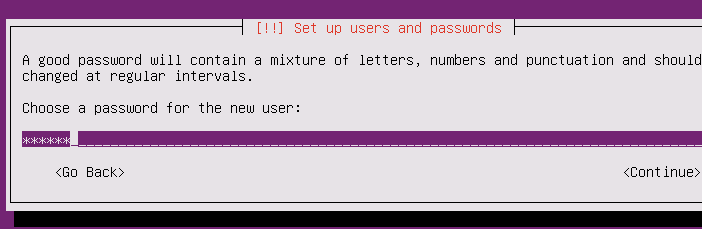
8、按照图中所示进行安装

虚拟机下Ubuntu server版的安装虚拟机下Ubuntu server版的安装虚拟机下Ubuntu server版的安装虚拟机下Ubuntu server版的安装虚拟机下Ubuntu server版的安装虚拟机下Ubuntu server版的安装虚拟机下Ubuntu server版的安装

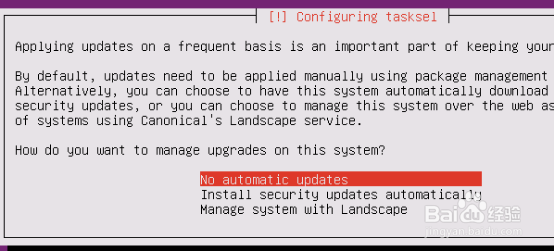
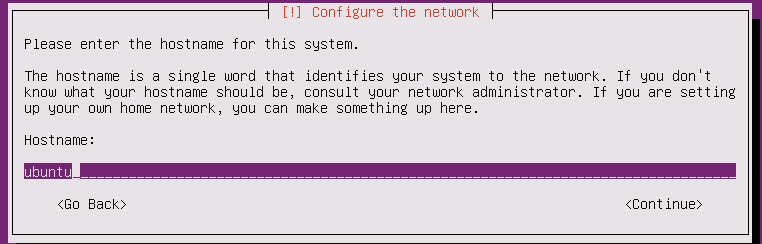
9、按照图中所示进行安装

虚拟机下Ubuntu server版的安装虚拟机下Ubuntu server版的安装虚拟机下Ubuntu server版的安装

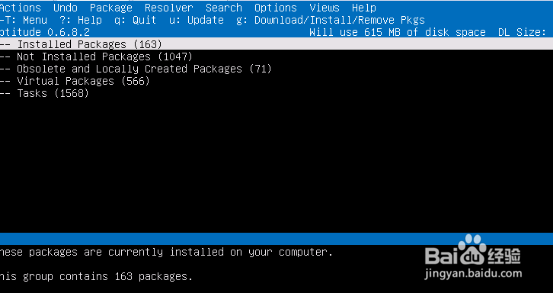
10、选择安装全部软件用space键进行选择

虚拟机下Ubuntu server版的安装虚拟机下Ubuntu server版的安装虚拟机下Ubuntu server版的安装虚拟机下Ubuntu server版的安装
热门搜索
ie浏览器怎么下载 老是失眠怎么办 wps怎么画流程图 痘痘怎么治疗 提前还房贷利息怎么算 黑芝麻糊怎么做 电脑虚拟内存怎么设置 iphone怎么越狱 怎么设置电脑不休眠 键盘怎么复制粘贴