thinkpad e40 更换硬盘

 时间:2026-04-26 17:46:45

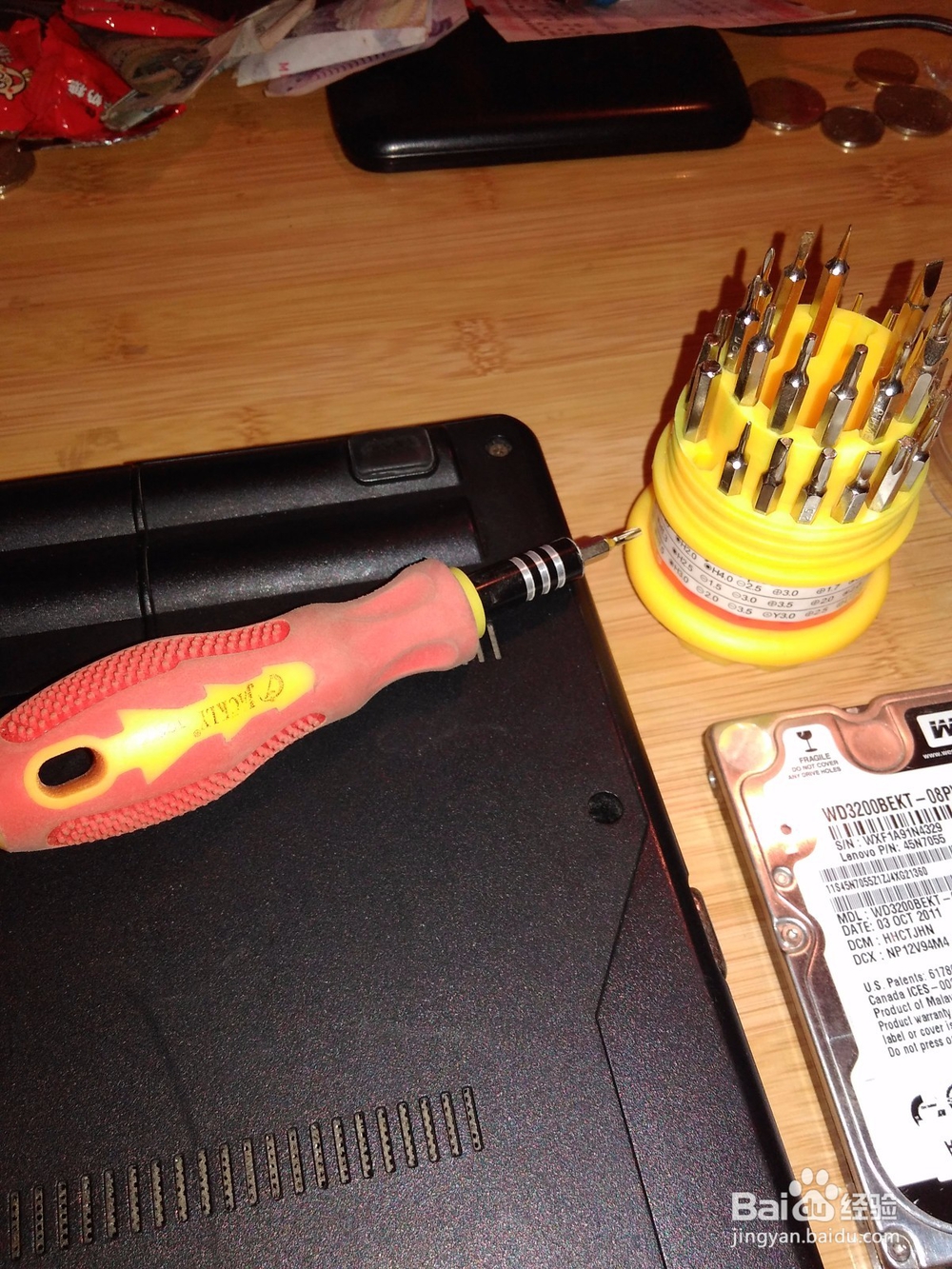
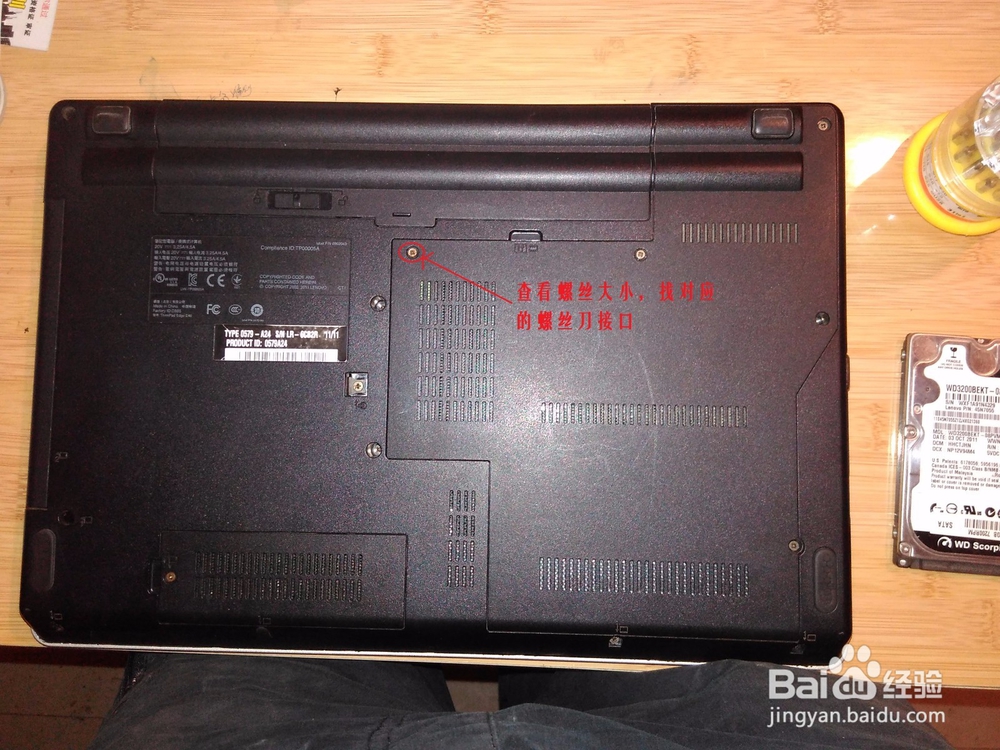
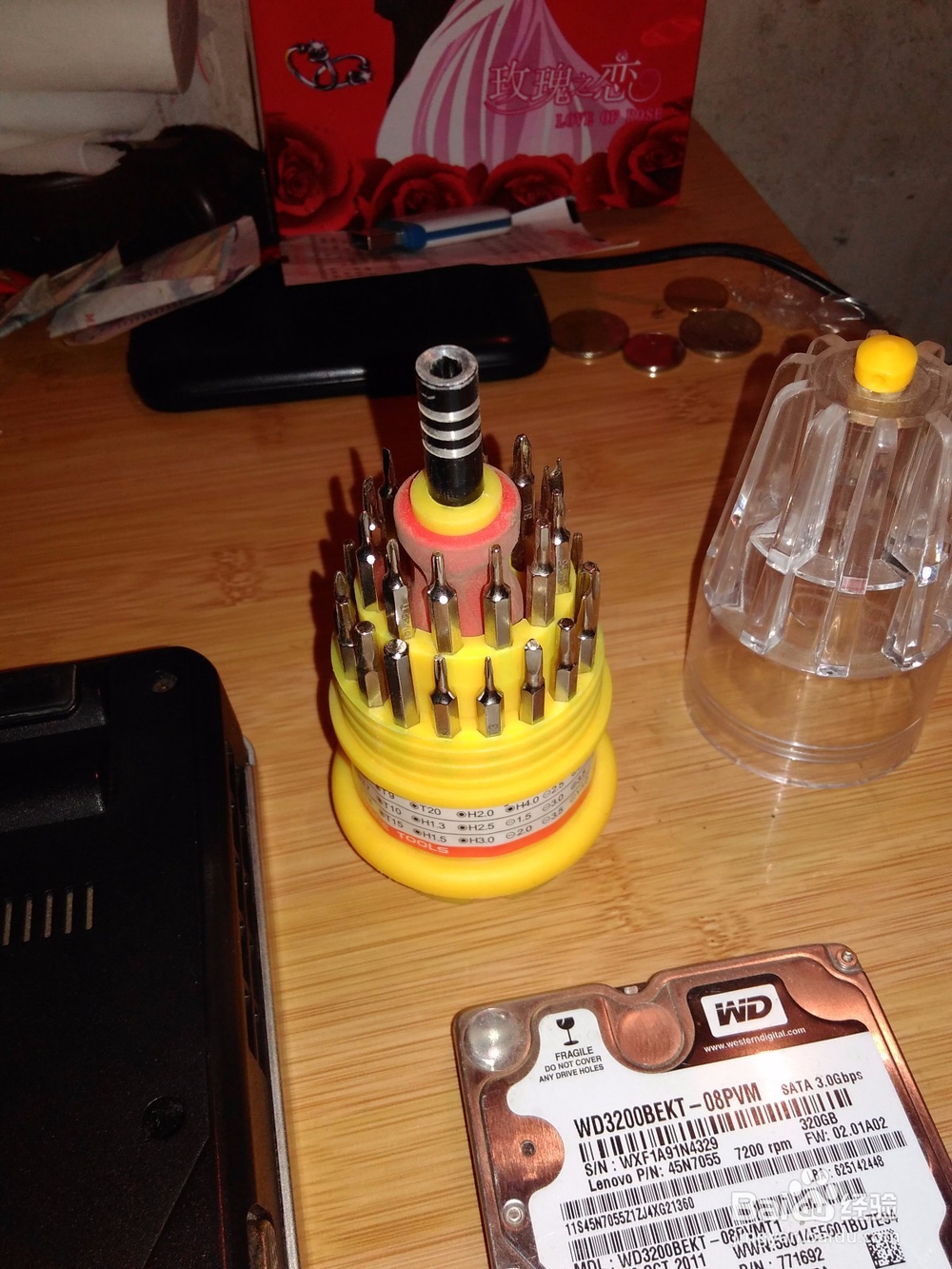
1、将电脑北面朝上,查看螺丝大小,找到对应的螺丝刀接口
thinkpad e40 更换硬盘

thinkpad e40 更换硬盘

thinkpad e40 更换硬盘

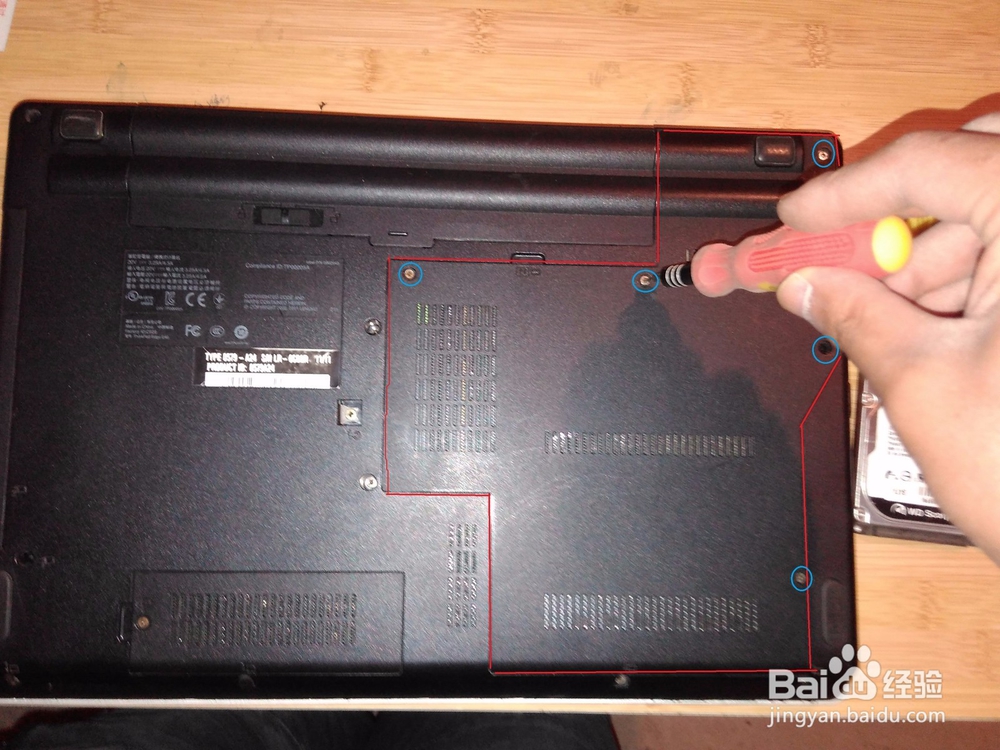
2、开始拆机,图中红色标记为待拆区域,蓝色标记为需要拆的螺丝,有5个

thinkpad e40 更换硬盘

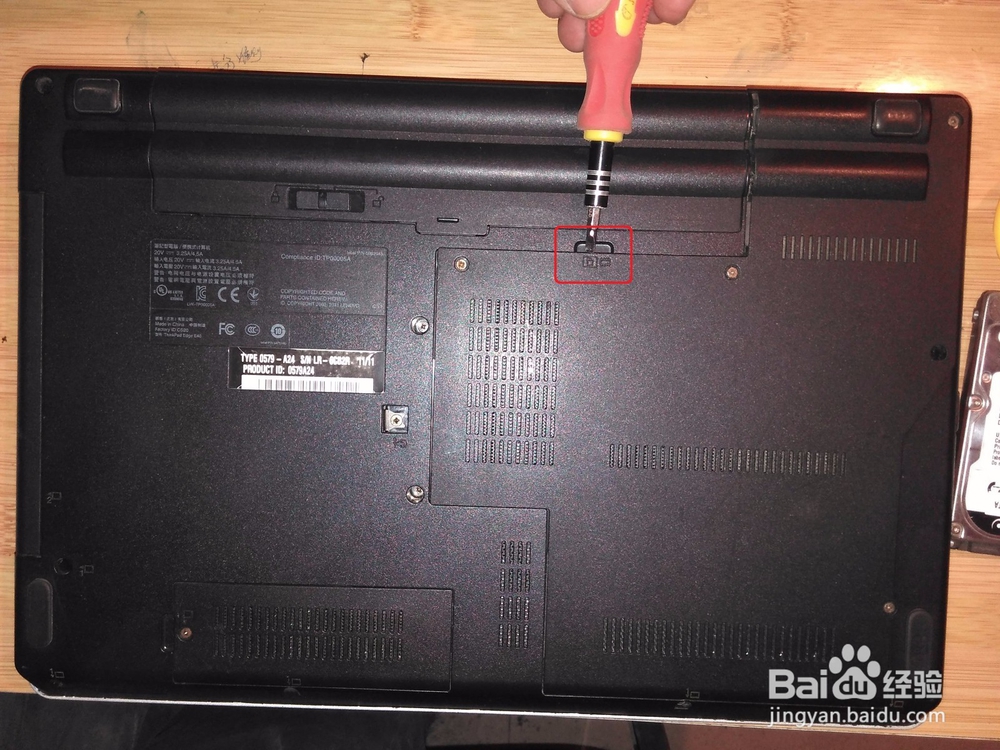
3、拧松5个螺丝后,轻轻撬图中红色区域

thinkpad e40 更换硬盘

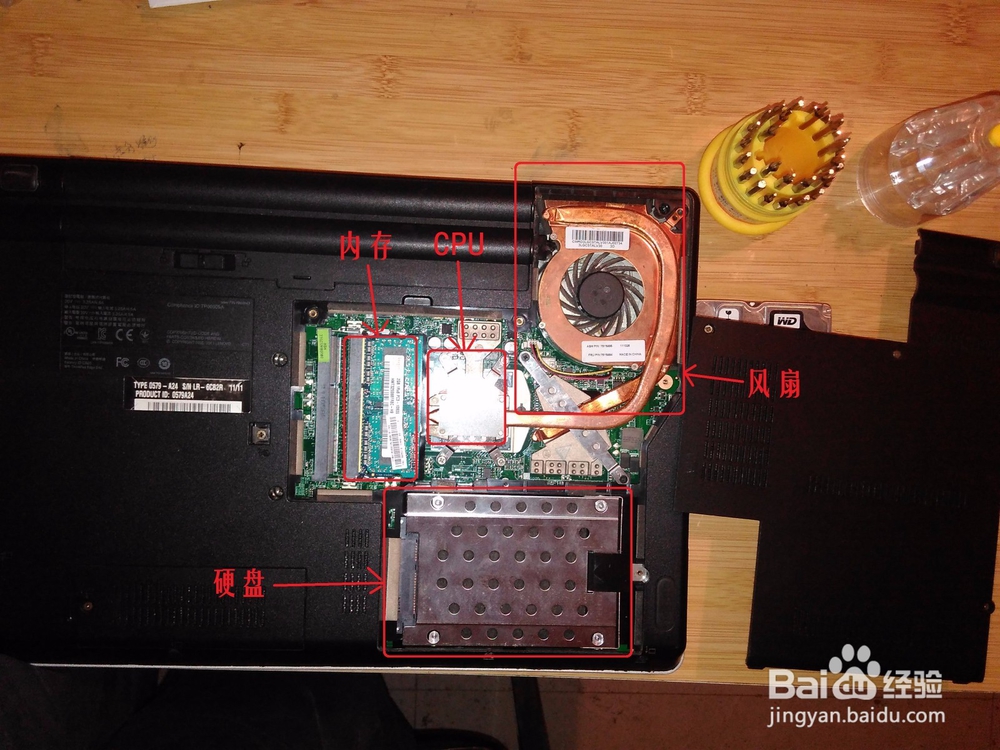
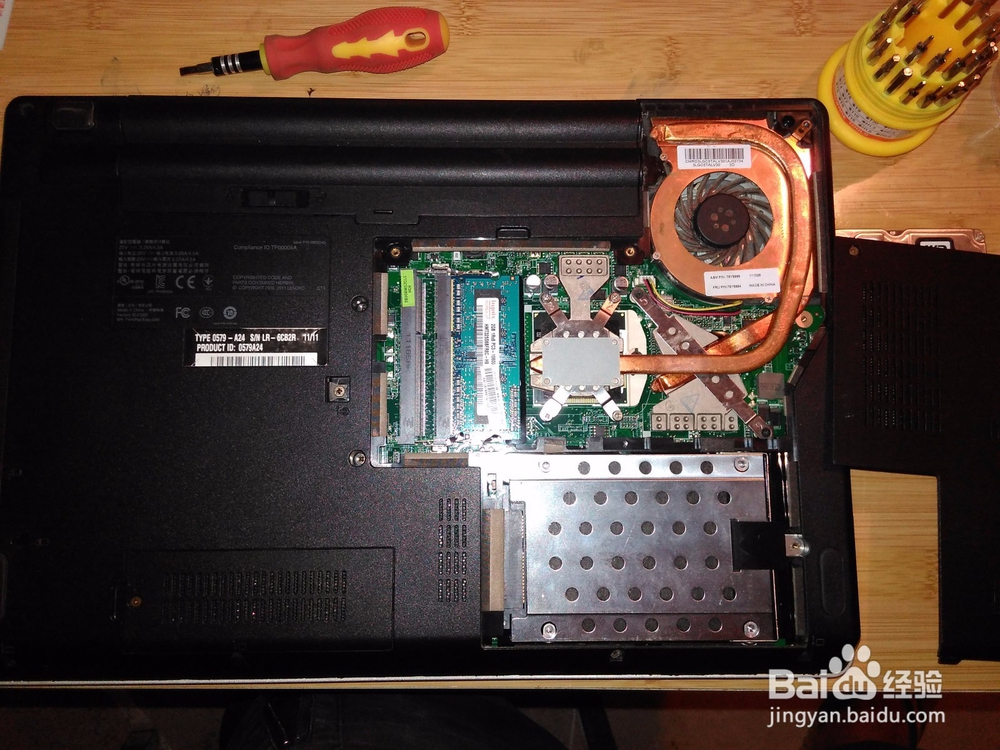
4、此时成功拆掉后盖,里面的硬件如下图

thinkpad e40 更换硬盘

thinkpad e40 更换硬盘

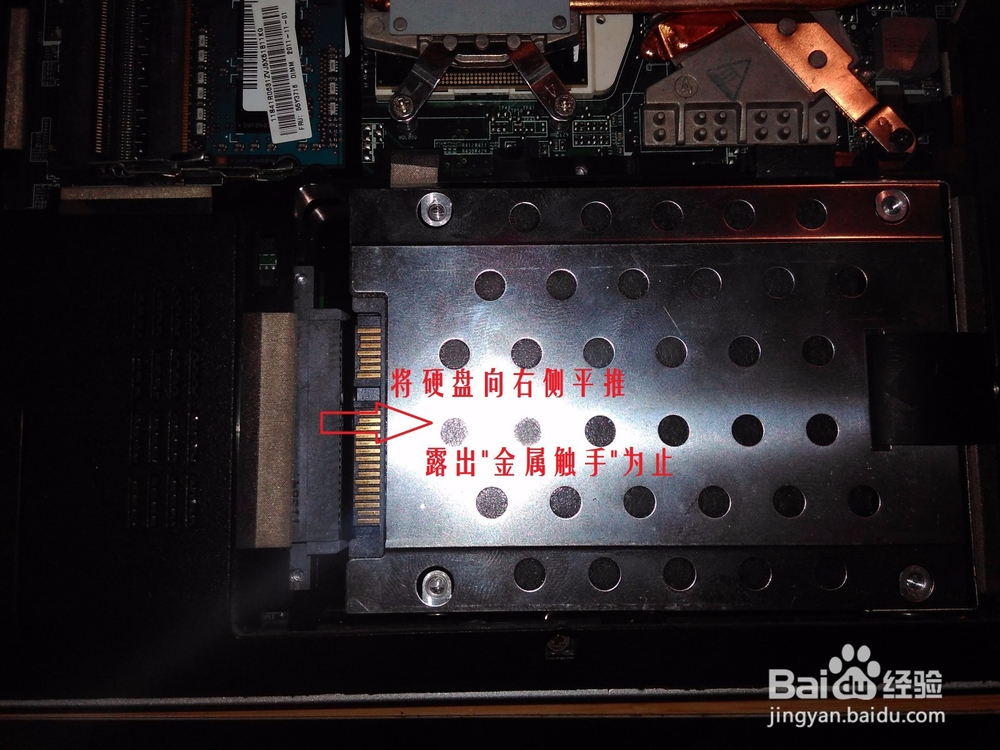
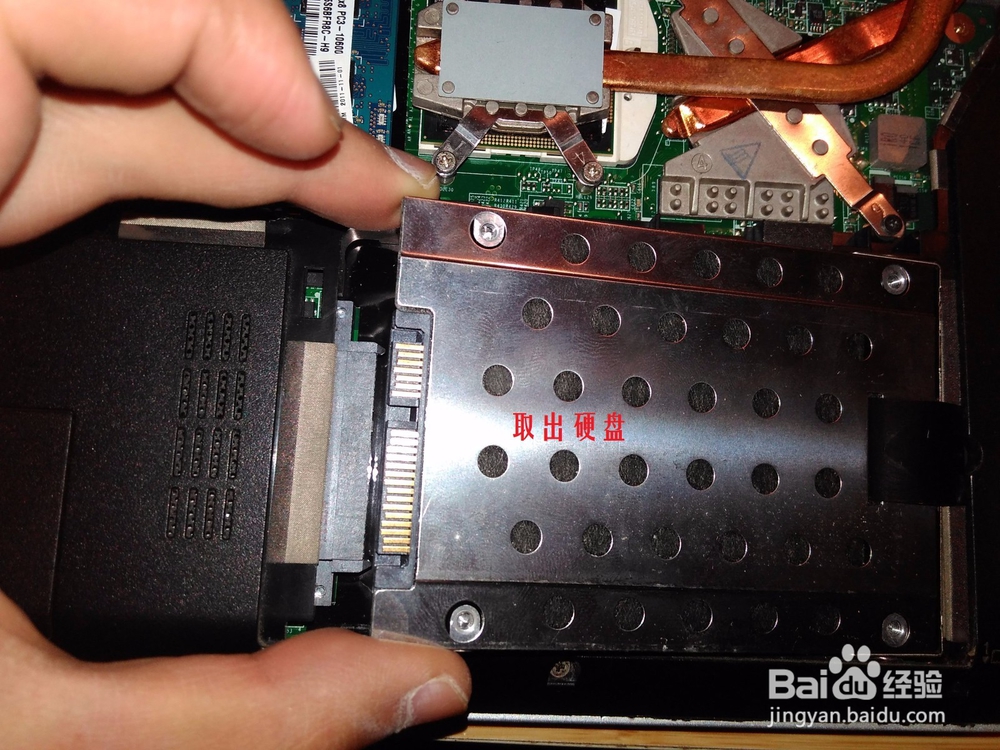
5、将硬盘水平右推,等硬盘露出"金属触手",然后取出硬盘

thinkpad e40 更换硬盘

thinkpad e40 更换硬盘

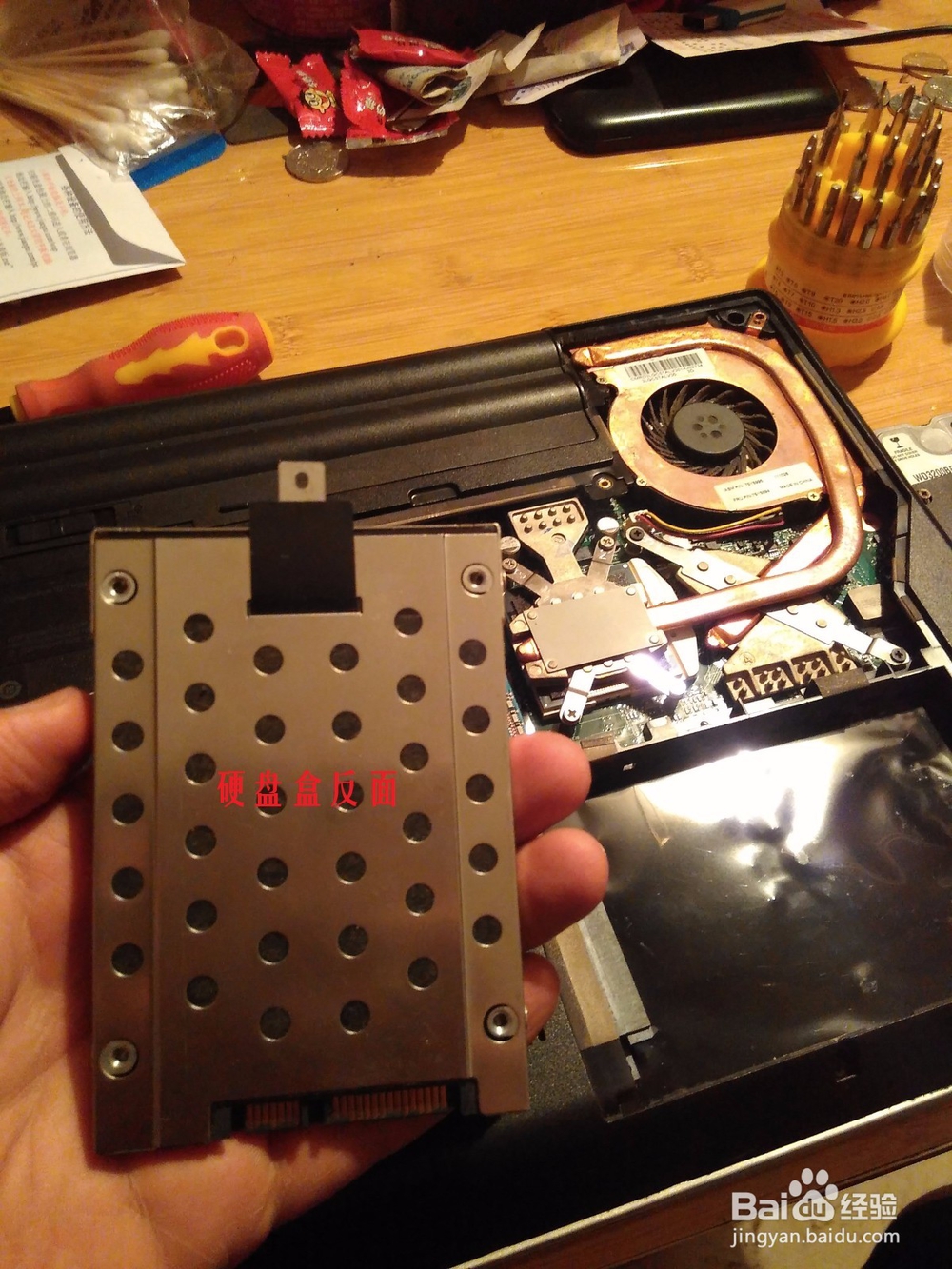
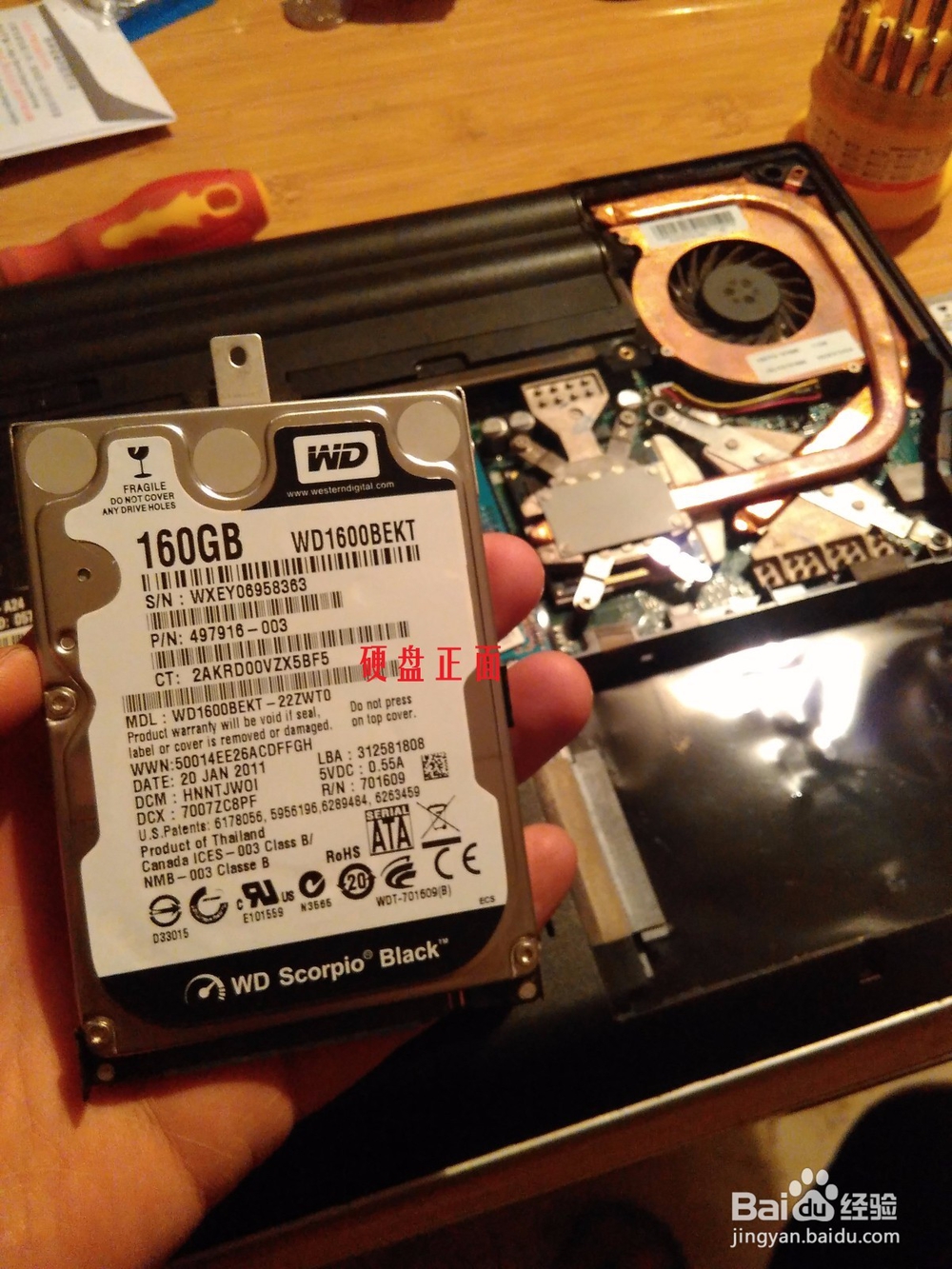
6、此时,我们观察硬盘的正反面(其实此时是硬盘和硬盘盒的组合)

thinkpad e40 更换硬盘

thinkpad e40 更换硬盘

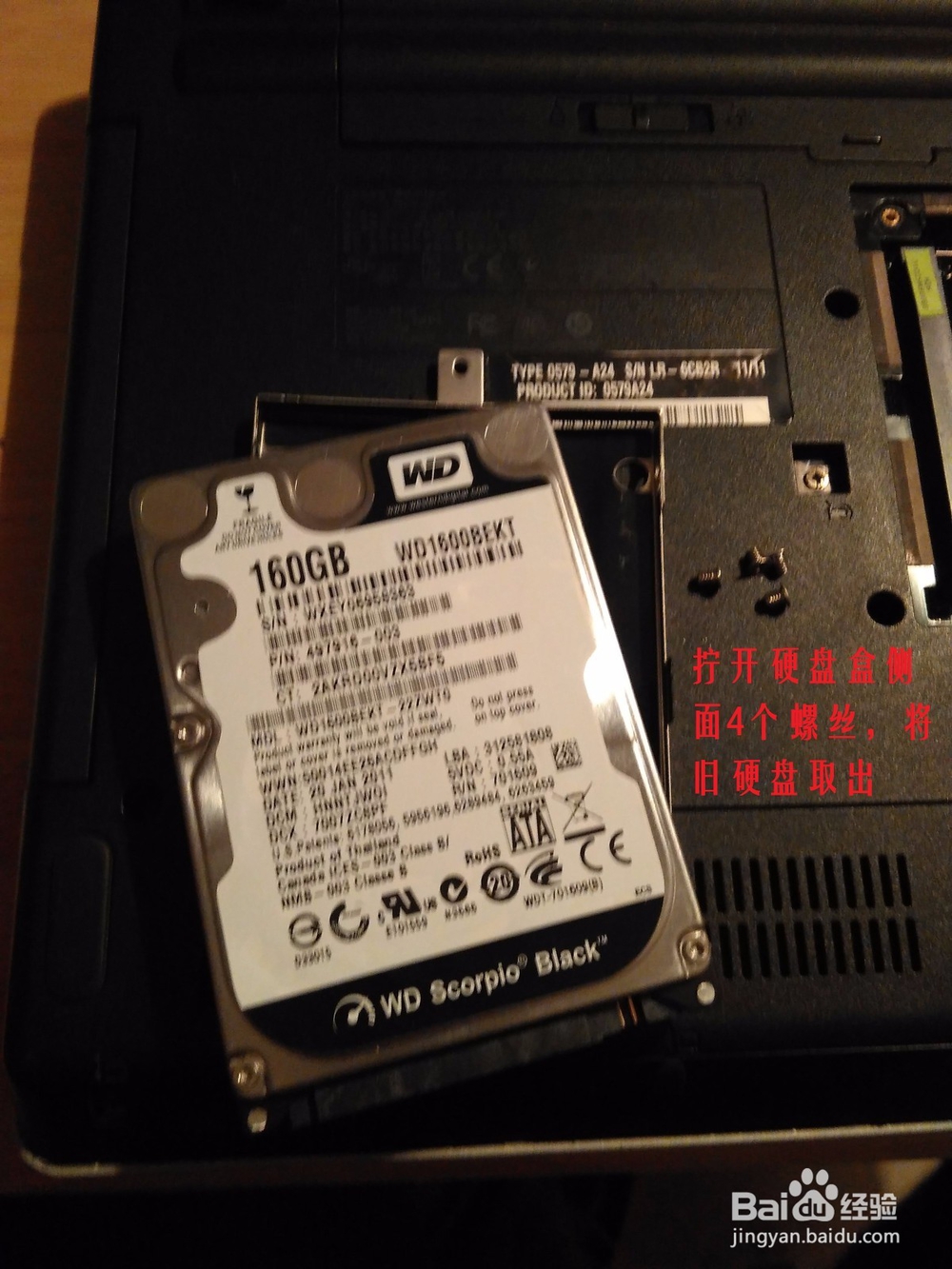
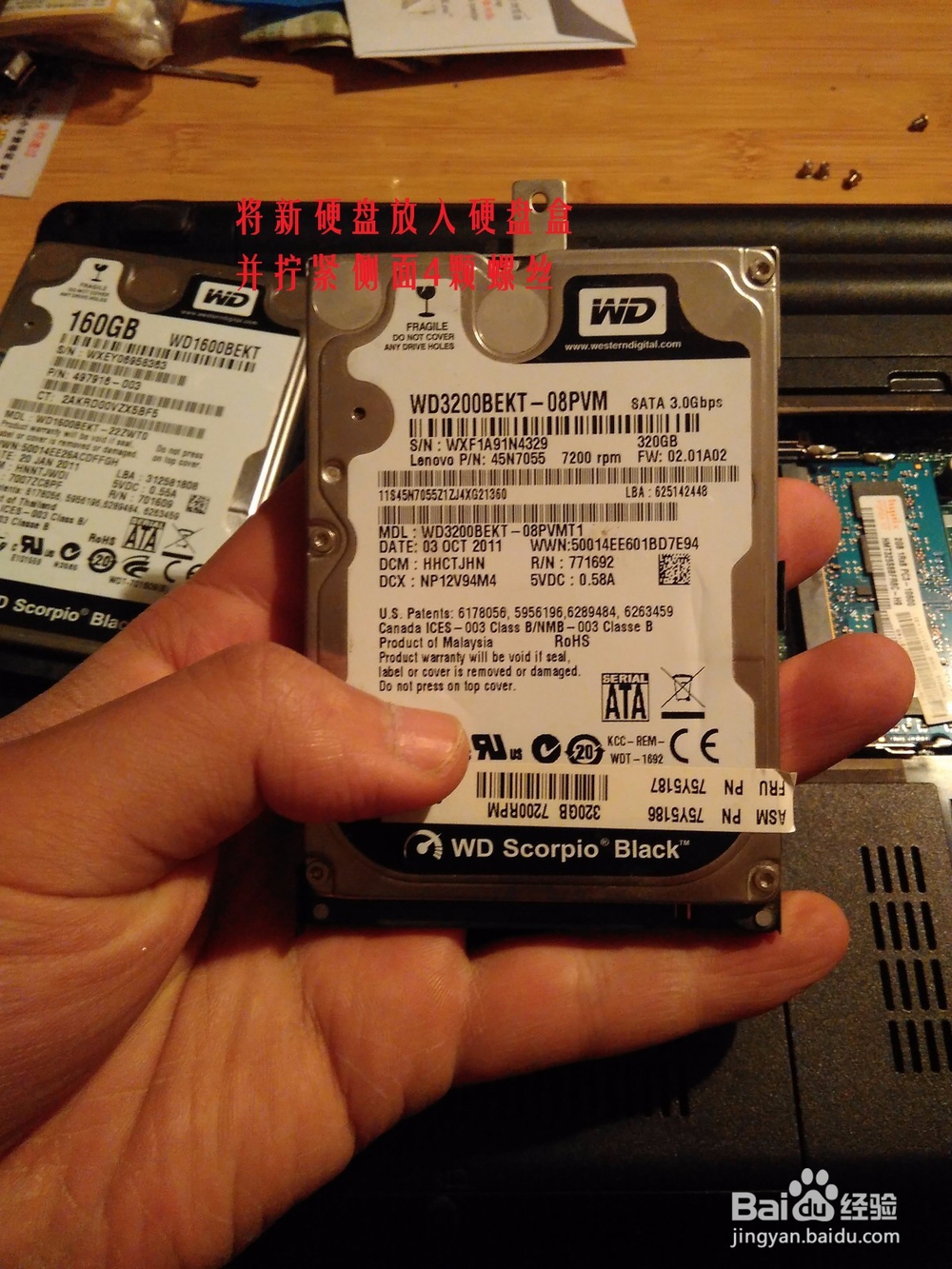
7、打开硬盘盒侧面4个螺丝,将旧硬盘取出,并换入新硬盘

thinkpad e40 更换硬盘

thinkpad e40 更换硬盘

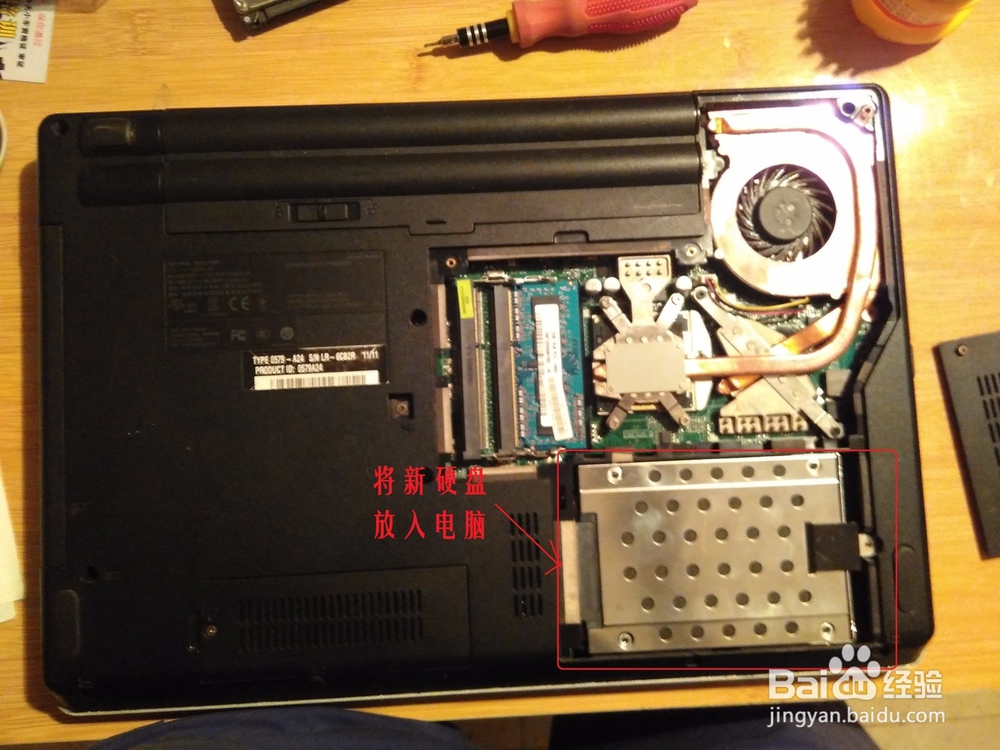
8、将新硬盘放入电脑

thinkpad e40 更换硬盘

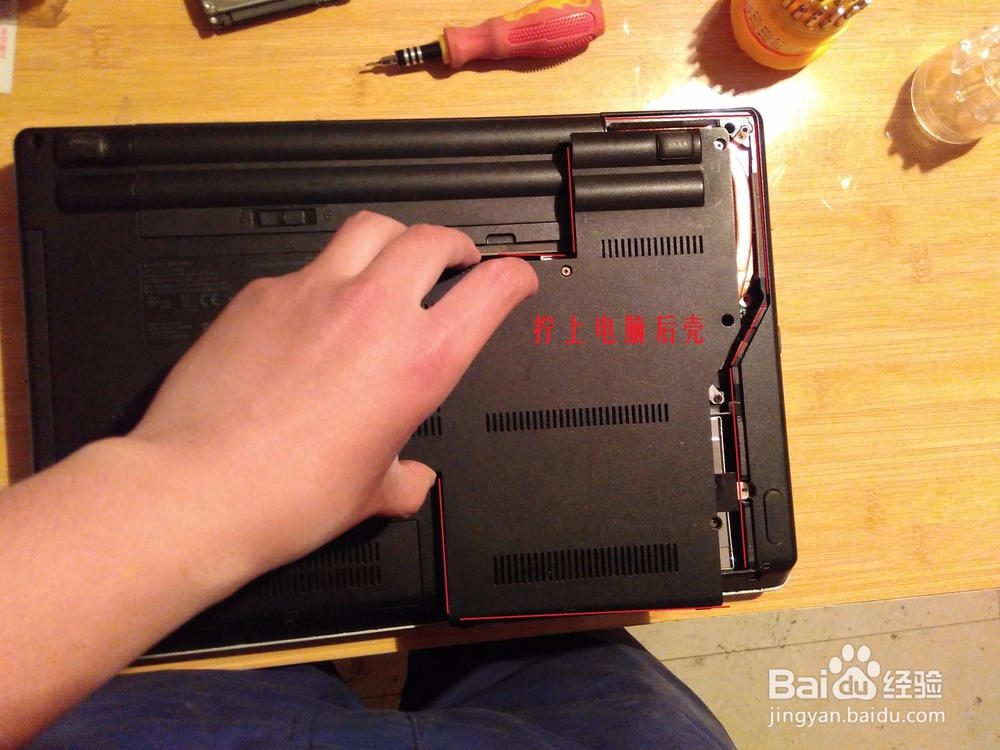
9、盖上电脑后盖并拧上螺丝

thinkpad e40 更换硬盘

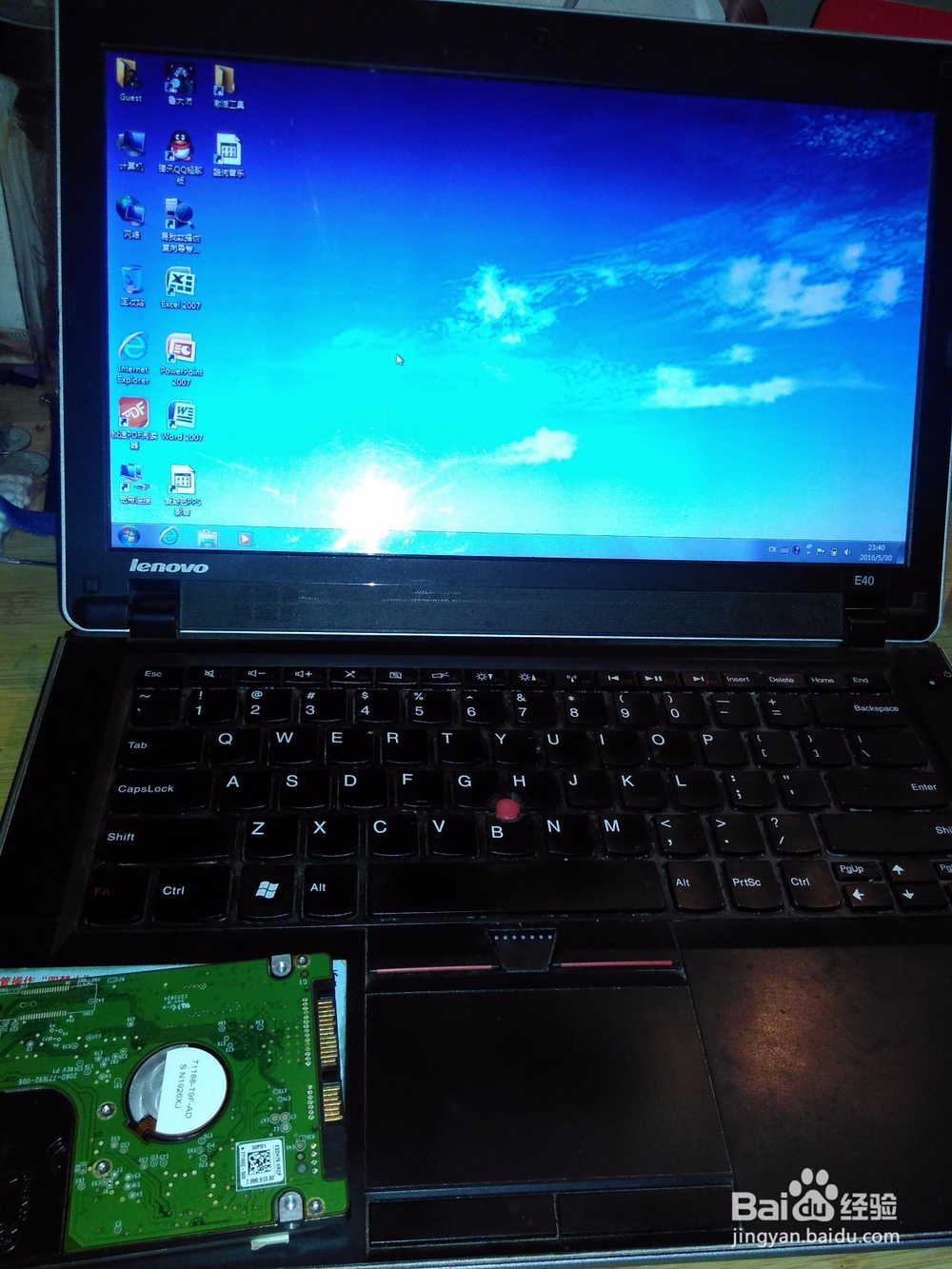
10、新硬盘事先已装windows系统,开机查看是否安装成功。由图片得知:新硬盘安装成功
thinkpad e40 更换硬盘

  • 电脑重装系统后有2个win10双系统选择怎么解决
  • u盘启动盘怎么恢复成普通u盘
  • pe如何安装win7原版镜像系统
  • u盘被分区之后怎么合并
  • 如何修改电脑盘符
  • 热门搜索
    烫发后怎么打理 卫生巾怎么用视频 好好生活 三星手机死机了怎么办 属性强化怎么算伤害 生活中的错别字图片 生活大爆炒 安卓手机如何刷机 ps裁切工具怎么用 怎么买货币基金