photoshop中如何对排版寸照设置动作

 时间:2026-02-16 00:54:22

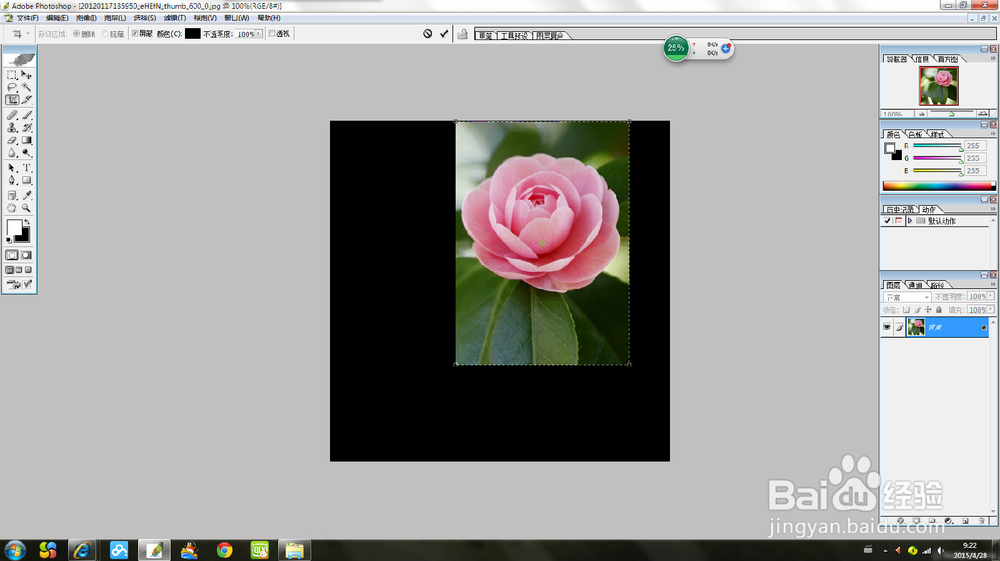
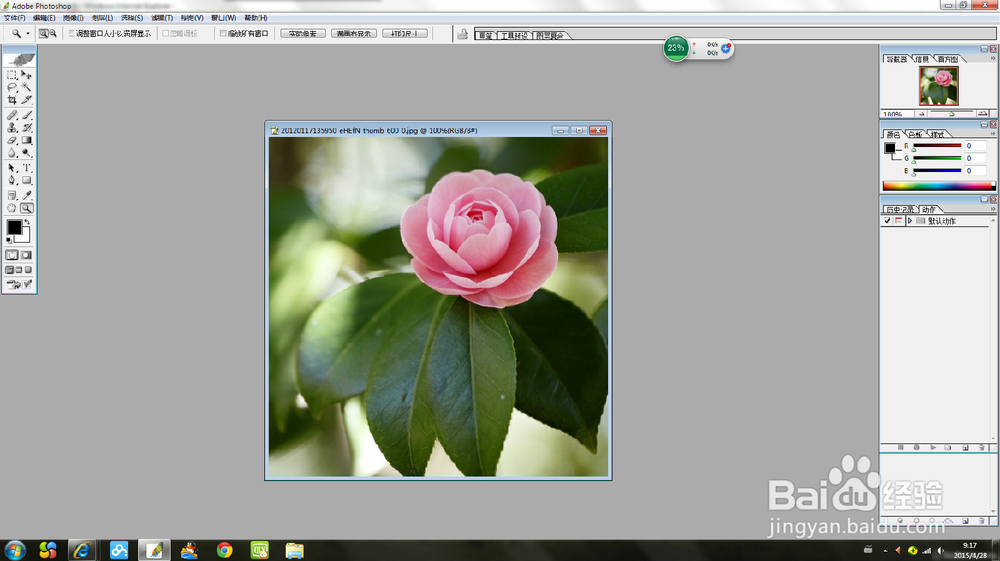
1、打开文件(以此图为例)

photoshop中如何对排版寸照设置动作

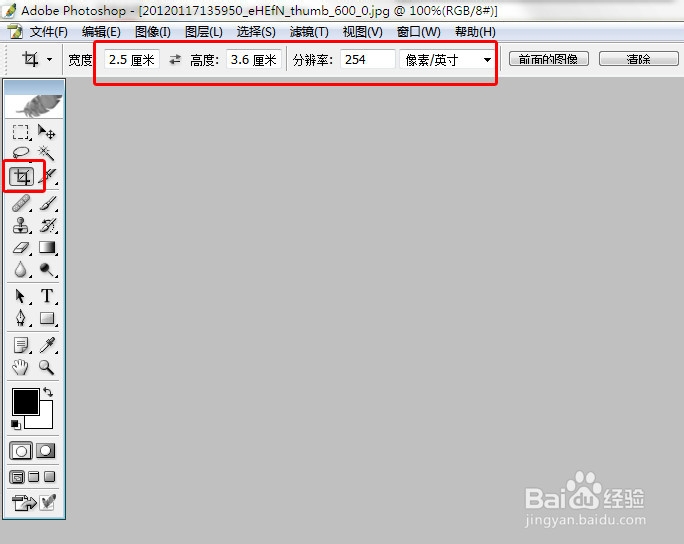
2、剪裁尺寸(裁剪工具输入一寸尺寸2.5x3.5cm)

photoshop中如何对排版寸照设置动作

photoshop中如何对排版寸照设置动作

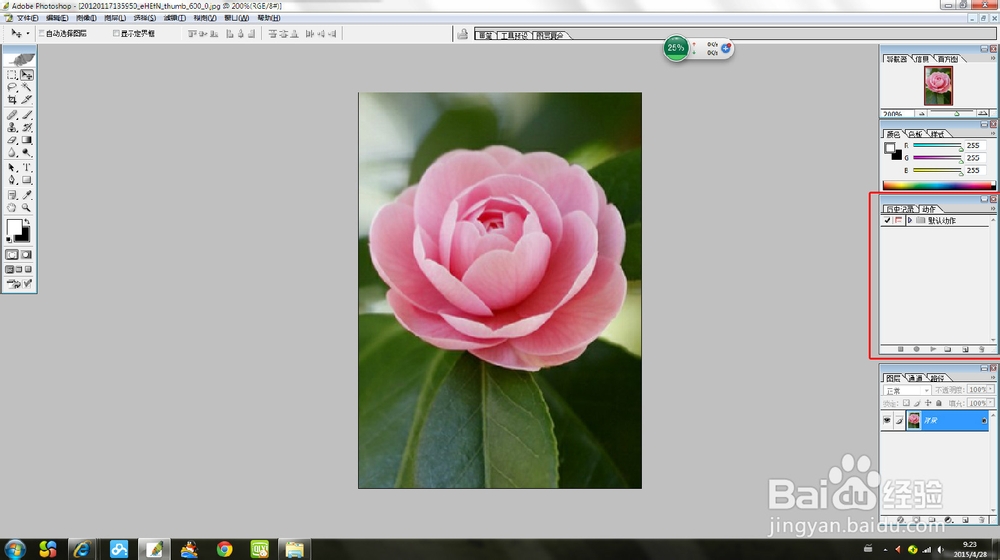
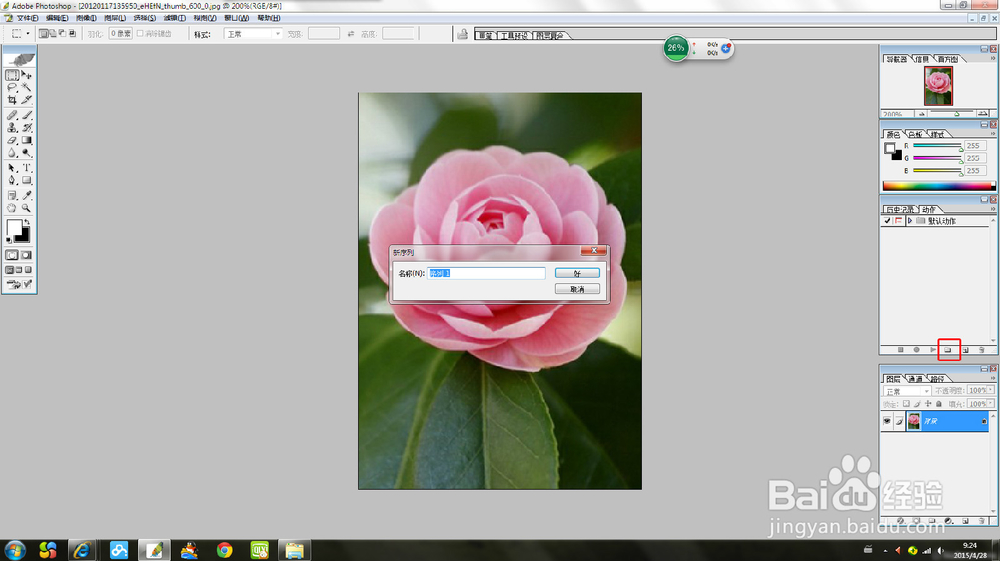
3、调出动作面板,新建序列(创建新设置)

photoshop中如何对排版寸照设置动作

photoshop中如何对排版寸照设置动作

4、新建动作(点击创建新动作)选择序列1,功能键(F2),点击(记录)确定,动作开始记录

photoshop中如何对排版寸照设置动作

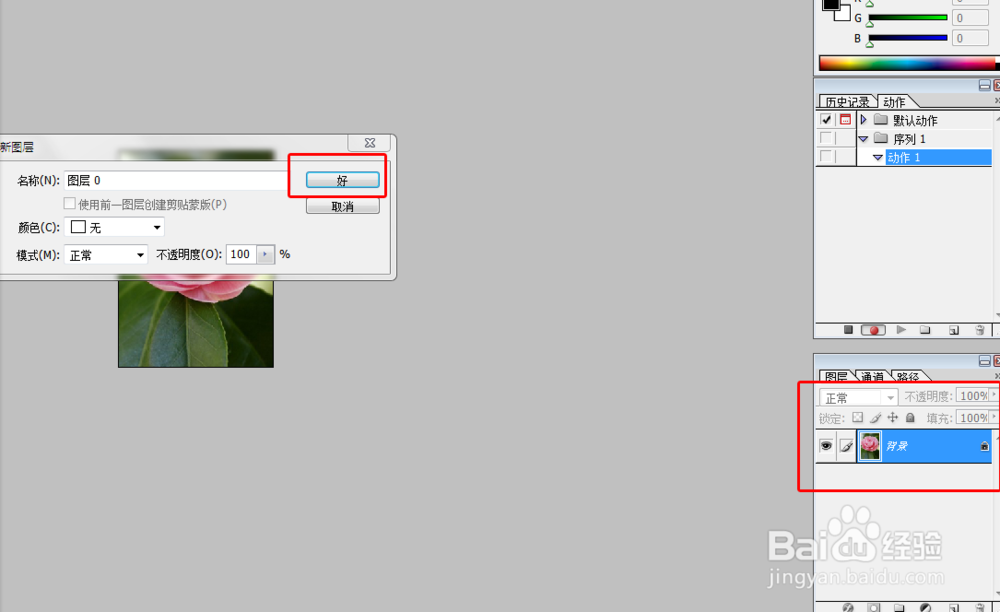
5、具体操作(切记不要有多余的操作):解锁图层

photoshop中如何对排版寸照设置动作

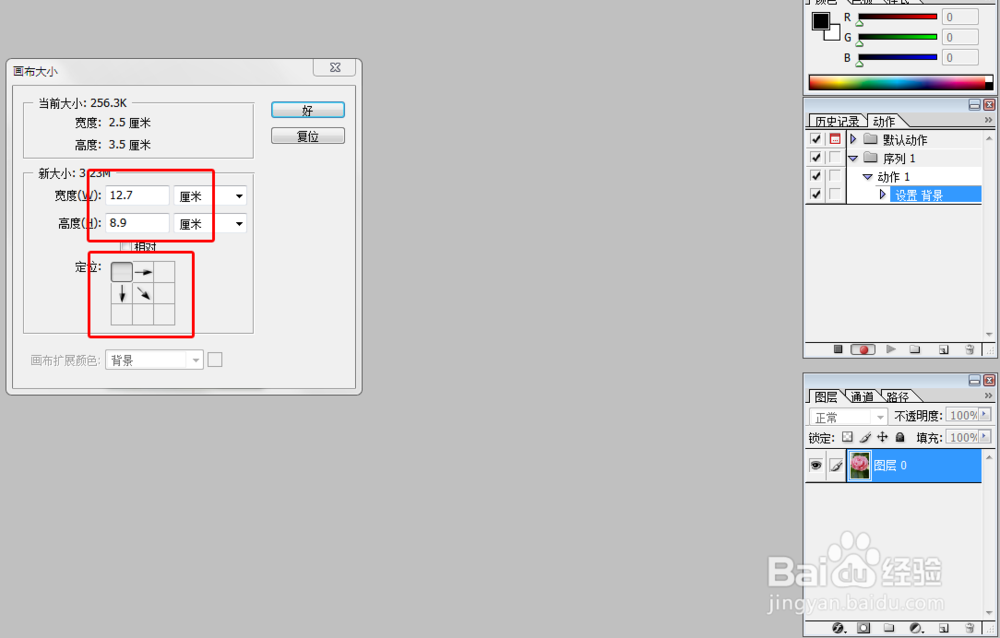
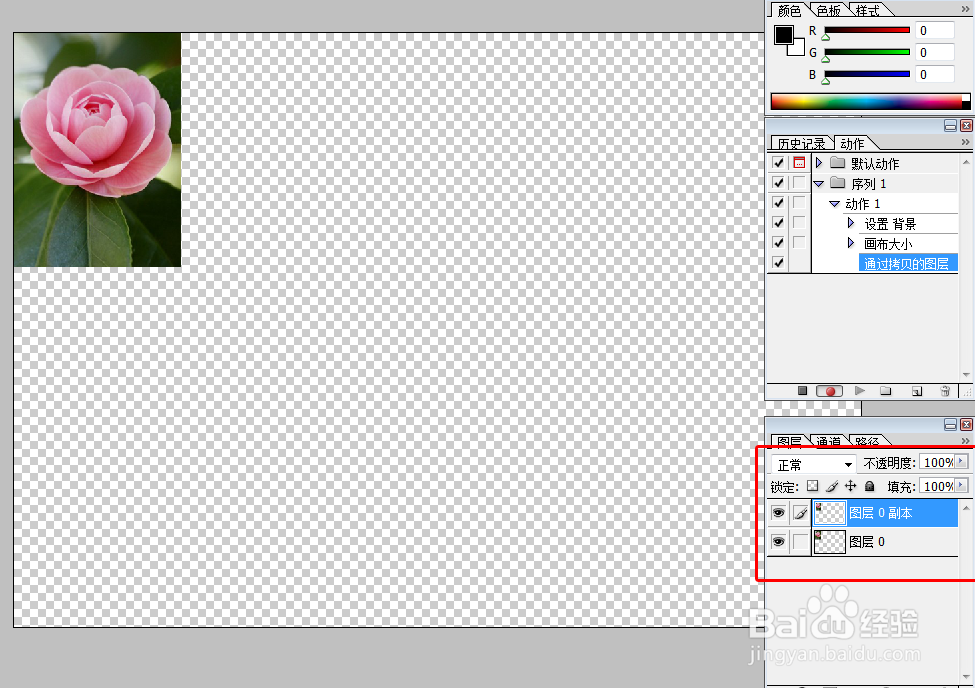
6、图像-画布大小,输入5寸画布尺寸,调整定位

photoshop中如何对排版寸照设置动作

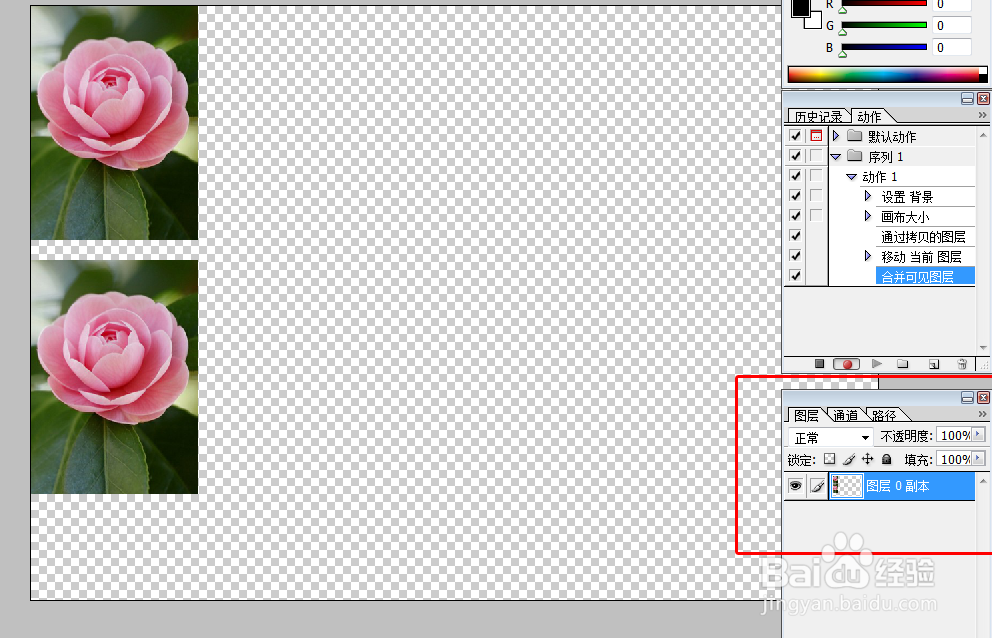
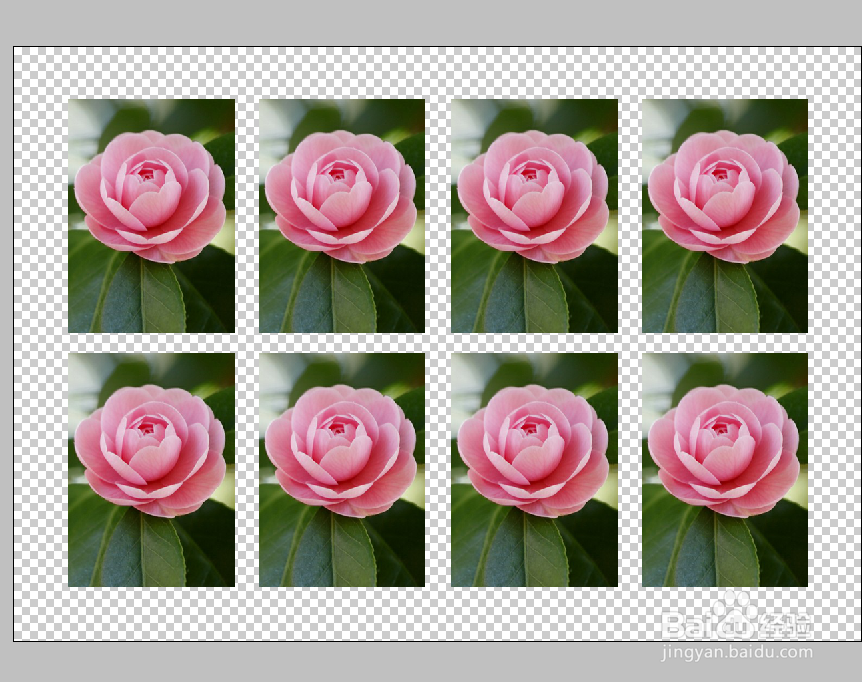
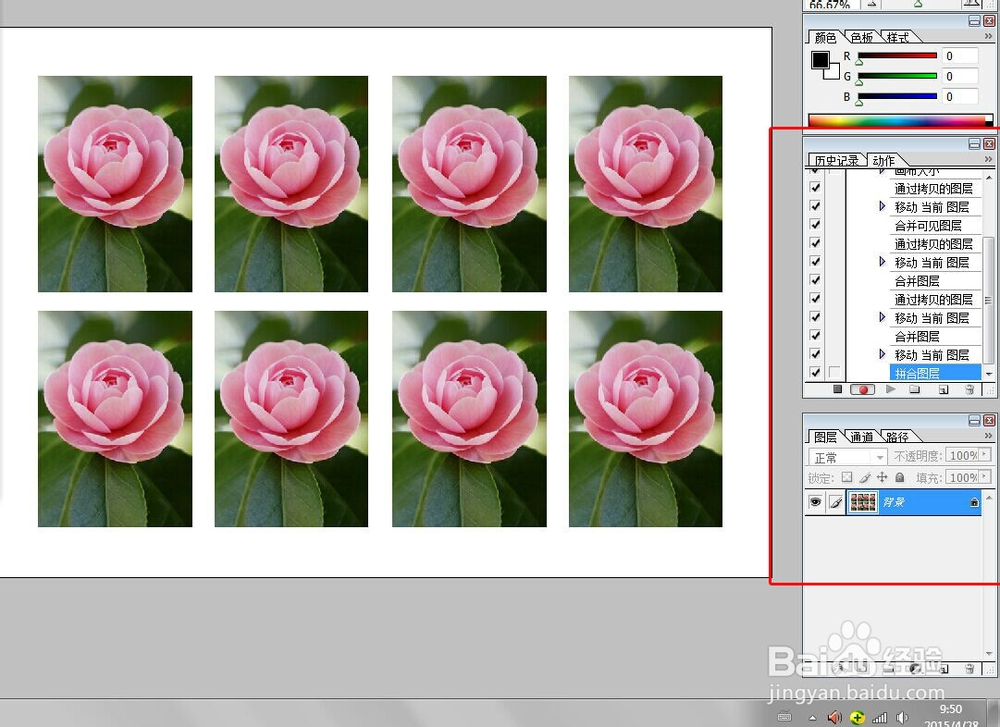
7、ctrl+j复制图层,鼠标移动图层 ,图层-合并可见图层,反复操作,直到排成一版
photoshop中如何对排版寸照设置动作

photoshop中如何对排版寸照设置动作

photoshop中如何对排版寸照设置动作

8、图层-拼合图层

photoshop中如何对排版寸照设置动作

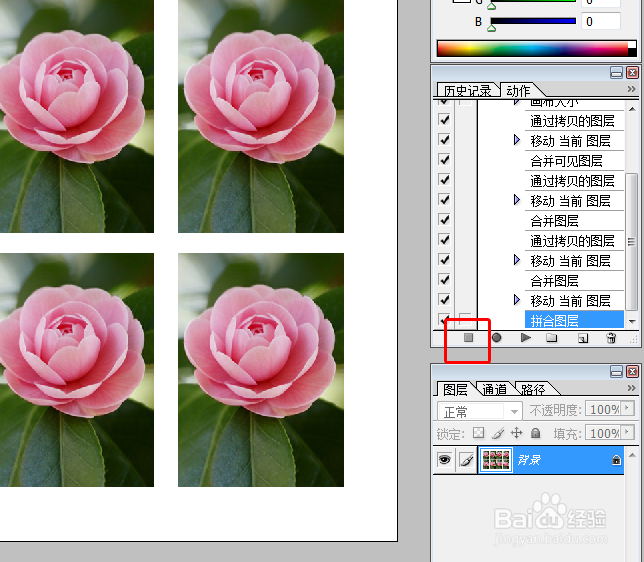
9、停止记录(鼠标点击停止播放/记录)

photoshop中如何对排版寸照设置动作

10、动作设置完成(使用此动作必须先剪裁好尺寸,然后按F2)

  • vivo手机黑白模式怎么设置?
  • 如何使用Photoshop做HDR合成图片
  • Photoshop 之制作石头人
  • 奶茶店用哪种制冰机比较合适?
  • PS如何局部调整肤色
  • 热门搜索
    怎样做螃蟹简单又好吃 家庭出身怎么写 单机游戏破解版大全 芙蓉花怎么养 大冒险惩罚大全 长高增高的方法 家常小吃 张若昀电视剧大全主演 茄子豆角的家常做法 窥字怎么读