如何在wps表格上方添加标题

 时间:2026-02-13 01:20:34

1、第一步:打开一个需要在上方添加标题的wps表格。

如何在wps表格上方添加标题

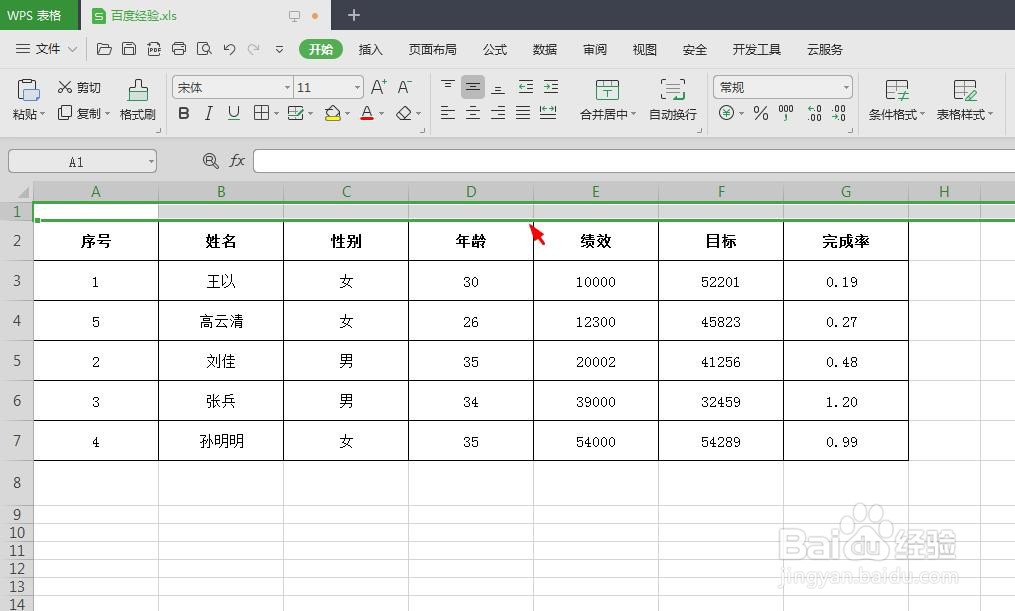
2、第二步:选中表格中的第一行,单击鼠标右键,选择“插入”。

如何在wps表格上方添加标题

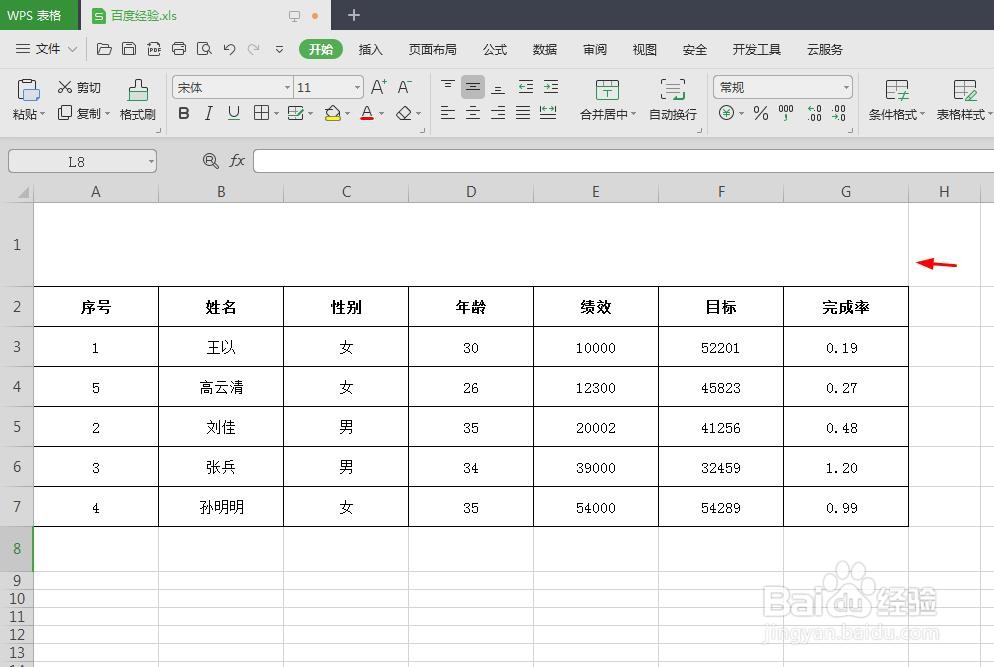
3、第三步:如下图所示,表格上方出现一行空白的单元格。

如何在wps表格上方添加标题

4、第四步:拖动第一行空白单元格的行标,将单元格变大。

如何在wps表格上方添加标题

5、第五步:选中第一行单元格,选择菜单栏中的“合并居中--合并单元格”。

如何在wps表格上方添加标题

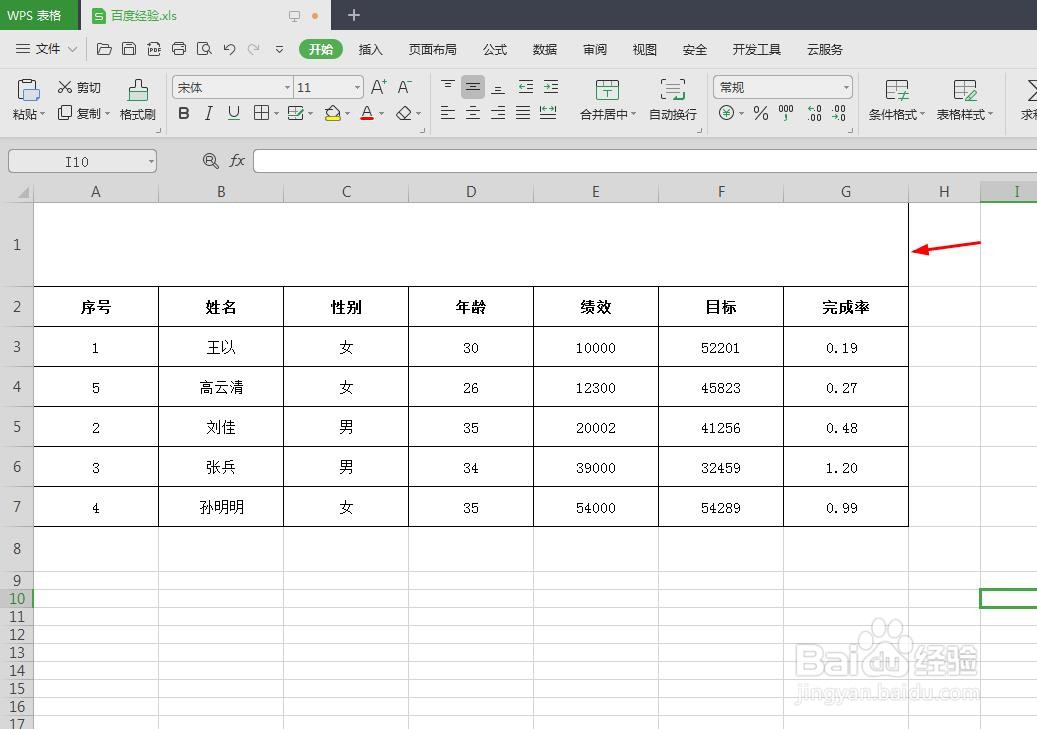
6、第六步:如下图所示,表改菊辞格中的第一行单元格被合并成一个。

如何在wps表格上方添加标题

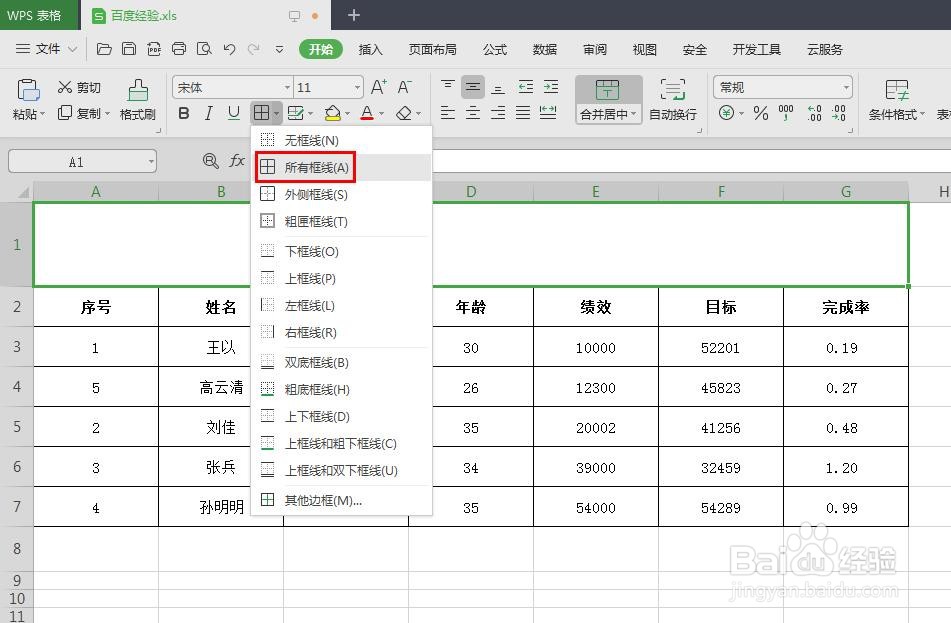
7、第七步:选中第一行单侵霜元格,在“开始”菜单中,选择边框下拉菜单中的“所有框线”。
如何在wps表格上方添加标题

如何在wps表格上方添加标题

8、第八步:在第一行单元格中,输入要添加的标题内容,并设帽恩置好字体和字号,完成操作,效果如下图所示。

如何在wps表格上方添加标题

  • wps表格如何制作标题
  • wps表格标题怎么设置
  • wps把标题放在表格上方怎么做
  • WPS文字怎样设置表格内容居中对齐
  • WPS如何设置文档中表格的对齐方式
  • 热门搜索
    两对半化验单怎么看 怎么治疗狐臭 双手发麻是怎么回事 睡眠不好怎么调理 便秘怎么快速排便 对虾怎么做 大连海事大学怎么样 八门神器怎么用 购房协议怎么写 右胸口疼是怎么回事