1、首先打开火狐浏览器,在浏览器右上角可以看到一个由三条横线组成的“打开菜单”图标,使用鼠标点击该图标;

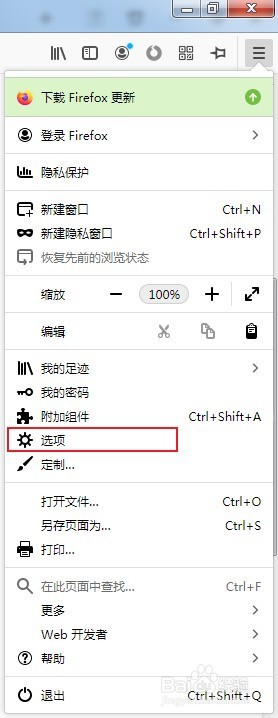
2、点击之后会在下方弹出火狐浏览器的菜单窗口,在窗口中点击“选项”进入设置页面中;
3、此时会进入火狐浏览器的设置页面中,我们在页面左侧的菜单栏中点击切换到“隐私和安全”页面中;

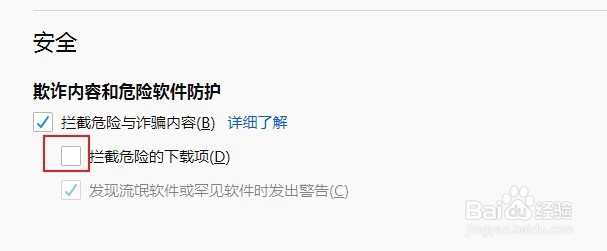
4、在隐私和安全页面找到“欺诈内容和危险软件防护”这一项,在其下方将“拦截危险的下载项”取消勾选就可以了。
1、Firefox浏览器取消拦截文件步骤分享
1、首先打开火狐浏览器,在浏览器右上角可以看到一个由三条横线组成的“打开菜单”图标,使用鼠标点击该图标;
2、点击之后会在下方弹出火狐浏览器的菜单窗口,在窗口中点击“选项”进入设置页面中;
3、此时会进入火狐浏览器的设置页面中,我们在页面左侧的菜单栏中点击切换到“隐私和安全”页面中;
4、在隐私和安全页面找到“欺诈内容和危险软件防护”这一项,在其下方将“拦截危险的下载项”取消勾选就可以了。
